
Senast uppdaterad: 8 december 2025
Du kan associera tillgångar med Varumärken för att hålla dina tillgångar organiserade efter varumärke. När du har skapat dina Varumärkesprofileringar kan du associera tillgångar som varumärkesdomäner, formulär, sidor med mera.
Lär dig hur du associerar register med Varumärkesprofilering.
När du associerar dina tillgångar med Varumärkesprofilering, vänligen notera följande:
- Om du vill associera varumärkesprofileringen med en varumärkesdomän måste du se till att varumärkesdomänen är ansluten innan du konfigurerar varumärken.
- Kampanjer, e-postmeddelanden och formulär kan endast associeras med varumärken när de skapas. Alla andra tillgångar kan omfördelas, men det går inte att omfördela ett e-postmeddelande eller ett formulär när det väl har skapats.
Observera: du kan behöva registrera dig manuellt för att få tillgång till vissa verktyg relaterade till Varumärken, till exempel e-postmarknadsföring och Prenumerationstyper. Om du inte har tillgång till en specifik funktion som beskrivs nedan men skulle vilja ha det, kontakta din Customer Success Manager.
Konton för annonser
När du har skapat Varumärken och anslutit dina annonskonton kan du koppla varje konto till ett annat Varumärke. För att associera ett annonskonto med ett visst Varumärke:
- I ditt HubSpot-konto klickar du på inställningsikonen i det övre navigeringsfältet.
- I menyn till vänster navigerar du till Marketing > Ads.
- Håll muspekaren över annonskontot och klicka på Åtgärder. Välj sedan Flytta till ett annat varumärke.
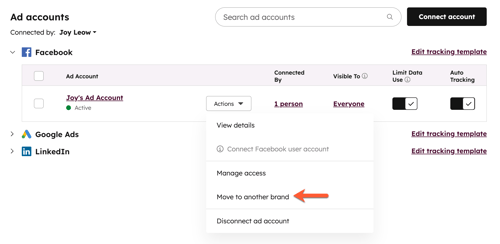
- I dialogrutan väljer du en ny Varumärke.
- Klicka på Flytta längst ner. Kontot kommer att flyttas till det valda varumärket.
Domän för varumärkesprofilering
När du lägger till en ny domän för ett varumärke associeras den automatiskt med standardkontot Varumärke. Denna domän kan associeras med en annan Varumärkesprofilering efter. Alla underdomäner under den varumärkesprofileringen kommer också att vara associerade med samma Varumärke.
För att associera en varumärkesprofilering med en annan domän:
- I ditt HubSpot-konto klickar du på inställningsikonen i det övre navigeringsfältet.
- I menyn i vänster sidofält navigerar du till Innehåll > Domäner & URL:er.
- Klicka på Redigera bredvid en domän för ett varumärke i avsnittet Domäner för varumärkesprofilering. Välj sedan Ändra varumärkesprofilering.
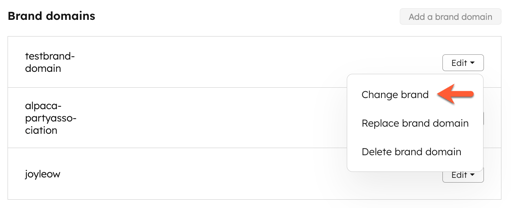
- I dialogrutan klickar du på rullgardinsmenyn Varumärke och väljer ett varumärke.
- Klicka på Ändra. Domänen för varumärkesprofileringen Varumärke kommer att uppdateras.
- För granskning av de underdomäner som är associerade med varje Varumärke:
- I ditt HubSpot-konto klickar du på inställningsikonen i det övre navigeringsfältet.
- I menyn till vänster navigerar du till Varumärkesprofilering > Multi-Varumärke.
- I rullgardinsmenyn Aktuell vy klickar du på det varumärke som du vill granska.
-
- Klicka på fliken Webbplats .
- I avsnittet Domäner & URL: er granskar du de domäner som är kopplade till det valda varumärket.
Kampanjer
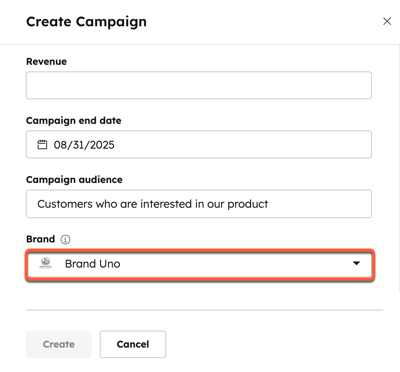
När du skapar en ny kampanj kan du associera kampanjen med en Varumärkesprofilering. Befintliga kampanjer kommer att förbli associerade med kontots standardvarumärke. När en kampanj har skapats kan du inte ändra den associerade varumärkesprofileringen. Istället kan du klona kampanjen och uppdatera den tillhörande varumärkesprofileringen i den klonade kampanjen.
För att associera en kampanj med en Varumärkesprofilering:
- I ditt HubSpot-konto navigerar du till Marknadsföring > Kampanjer.
- Klicka på Skapa kampanj längst upp till höger.
- Välj Starta från början eller Starta från mall och klicka sedan på Nästa.
- När du fyller i kampanjuppgifterna klickar du på rullgardinsmenyn Varumärke och väljer sedan det varumärke som du vill associera med kampanjen.
- När du har skapat din kampanj kan du granska och associera tillgångar från samma varumärke. Vissa tillgångar kan inte associeras med Varumärkesprofilering.
Domän för spårning av klick
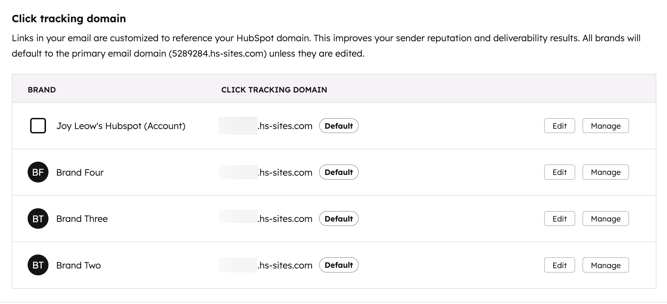
Du kan anpassa den klickspårningsdomän som används i e-postmarknadsföring för varje Varumärke så att länkarna i dina e-postmeddelanden är konsekventa för varje varumärke. Som standard kommer domänen för klickspårning att vara dine-postdomän .
Observera: innan du associerar domänen för klickspårning med ett varumärke måste du associera domänen med varumärkesprofileringen.
Så här redigerar du domänen för spårning av klick:
- I ditt HubSpot-konto klickar du på inställningsikonen i det övre navigeringsfältet.
- Klicka på Marketing > Email i menyn i vänster sidofält.
- Klicka på fliken Spårning .
- I avsnittet Domän för spårning av klick klick ar du på Redigera bredvid Varumärke.
- Klicka på rullgardinsmenyn Domän och välj en domän. Klicka sedan på Spara.
Kakpolicy
Om du vill skapa en separat Kakpolicy för varje domän för ett varumärke och anpassa varumärkesprofileringens färger för varje banner kan du skapa en anpassad Kakpolicy för ett Varumärke.
- I ditt HubSpot-konto klickar du på inställningsikonen i det övre navigeringsfältet.
- Navigera till Privacy & Consent i menyn till vänster i sidofältet.
- Klicka på fliken Kakor .
- Välj ett Varumärke i rullgardinsmenyn Aktuell vy .
-
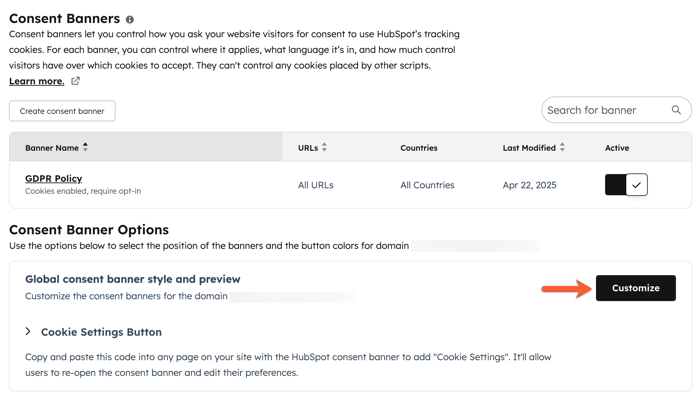
Klicka på Hantera banners bredvid domänen.
- Klicka på Skapa medgivandebanner.
- Lägg till information om din samtyckesbanner och klicka sedan på Nästa.
- Välj en banderolltyp, välj språk och klicka sedan på Publicera.
- Under Alternativ för samtyckesbanner klickar du på Anpassa för att anpassa bannerns stil.
Egna egenskaper
Du kan associera anpassade kontaktegenskaper med en Varumärkesprofilering. Men kom ihåg att den här anpassade Kontaktegenskapen kommer att vara tillgänglig för alla kontakter, inte bara de kontakter som är associerade med Varumärkesprofileringen. För att hantera detta kan du också skapa ett villkorligt avsnitt i sidofältet för ditt register så att egenskaperna bara visas om det finns ett inställt värde för egenskapen Varumärkesprofilering.
För att associera anpassade kontaktegenskaper med en Varumärke:
-
I ditt HubSpot-konto klickar du på inställningsikonen i det övre navigeringsfältet.
-
Navigera till Egenskaper i menyn i vänster sidofält.
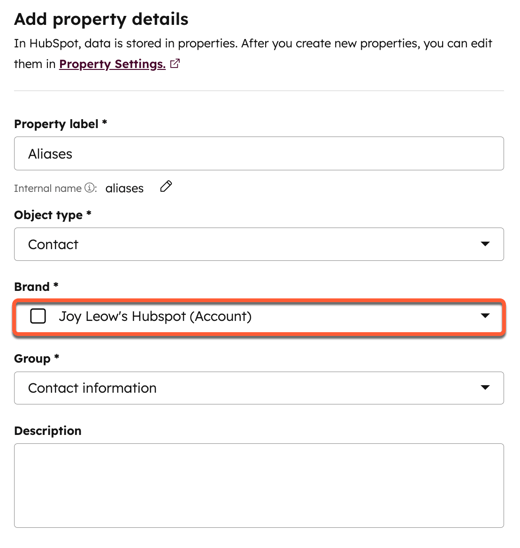
- Klicka på Skapa egenskap uppe till höger.
- Klicka på rullgardinsmenyn Typ av objekt och välj Kontakt.
- Välj ett varumärke i rullgardinsmenyn Varumärkesprofilering.
Formulär
Du kan bara associera ett formulär med en Varumärke när du skapar formuläret. Om du vill ändra varumärkesprofileringen för ett formulär måste du skapa formuläret på nytt. Formulär som inte är från HubSpot associeras automatiskt med kontots standardvarumärke och kan inte ändras. När du har skapat ditt formulär kan du filtrera formulären efter Varumärkesprofilering.
För att associera ett formulär med en Varumärkesprofilering:
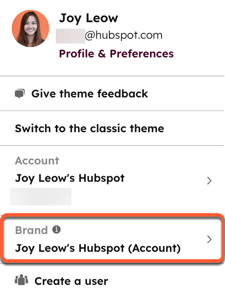
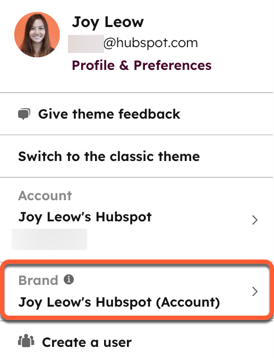
- Klicka på din profilbild längst upp till höger, håll muspekaren över Varumärke och välj sedan det varumärke du vill navigera till.
- Klicka på Skapa formulär uppe till höger.
- Det varumärke som du har valt tidigare kommer automatiskt att anges på formuläret.
- Fortsätt skapa formuläret.
E-postmarknadsföring (BETA)
Observera: om du är Superadmin på ditt HubSpot-konto kan du registrera ditt konto för en beta-funktion.
Du kan bara associera ett e-postmeddelande med en Varumärke när du skapar e-postmeddelandet. Om du vill ändra varumärkesprofilering för ett e-postmeddelande måste du klona e-postmeddelandet. När du associerar e-postmarknadsföring med varumärken kan du filtrera dina e-postmeddelanden efter varumärke för granskning av trender och export av rapporter när du analyserar e-postmarknadsföringens resultat.
Varumärke: Vid testutskick av e-postmarknadsföring kommer länkarna i testutskicket alltid att visa information om avregistrering och preferenser för standardkontot Varumärke. Informationen om det valda Varumärkesprofileringen kommer endast att visas i publicerade och skickade e-postmeddelanden för e-postmarknadsföring.
För att associera ett e-postmeddelande med en Varumärkesprofilering:
- Klicka på din profilbild längst upp till höger, håll muspekaren över Varumärke och välj sedan det varumärke du vill navigera till.
- I ditt HubSpot-konto, navigera till Marknadsföring > E-post.
- Klicka på Skapa e-post.
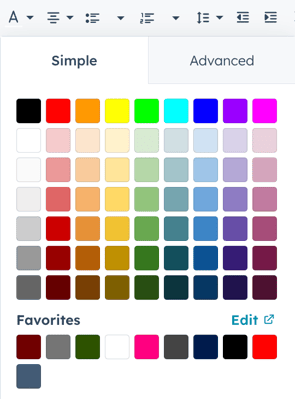
- Fortsätt att skapa ditt e-postmeddelande. Standardfärgerna för varumärkesprofileringen kommer att visas i färgväljarfavoriterna när du utformar ditt e-postmeddelande.
Du kan också klona ett befintligt e-postmeddelande som du redan har associerat med ett Varumärke till ett annat Varumärke:
- I ditt HubSpot-konto, navigera till Marknadsföring > E-post.
- Håll muspekaren över det e-postmeddelande som du vill klona och klicka sedan på Klona.
- I dialogrutan klickar du på rullgardinsmenyn Varumärke och väljer ett varumärke.
- Ange ett namn för det klonade e-postmeddelandet.
- Klicka på Clone.
Sidor
När du skapar en sida kommer en Varumärkesprofilering att associeras med sidan baserat på sidans domän.
- Om du vill ändra den varumärkesprofilering som är kopplad till din sida ändrar du domänen i sidans webbadress. Läs mer om hur du ändrar webbadressen för dina sidor.
- För att visa de olika sidorna som är associerade med din Varumärkesprofilering:
-
Navigera till ditt innehåll:
- I ditt HubSpot-konto navigerar du till Innehåll > Webbplatssidor.
- I ditt HubSpot-konto navigerar du till Innehåll > Landningssidor.
-
-
- Klicka på din profilbild längst upp till höger, håll muspekaren över Varumärke och välj sedan det varumärke du vill navigera till.
Sociala konton
När du ansluter dina sociala konton kan du tilldela varje socialt konto ett annat Varumärke. Anslutna sociala konton kan endast associeras med en Varumärkesprofilering åt gången.
För att tilldela ett socialt konto med en specifik Varumärke:
- I ditt HubSpot-konto klickar du på inställningsikonen i det övre navigeringsfältet.
- Navigera till Marketing+ > Socialt i menyn till vänster i sidofältet.
- Håll muspekaren över det sociala kontot och klicka på Redigera i kolumnen Varumärkesprofilering .
- I den högra panelen väljer du den Varumärkesprofilering som ska associeras med det sociala kontot.
- Klicka på Spara längst ner på sidan. Det sociala kontot kommer att flyttas till den valda Varumärkesprofileringen.
- Du kan också navigera till en specifik Varumärkesprofilering och sedan ansluta ett socialt konto som ska tilldelas under det varumärket. Läs mer om hur du navigerar mellan olika varumärken.
- När du växlar mellan varumärken i inställningarna för sociala konton visas endast sociala konton som är associerade med varumärkesprofileringen i dina sociala inställningar.
- När du växlar mellan Varumärken i det sociala verktyget visas endast data och tillgångar (t.ex. inlägg, svar) som är associerade med de sociala konton som tilldelats det valda Varumärket i det sociala verktyget.
Prenumerationer på e-post
Du kan anpassa ett unikt e-postmeddelande för förnyad prenumeration för vart och ett av dina varumärken och hantera Prenumerationstyper och statusar per varumärke.
E-post för förnyad prenumeration
Du kan skapa och anpassa ett e-postmeddelande om ny prenumeration som kan skräddarsys efter varumärkesprofileringen eller riktlinjerna för varje Varumärke. Varje e-postmeddelande om ny prenumeration kan slås på eller av oberoende av varandra.
Om du vill anpassa ett e-postmeddelande om ny prenumeration för ett visst varumärke byter du först till den Varumärkesprofilering som du vill skapa e-postmeddelandet för och skapar sedan det tillhörande e-postmeddelandet:
- Klicka på din profilbild längst upp till höger, håll muspekaren över Varumärke och välj sedan det varumärke du vill navigera till.
- I ditt HubSpot-konto klickar du på inställningsikonen i det övre navigeringsfältet.
- Navigera till Marketing > Email i den vänstra sidofältet.
- Klicka på fliken Prenumerationer .
- Klicka på Redigera e-post under E-postmeddelande vid ny prenumeration.
- Du kommer att omdirigeras till e-postredigeraren för att utforma ditt e-postmeddelande för ny prenumeration, där du kan redigera e-postinformationen. Detta e-postmeddelande om Prenumeration har förifylld text som du kan anpassa, men du måste behålla länken Uppdatera dina Prenumerationspreferenser .
- När du är klar med att utforma ditt e-postmeddelande klickar du på Granskning och publicering uppe till höger.
- Klicka på Publicera för att ta e-postmeddelandet i bruk. När du har publicerat den kommer du att omdirigeras tillbaka till dina e-postinställningar.
- Klicka på för att aktivera e-postmeddelandet för ny prenumeration och klicka sedan på Spara längst ned till vänster.
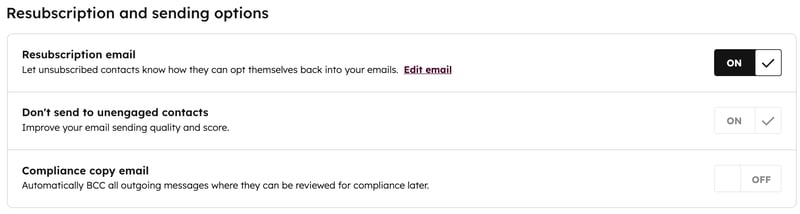
När du har publicerat ditt e-postmeddelande för förnyad prenumeration och aktiverat knappen för e-postmeddelande för förnyad prenumeration kommer kontakter som har avregistrerat sig från alla dina Prenumerationstyper att bli prompta med en länk för att få ditt e-postmeddelande för förnyad prenumeration när de anger sin e-postadress i något av dina formulär. Observera att en kontakt fortfarande måste klicka på länken i ditt e-postmeddelande om ny prenumeration för att se tillgängliga Prenumerationstyper och sedan uppdatera och bekräfta sina Prenumerationspreferenser.
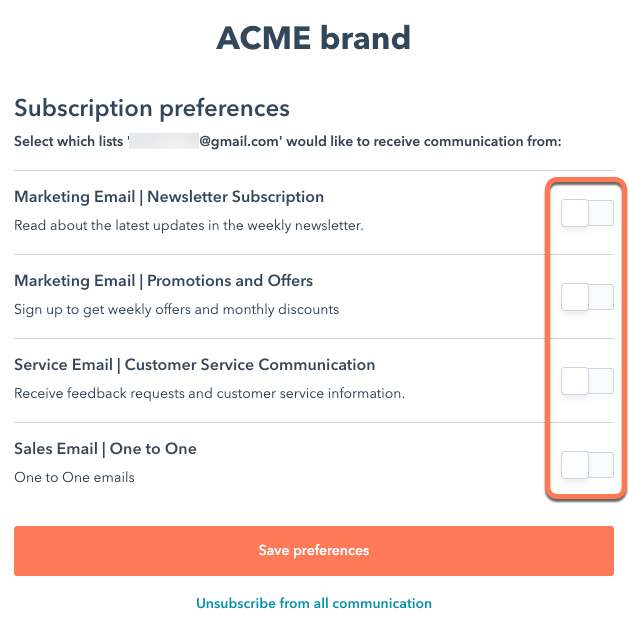
Observera: om du tidigare hade inställningen för e-post för omregistrering aktiverad, kommer den att förbli aktiverad för standardkontot Varumärke. Du måste konfigurera och aktivera e-postmeddelanden för omregistrering för varje enskilt varumärke.
Prenumerationstyper
Association och hantera dina e-postprenumerationstyper med olika Varumärken för att tillåta kontakter att avsluta prenumerationen från ett Varumärke medan de förblir prenumerationer på andra. Observera följande när du gör detta:
- Kontakter som avregistrerar sig från all e-postkommunikation för ett visst varumärke kommer att avregistreras från alla prenumerationer för det varumärket.
- Följande standard Prenumerationstyper kan inte associeras med Varumärken. Dessa prenumerationer kommer som standard att vara kopplade till det huvudsakliga HubSpot-kontot.
- En-till-en-mejl.
- E-postmeddelanden om kommunikation med kundtjänst.
- Transaktionella e-postmeddelanden.
- Kontakter som importeras till en lista för avregistrering eller avregistreras manuellt i ett register kommer endast att avregistreras från varumärkesprofileringen för kontot och inte från några fler varumärken.
För att hantera de Prenumerationstyper som är associerade med dina Varumärken:
- I ditt HubSpot-konto klickar du på inställningsikonen i det övre navigeringsfältet.
- Klicka på Marketing > Email i menyn i vänster sidofält.
- Klicka på fliken Prenumerationstyper .
- Om du vill filtrera dina Prenumerationstyper efter Varumärke klickar du på rullgardinsmenyn Aktuell vy och väljer sedan ett Varumärke.
- För att associera en Prenumerationstyp med ett annat Varumärke:
- Håll muspekaren över den Prenumerationstyp som du vill uppdatera och klicka sedan på rullgardinsmenyn Åtgärder. Välj sedan Flytta till varumärkesprofilering.
- Välj ett nytt Varumärke i dialogrutan och klicka sedan på Flytta.
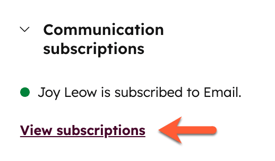
- För att visa en uppdelning av en kontakts Prenumerationstyper per Varumärke:
- Navigera till kontaktregistret.
- Klicka på Visa prenumerationer under avsnittet Prenumerationer för kommunikation.
Arbetsflöden
Användare med Marketing Hub Enterprise-prenumerationer som har köpt tillägget Brands kan tilldela arbetsflöden med varumärken.
Som standard tilldelas inte arbetsflöden till en Varumärkesprofilering. Ett arbetsflöde behöver inte ha en Varumärkesprofilering tilldelad. Varumärken är dock användbara för att organisera dina arbetsflöden efter enskilda varumärken.
- I ditt HubSpot-konto navigerar du till Automatisering > Arbetsflöden.
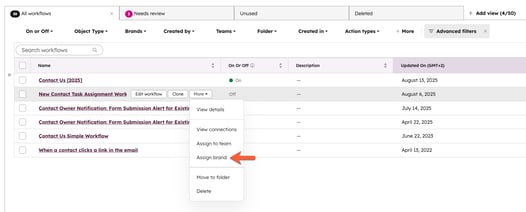
- Föratt tilldela ett enskilt arbetsflöde till ett visst varumärke:
- Håll muspekaren över namnet på arbetsflödet och klicka på Mer. Välj sedan Assign Varumärke.
-
- Om arbetsflödet redan har tilldelats en Varumärkesprofilering håller du muspekaren över arbetsflödets namn och klickar på Mer och väljer sedan Tilldela varumärke.
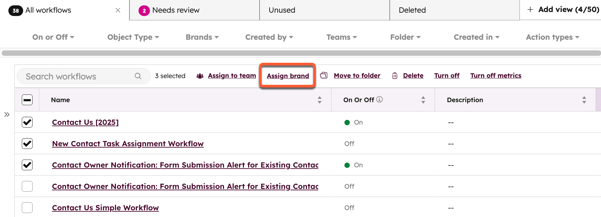
- För att tilldela flera arbetsflöden i bulk:
-
- I tabellen med arbetsflöden markerar du kryssrutorna bredvid de arbetsflöden som du vill tilldela samma varumärke.
- Klicka på Tilldela varumärkesprofilering högst upp. Om arbetsflödet har en befintlig varumärkesprofilering kommer den att omfördelas till det nya valda varumärket.
-
- I dialogrutan klickar du på rullgardinsmenyn Varumärken och väljer ett varumärke. Endast en Varumärkesprofilering kan tilldelas ett arbetsflöde.
- Klicka på Spara längst ner på sidan.
Plugin för Wordpress
För att ställa in varumärkesprofileringen som Wordpress-pluginet ska använda:
- I Wordpress går du till HubSpot-inställningar.
- Klicka på Information om konto.
- Välj den varumärkesprofilering som ska användas för pluginet.
