
Senast uppdaterad: 12 maj 2026
Tillgänglig med något av följande abonnemang, om inte annat anges:

Sammanfattning
Skapa dashboards i HubSpot för att organisera dina rapporter i en vy och analysera data som är specifika för ett visst syfte eller en viss användare. Du kanske till exempel vill ha en marknadsföringspanel för att spåra dina övergripande marknadsföringsinsatser, eller en användarspecifik servicedashboard för att se hur en kundtjänstmedarbetare presterar. När du är på språng kan du visa dina rapporter och dashboards i HubSpots mobilapp.
Du kan skapa dashboards från grunden eller använda mallar. Lär dig hur du redigerar, klonar eller tar bort din dashboard Du kan också hantera dashboard-åtkomst för att kontrollera vilka användare som kan granska och göra ändringar i en dashboard.
Slutligen, om du har märkt någon oväntad aktivitet från dina instrumentpaneler, lär dig hur du granskar instrumentpanelens aktivitetslogg för att spåra källan till dessa ändringar.
Vilka är begränsningarna och kraven som jag bör känna till innan jag skapar instrumentpaneler?
-
Superadministratörer och användare med behörigheten Rapporter och instrumentpaneler kan skapa, visa och göra ändringar i alla instrumentpaneler, oavsett synlighet eller ägarskap.
- Det maximala antalet dashboards som du kan ha i ditt HubSpot-konto baseras på den högsta prenumerationsnivån som ditt konto har. Om ditt konto till exempel har både Marketing Hub Enterprise och Sales Hub Professional, kan du ha det maximala antalet instrumentpaneler baserat på din Enterprise-prenumeration. Granska dina gränser för instrumentpaneler i HubSpots produkt- och tjänstekatalog.
Hur skapar jag en dashboard i HubSpot?
- För att navigera till dashboards:
- I ditt HubSpot-konto navigerar du till Rapportering > Dashboards. Klicka på Skapa instrumentpanel uppe till höger. Du kommer till instrumentpanelens bibliotek.
- I ditt HubSpot-konto navigerar du till Rapportering > Rapporter. Klicka på rullgardinsmenyn Skapa och välj sedan Skapa instrumentpanel. Du kommer till instrumentpanelens bibliotek.
-
Du kan välja att göra något av följande:
-
(BETA) Välj en färdig, rekommenderad mall för instrumentpanelen:
-
Klicka på mallen för instrumentpanelen.
-
-
-
Granska de föreskrivna rapporterna i den högra panelen. Avmarkera kryssrutorna bredvid de rapporter som du inte vill inkludera.
-
Klicka på Nästa.
-
-
-
-
Välj Ny instrumentpanel om du vill skapa en tom instrumentpanel utan rapporter.
-
-
Ange ett namn på instrumentpanelen i den högra panelen.
Observera: instrumentpanelens namn får inte innehålla en webbadress eller en period.
- Ställ sedan in användaråtkomst till den här instrumentpanelen:
-
- Privat för ägaren: tillåter endast dina användare och administratörer att visa och redigera instrumentpanelen. En superadministratör kan bara välja detta om han eller hon är ägare till instrumentpanelen.
- Alla: tillåter alla användare i ditt HubSpot-konto att visa instrumentpanelen.
- Välj Visa och redigera för att tillåta alla användare att visa och redigera instrumentpanelen.
- Välj Visa endast för att tillåta alla användare att visa, men inte redigera, instrumentpanelen.
Observera: När du söker efter en användare eller ett team kommer du inte att få några sökresultat om du använder stora bokstäver. Du måste skriva med små bokstäver.
- Klicka på Skapa instrumentpanel längst ned till höger.
När du har skapat din dashboard kan du lägga till rapporter i den och anpassa den.
Observera: instrumentpaneler från instrumentpanelsbiblioteket har standardnamn på det språk som användaren har valt för sitt konto. Om instrumentpanelen skapas och delas med användare som har valt ett annat språk kommer instrumentpanelens namn fortfarande att vara på det språk som valdes från början. Du kanske vill byta namn på instrumentpaneler om du arbetar med användare med olika språkinställningar.
Hur hanterar jag inställningar och behörigheter för instrumentpaneler?
Super Admin och användare med Admin-behörighet för Dashboard, rapporter och analyser kan visa och göra ändringar i alla dashboards, oavsett synlighet eller ägande. Annars kan en användare bara göra ändringar i instrumentpaneler som de äger eller har åtkomst till.
Du kan ändra ägaren till en instrumentpanel, ange att en instrumentpanel ska vara din standard och ta bort instrumentpaneler.
- Så här navigerar du till dina dashboards:
- I ditt HubSpot-konto navigerar du till Rapportering > Dashboards. Klicka på Hantera instrumentpaneler högst upp. Du kommer till instrumentpanelens bibliotek.
- I ditt HubSpot-konto navigerar du till Rapportering > Rapporter. Klicka på Mina instrumentpaneler i det vänstra sidofältet. Du kommer till instrumentpanelsbiblioteket.
- Klicka på rullgardinsmenyn Åtgärder för att göra eller visa följande:
- Klona: välj att klona den befintliga instrumentpanelen. I den högra panelen anger du namnet på den klonade instrumentpanelen och väljer de användare som ska ha tillgång till den klonade instrumentpanelen. När du har valt klickar du på Clone dashboard.
- Dashboarddetails: välj att byta namn på dashboarden, redigera dess beskrivning eller ändra ägare. I den högra panelen kan du redigera instrumentpanelens namn, redigera instrumentpanelens beskrivning eller redigera instrumentpanelens ägare. När du är klar klickar du på Spara.
- Aktivitetslogg: visa en aktivitetslogg över uppdateringar av instrumentpanelen, inklusive datum för varje ändring och den användare som gjorde den.
- Helskärmsvy: för att visa instrumentpanelen i helskärm.
- Angesom standard: Klicka på Ange som standard i dialogrutan. Den här instrumentpanelen visas när du går till Rapporter > Instrumentpaneler.
- Tabort: om du vill behålla de anpassade rapporterna i instrumentpanelen i din rapportlista avmarkerar du kryssrutan Ta även bort alla rapporter i den här instrumentpanelen i dialogrutan. För att bekräfta borttagningen klickar du på Ta bort instrumentpanel.
- För att massradera instrumentpaneler:
- Markera kryssrutorna bredvid de instrumentpaneler som du vill ta bort. Klicka på Ta bort i tabellhuvudet.
- I dialogrutan avmarkerar du Ta bort alla rapporter också om du vill behålla de anpassade rapporterna i instrumentpanelen i din rapportlista.
- För att bekräfta borttagningen klickar du på Yes, delete dashboard.
- Så här återställer du en borttagen instrumentpanel:
- Klicka på Återställ borttagna instrumentpaneler i det vänstra sidofältet.
- Markera kryssrutan bredvid den instrumentpanel som du vill återställa. Klicka på Återställ i tabellhuvudet.
Observera: alla rapporter som fanns på den återställda instrumentpanelen och som har tagits bort under de senaste 14 dagarna kommer också att återställas. När du återställer dina instrumentpaneler kommer de att ha samma åtkomstinställningar som de hade när de raderades.
- Så här redigerar du vilka användare som har åtkomst till en dashboard:
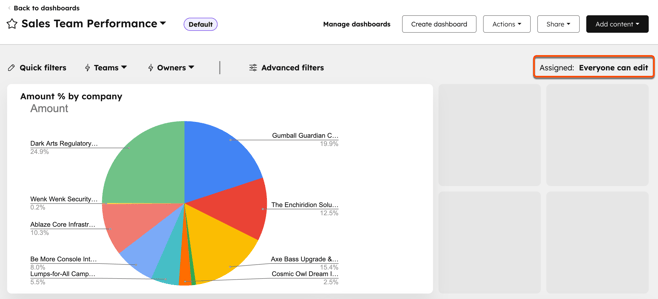
- Klicka på en dashboard i listan. Klicka på den aktuella tilldelningsbehörigheten längst upp till höger på instrumentpanelen bredvid Tilldelad.
-
- I den högra panelen ställer du in användarens åtkomst till instrumentpanelen:
- Limited to super admins & owner only: tillåterendast superadministratörer och instrumentpanelens ägare att se instrumentpanelen.
- Tillåt alla att visa och redigera: Tillåt alla användare att visa och redigera instrumentpanelen.
- Allow every to view: tillåter alla användare attvisa instrumentpanelen.
- Tilldela team och användare ( endastEnterprise): Tillåt endast specifika team och användare att komma åt instrumentpanelen och ange detaljerade behörigheter för varje användare eller team (inklusive Ingen åtkomst).
- Klicka på Nästa.
- Klicka mellan fliken Team och användare och markera sedan kryssrutorna bredvid de användare eller team som du vill tilldela.
- Till höger om användaren eller teamet klickar du på rullgardinsmenyn för att välja om användaren eller teamet ska ha Ingen åtkomst, Endast visning eller Visa och redigera.
- Klicka på Spara.
- I den högra panelen ställer du in användarens åtkomst till instrumentpanelen:
- Om du vill lägga till en instrumentpanel i din lista över favoritinstrumentpaneler klickar du på stjärnikonen bredvid instrumentpanelen i listan över instrumentpaneler. Du kan lägga till upp till 10 favoritinstrumentpaneler.
Hur visar jag aktivitetsloggen för en instrumentpanel?
Fler än en användare kan ha åtkomst till och göra ändringar i en instrumentpanel. När du märker ändringar i en instrumentpanel kan du visa dess aktivitetslogg och förstå vem som gjorde ändringarna.
- För att navigera till dina instrumentpaneler:
- I ditt HubSpot-konto navigerar du till Rapportering > Dashboards. Klicka på Hantera instrumentpaneler högst upp. Du kommer till instrumentpanelens bibliotek.
- I ditt HubSpot-konto navigerar du till Rapportering > Rapporter. Klicka på Mina instrumentpaneler i det vänstra sidofältet. Du kommer till instrumentpanelsbiblioteket.
- I listan klickar du på den instrumentpanel vars aktivitetslogg du vill kontrollera.
- Klicka på rullgardinsmenyn Åtgärder längst upp till höger och välj Aktivitetslogg.
- I dialogrutan kan du se vilka ändringar som gjorts, vilka användare som gjort ändringarna och tidsstämplarna för varje ändring.
Observera: Aktivitetsloggen visar inte alla användare som för närvarande kan se instrumentpanelen, utan endast de ändringar som användarna har gjort.
