
Senast uppdaterad: 10 december 2025

Använd Microsoft Dynamics 365-integrationen med HubSpot för att koppla samman Microsoft Dynamics 365-objekt med HubSpot-poster. Detta håller informationen mellan de två apparna uppdaterad.Med denna integration kan du skapa Microsoft Dynamics-försäljningsorder från en affärspost eller via ett arbetsflöde. Om du har ett betalt Data Hub-abonnemang kan du också skapa anpassade fältmappningar mellan de två apparna.
Innan du börjar
Behörigheter krävs
- Du måste vara superadministratör eller ha behörighettill App Marketplace i ditt HubSpot-konto för att installera integrationen.
- Du måste ha läsbehörighet för poster i Microsoft Dynamics 365.
- För att konfigurera en tvåvägssynkronisering måste du ha läs- och skrivbehörighet för varje posttyp i Microsoft Dynamics 365.
Installera Microsoft Dynamics 365-appen
- I ditt HubSpot-konto klickar du på Marketplace-ikonen i det övre navigeringsfältet och väljer sedan HubSpot Marketplace.
- Sök efter Microsoft Dynamics 365 och välj Microsoft Dynamics 365 i resultaten.
- Klicka på Installera.
- Ange din Microsoft Dynamics 365-underdomän och klicka på Anslut till Microsoft Dynamics 365.
Du kan ansluta två instanser av Microsoft Dynamics 365 till HubSpot. Båda instanserna kommer att ha samma synkroniseringsfunktioner.
Så här ansluter du en annan Microsoft Dynamics 365-instans:
- I ditt HubSpot-konto klickar du på inställningsikonen i det övre navigeringsfältet. I den vänstra sidomenyn går du till Integreringar > Anslutna appar.
- Klicka påMicrosoft Dynamics 365.
- Klicka på Kontoåtgärder >Hantera konton längst upp till höger.
- Klicka på Anslut ett annat konto i den högra panelen.
- Följ stegen för att ansluta det andra Microsoft Dynamics 365-kontot.
Aktivera synkroniseringen
När du har anslutit appen måste du aktivera synkroniseringen. Du kan konfigurera en enkelriktad eller dubbelriktad synkronisering för dina data.
- I ditt HubSpot-konto klickar du på inställningsikonen i det övre navigeringsfältet. I den vänstra sidomenyn går du till Integreringar > Anslutna appar.
- Klicka på Microsoft Dynamics 365.
- Navigera till fliken CRM-synkroniseringar.
- Klicka på Konfigurera din synkronisering.
- På sidan Välj ett objekt att synkronisera väljer du det objekt du vill synkronisera mellan HubSpot och Microsoft Dynamics 365. Du kan synkronisera följande objekttyper:
| HubSpot-objekt | Microsoft Dynamics 365-objekt | |
| Företag | Konto | |
| Kontakt | Kontakt och lead | |
| Affär | Möjlighet | |
| Anpassade objekt | Enheter | |
| Produkt | Paket och produkter | |
| Möten | Möten | |
| Anteckningar | Anteckningar | |
| Uppgifter | Uppgifter | |
| Faktura | Faktura | |
| Beställ | Försäljningsorder | |
| E-post | E-post | |
| Samtal | Telefonsamtal |
- Klicka påNästa.
Observera: en uppgift måste vara kopplad till en annan objektrekord (t.ex. lead eller kontakt) för att synkroniseras från HubSpot till Microsoft Dynamics. Om uppgiften är kopplad till en Dynamics-lead kan den endast synkroniseras enkelriktat från Microsoft Dynamics till HubSpot.
Inaktivera datasynkronisering
- I ditt HubSpot-konto klickar du på inställningsikonen i det övre navigeringsfältet. I den vänstra sidomenyn går du till Integreringar > Anslutna appar.
- Klicka på Microsoft Dynamics 365.
- Gå till fliken CRM-synkroniseringar.
- Håll muspekaren över den synkronisering du vill stänga av och klicka på Mer> Stäng av synkronisering.
- Klicka på Stäng av synkronisering i popup-fönstret.
Skapa en Microsoft Dynamics-försäljningsorder från en affärspost
Du kan manuellt skapa en Microsoft Dynamics-försäljningsorder från en HubSpot-affärspost:
- I ditt HubSpot-konto navigerar du till CRM > Affärer.
- Klicka på namnet på den affär som du vill skapa en Microsoft Dynamics-försäljningsorder för.
- Klicka påLägg till >Skapa en Microsoft Dynamics-försäljningsorder i höger sidofält för affären, på kortet Försäljningsorder.
- På sidanKonto väljer du Microsoft Dynamics-kontot och detanpassade formuläretför att skapa en försäljningsorder.
- Klicka påNästa.
- På sidanKund väljer du den Microsoft Dynamics-kundsom du vill skapa en försäljningsorder för.
- Klicka påNästa.
- Påsidan Orderlägger du till orderinformationen i fälten för försäljningsordern baserat på den anpassade formulärtyp du valt.
- På sidanGranska granskar du försäljningsordern och gör eventuella ändringar.
- Klicka påSkapa försäljningsorder.
Observera: om priset för en artikel ändras i en HubSpot-affärspost synkroniseras detta inte till den skapade Microsoft Dynamics 365-försäljningsordern.
Skapa en Microsoft Dynamics-försäljningsorder med hjälp av affärsbaserade arbetsflöden
Prenumeration krävs A Sales HubProfessional eller Enterprise krävs för att skapa affärsbaserade arbetsflöden.
Använd affärsbaserade arbetsflöden för att automatiskt skapa Microsoft Dynamics-försäljningsorder när arbetsflödet triggas.
- I ditt HubSpot-konto klickar du på inställningsikonen i det övre navigeringsfältet. I den vänstra sidomenyn går du till Integreringar > Anslutna appar.
- Klicka på Microsoft Dynamics 365.
- Klicka på flikenFunktionsupptäckt.
- I avsnittet Automatisera dina Microsoft Dynamics 365-försäljningsorderklickar du på Gå till arbetsflöden.
- Om du vill redigera ett befintligt arbetsflöde håller du muspekaren över arbetsflödet och klickar sedan på Redigera. Eller läs om hur du skapar ett nytt affärsbaserat arbetsflöde.
- I arbetsflödesredigeraren klickar du påplusikonen(+)för attlägga till en åtgärd.
- Sök efter Microsoft Dynamics i den vänstra panelen och välj Skapa en Microsoft Dynamics 365-försäljningsorder.
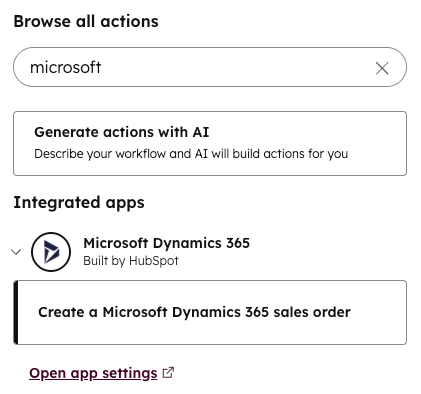
- Konfigurera din Microsoft Dynamics 365-försäljningsorderåtgärd. Följande fält är obligatoriska:
-
- Microsoft Dynamics 365-konto:en lista över anslutna Microsoft Dynamics 365-konton visas. Välj ettkonto för attskapa försäljningsordern.
- Dotterbolag:en lista över dotterbolag som är kopplade till det valda Microsoft Dynamics 365-kontot visas. Välj ettdotterbolag för attskapa försäljningsordern.
-
- Kund:välj antingenAnvänd första associerade HubSpot-kontaktellerAnvänd första associerade HubSpot-företag för attange den utsedda kunden för försäljningsordern.
- Artiklar:ange affärens associerade artiklar som artiklar för försäljningsordern.
- Om du vill lägga till ett annat fält i försäljningsordern klickar du pårullgardinsmenyn Lägg till ett annat fält och väljer ettfält.
- Om du vill fylla i fältet med egenskapsvärden från den registrerade affärsuppgiften klickar du påAffär i det här arbetsflödet. Välj sedan enegenskap.
- Om du vill fylla i fältet baserat på andra åtgärder i arbetsflödet klickar du pååtgärdens namn ochväljer ettalternativ. Du kan fylla i fält baserat på resultatet av en åtgärd eller utdata från åtgärden.
- Om du vill ta bort ett fält från försäljningsordern klickar du påraderingsikonenbredvid fältet.
