
Senast uppdaterad: 27 april 2026
Tillgänglig med något av följande abonnemang, om inte annat anges:

När du har kopplat ihop Slack med ditt HubSpot-konto kan du visa, skapa och uppdatera HubSpot-poster direkt i Slack.
Visa, skapa och uppdatera HubSpot-poster från Slack
Du kan skapa en HubSpot-uppgift, ett ärende eller en anteckning från ett Slack-meddelande, eller uppdatera en befintlig post i ditt HubSpot-konto.
Visa, skapa och uppdatera uppgifter, ärenden eller anteckningar
Det rekommenderas att skapa uppgifter, ärenden och anteckningar i offentliga kanaler eller i privata kanaler som HubSpot-appen är inbjuden till.
- I Slack håller du muspekaren över ett meddelande och klickar påikonen med tre vertikala punkteroch välj sedan Skapa en uppgift, Skapa ett ärende eller Skapa en anteckning.
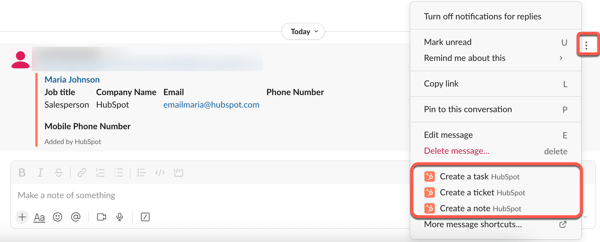
- I dialogrutan fyller du i de obligatoriska fälten för din uppgift, ditt ärende eller din anteckning. När du är klar klickar du på Spara.
- Om du har flera HubSpot-konton anslutna till din Slack-arbetsyta visas en uppmaning i Slack om att välja vilket HubSpot-konto som ska användas för åtgärden. Klicka på Välj under kontonamnet. Om du har fler än fyra HubSpot-konton klickar du på rullgardinsmenyn Välj konto och väljer ett HubSpot-konto.
- Uppgiften, ärendet eller anteckningen skapas automatiskt i HubSpot. HubSpot-appen publicerar ett bekräftelsemeddelande i kanalen som endast du kan se.
- För att visa uppgiften, ärendet eller anteckningen i HubSpot klickar du på namnet på uppgiften, ärendet eller anteckningen i meddelandet.
- I meddelandet kan du:
-
- Klicka på Lägg tillkoppling för att koppla en kontakt eller ett företag till uppgiften eller ärendet.
Observera: åtgärden Lägg till koppling i Slack stöds inte för affärer. När du arbetar med affärer i Slack ser du istället åtgärden Uppdatera affärsfas, som du kan använda för att flytta en affär mellan olika faser.
-
- Klicka på Publicera i kanal eller Publicera i tråd för att publicera uppgiften eller ärendemeddelandet i Slack-kanalen eller tråden.
- Klicka på Lägg tillanteckning för att skriva en anteckning på uppgiftens eller ärendets tidslinje.
- När du har publicerat ett ärende i kanalen eller tråden klickar du på rullgardinsmenyn Uppdatera ärendestatus för att ändra ärendestatusen.
- Eventuella bilagor eller länkar i meddelandet synkroniseras också till uppgiften, ärendet eller anteckningen.
Observera: den Skapa en stöder högst 10 fält (obligatoriska eller ej) som kan läggas till. Följande egenskapsfältstyper är inte kompatibla med åtgärden Skapa ett ärende:HubSpot-användare, Flera kryssrutor och Beräkning. Om du har fler än 10 fält i ditt ärende, skapa ett nytt ärende från indexsidan för ärenden.
Visa och skapa kontakter, företag och affärer
- I din Slack-kanal klickar du på ikonen Kör genväg i textrutan för svar.

- Klicka på Skapa ett företag, Skapaen kontakt eller Skapaen affär.
- I dialogrutan fyller du i de obligatoriska fälten för din kontakt, ditt företag eller din affär. När du är klar klickar du på Spara.
- Kontakten, företaget eller affären skapas automatiskt i HubSpot, och HubSpot-appen publicerar ett meddelande i kanalen som endast är synligt för dig.
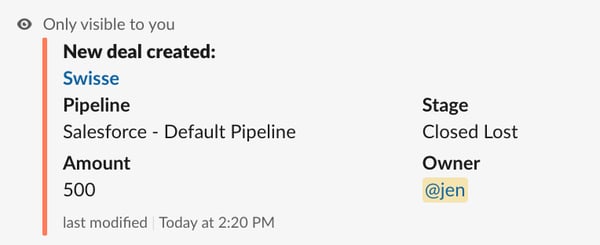
- För att visa posten i HubSpot klickar du på postens namn i meddelandet.
Länkförhandsvisningar i Slack för HubSpot-poster
När du delar en länk i Slack till ett HubSpot-objekt som stöds kommer du att se strukturerade förhandsvisningar i Slack, även kallade unfurls. Dessa unfurls ger en förhandsvisning av postens viktigaste HubSpot-detaljer.
Följande HubSpot-objekt stöds av unfurls i Slack:
- Kontakter
- Företag
- Affärer
- ärenden
- Marknadsföringsmejl
- Blogginlägg
- Rapporter
- Dashboards
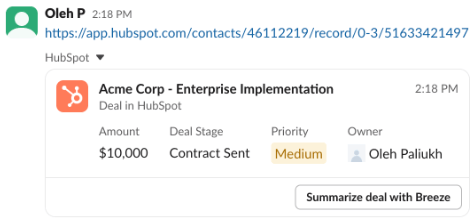
- Klicka på ikonen för att visa alla detaljer i posten.
- På fliken Detaljer kan du se de viktigaste HubSpot-uppgifterna för HubSpot-posten.
- Klicka på fliken Konversationer för att visa tillhörande konversationstrådar.

Anpassa förhandsvisningar av HubSpot-länkar i Slack
När du delar en länk till en HubSpot CRM-post i Slack kan du anpassa vilka egenskaper som visas i förhandsvisningen så att användarna ser den mest relevanta informationen direkt i Slack.
Om du är superadministratör kan du anmäla ditt konto till Slack-appen: Anpassa förhandsvisningar av HubSpot-länkar (beta).
Behörigheter krävs Du måste ha behörighet som superadministratör eller App Marketplace-behörigheter i ditt HubSpot-konto för att kunna anpassa länkförhandsvisningar.
Anpassa egenskaper för länkförhandsvisningar
- I ditt HubSpot-konto klickar du på
inställningsikonen i det övre navigeringsfältet. - I menyn i vänster sidfält navigerar du till Integrationer > Anslutna appar.
- Klicka på Slack.
- Gå till fliken Inställningar.
- I menyn i vänster sidfält klickar du på Länkförhandsvisning.
-
- Så här anpassar du de egenskaper som visas på det utfällbara kortet:
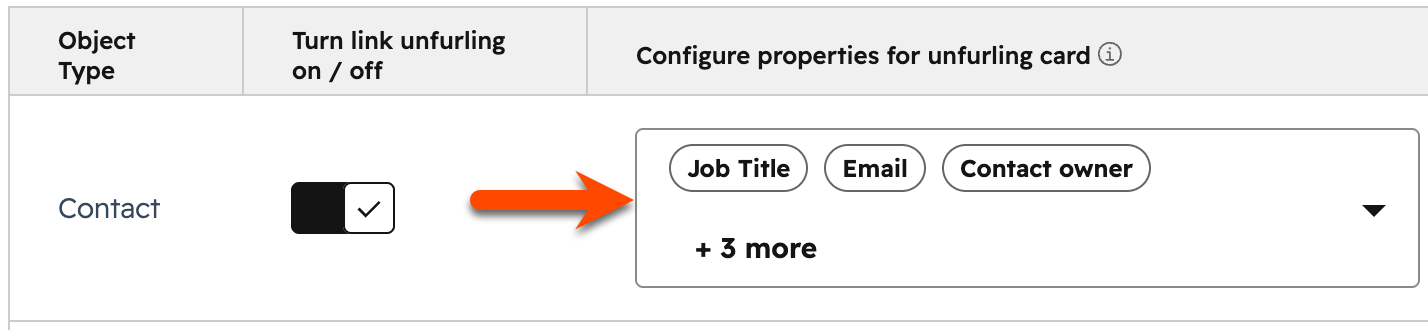
- För varje CRM-objekt klickar du på rullgardinsmenyn Konfigurera egenskaper för utfällningskort och väljer sedan de egenskaper som ska visas. Du måste välja minst tre och högst sex egenskaper.
- Så här anpassar du de egenskaper som visas på det utfällbara kortet:
-
-
- Klicka på Spara.
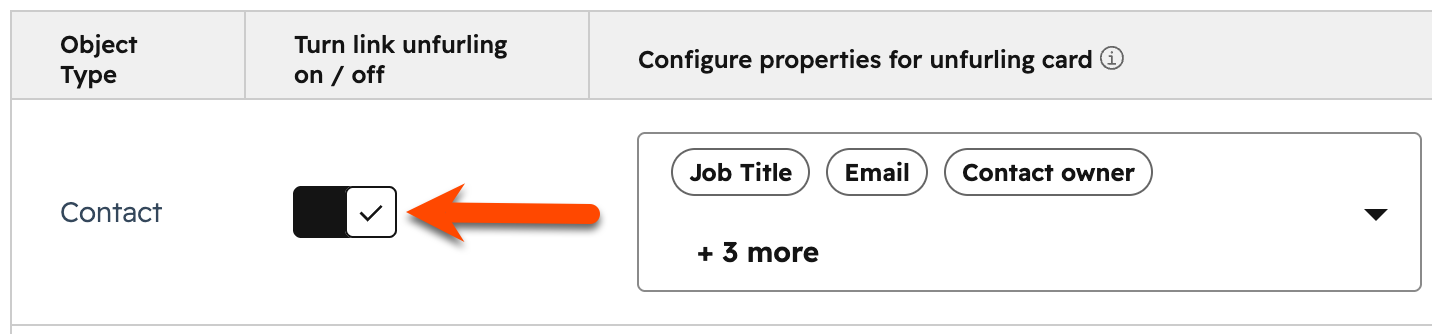
- Så här aktiverar eller inaktiverar du utfällningsfunktionen för ett objekt:
- Klicka på knappen för att aktivera eller inaktivera utfällningsfunktionen.
-
-
-
- Klicka på Spara.
-
Hur länkförhandsvisningar fungerar i Slack
Efter att du har konfigurerat dina inställningar:
- När en HubSpot-postlänk delas i en Slack-kanal visar förhandsgranskningen de valda egenskaperna.
- Samma förhandsgranskningsinställningar gäller för alla användare i HubSpot-kontot.
- Användare kan se postdetaljer direkt i Slack utan att öppna posten i HubSpot.
När du till exempel delar en affärslänk kan förhandsgranskningen innehålla affärens belopp, fas och ägare.
Observera: endast egenskaper som valts i dina inställningar visas i länkförhandsgranskningar i Slack. Om en egenskap inte är vald visas den inte när en länk delas.
Sök efter och dela dina poster i Slack med genvägar och slash-kommandon
Du kan använda slash-kommandon i Slack eller genvägen HubSpot Search i Slack för att söka efter poster i ditt HubSpot-konto.
Använd genvägen HubSpot Search
Så här använder du genvägen HubSpot Search:
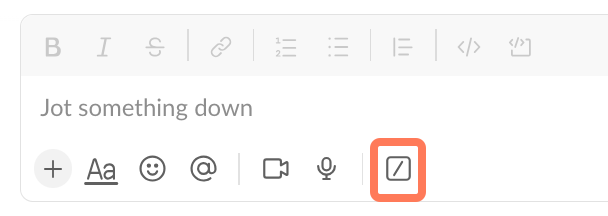
- I din Slack-kanal klickar du på ikonen Kör genväg i textrutan för svar.
- Klicka påSök. Om din Slack-arbetsplats är kopplad till flera HubSpot-konton visas ett meddelande där du ombeds välja vilket HubSpot-konto du vill söka i.
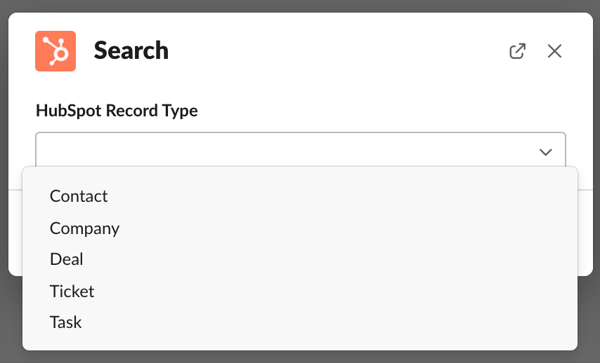
- I popup-fönstret klickar du på rullgardinsmenyn HubSpot-posttypoch väljer den posttyp du vill söka efter. Du kan söka efter kontakter, företag, affärer, ärenden eller uppgifter.
- Ange de kriterier du vill söka efter och välj denkanal där sökresultaten ska visas.
- Klicka påSök.
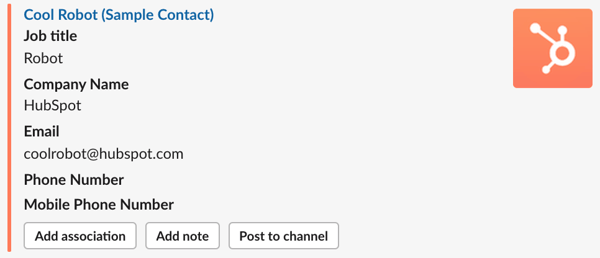
- HubSpot-appen visar de tre första resultaten för ditt sökord, som innehåller grundläggande information om kontakten, företaget, affären, ärendet eller uppgiften. Alla resultat är endast synliga för din Slack-användare.
- Klicka på posten för att visa den i HubSpot.
- Klicka på Lägg till koppling för att koppla andra poster till posten.
Observera: åtgärden Lägg till koppling i Slack stöds inte för affärer. När du arbetar med affärer i Slack ser du istället åtgärden Uppdatera affärsfas, som du kan använda för att flytta en affär mellan olika faser.
- Klicka påLägg till anteckning för att lägga till en anteckning till posten.
- Klicka påPublicera i kanalen för att dela kontakten med kanalen.
Använd slash-kommandon för att söka efter en post
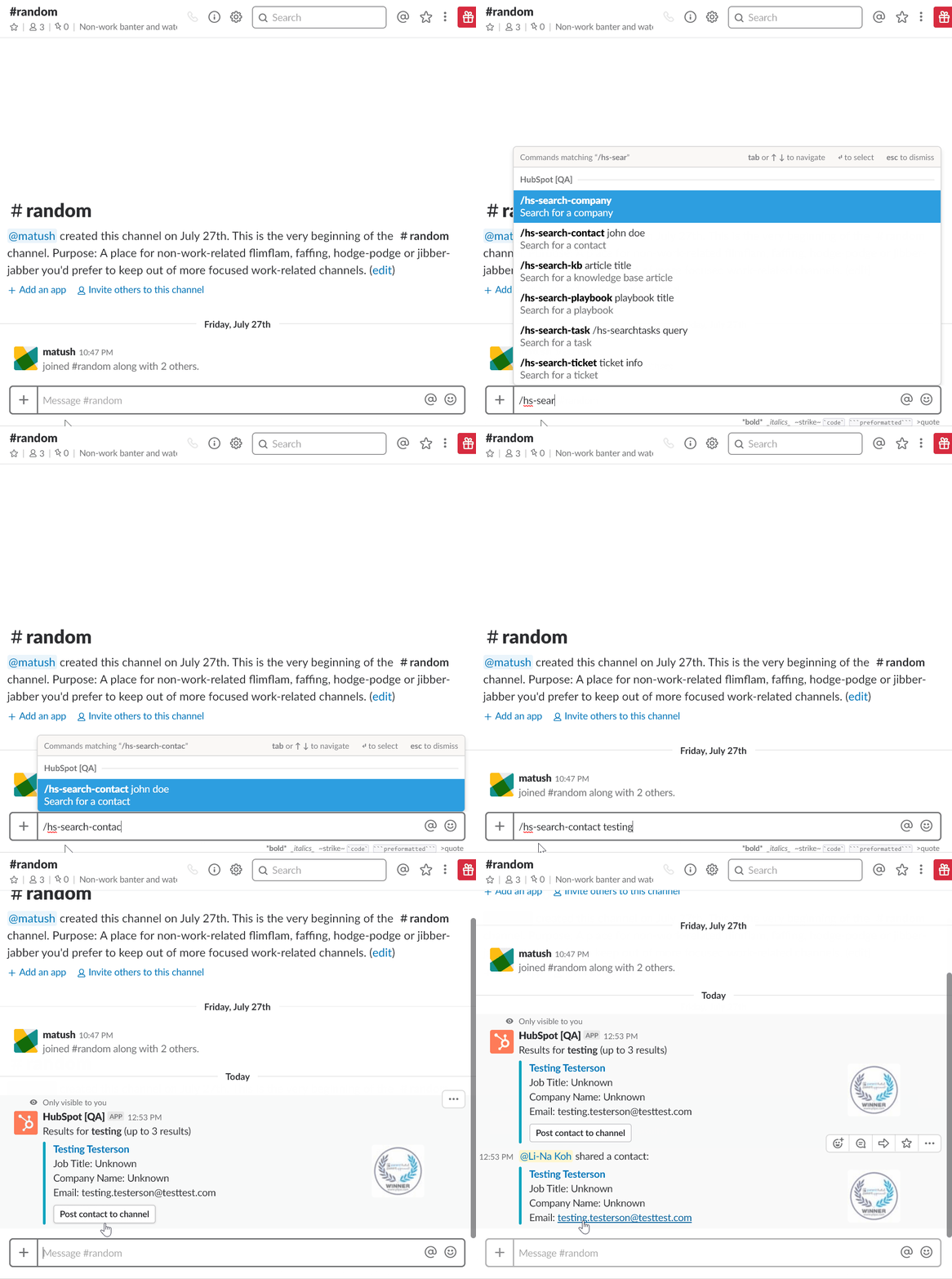
Med hjälp av slash-kommandon i Slack kan du söka efter och dela en HubSpot-kontakt, ett företag, en affär, en kunskapsbasartikel, en playbook, en uppgift eller ett ärende i en Slack-kanal eller i ett direktmeddelande.
Om du har flera HubSpot-konton anslutna till din Slack-arbetsplats visas en uppmaning i Slack där du kan välja vilket HubSpot-konto som ska användas för slash-kommandot. Klicka på Välj under kontonamnet. Om du har fler än fyra HubSpot-konton klickar du på rullgardinsmenyn Välj konto för att välja ett HubSpot-konto.
- I din kanal klickar du i textrutan för svar och skriver in:
-
- Kontakt:
- /hs-search-contact {kontaktnamn} söker efter alla kontakter som matchar söktermen.
- Kontakt:
-
- Företag:
- /hs-search-company {företagsnamn} söker efter alla företag som matchar söktermen.
- /hs-report-company visar viktiga nyckeltal, inklusive antal associerade kontakter, antal associerade affärer med affärsstadium, antal webbplatsbesök och antal sidvisningar.
- /hs-buying-committee publicerar information om inköpskommittén för ett företagsregister på din kanal.
- Företag:
-
- Affär:
- /hs-search-deal {affärsnamn} söker efter alla affärer som matchar söktermen.
- /hs-search-my-deal {affärsnamn} söker efter affärer som tilldelats användaren och som matchar söktermen.
- Med affärer kan du uppdatera affärsstadiet från Slack. Klicka på Uppdatera affärsstadium och välj ett affärsstadium i rullgardinsmenyn.
- Affär:
-
- Kunskapsbasartikel: /hs-search-kb {artikelrubrik}
Observera: kunskapsbasartiklar som kräver medlemsregistrering visas inte i Slacks sökresultat.
-
- Handbok: /hs-search-playbook {handbokens titel}
- Uppgift: /hs-search-task {uppgiftens titel}
- Biljett: /hs-search-ticket {biljettens titel}
- HubSpot-appen visar de tre första resultaten för ditt sökord, som innehåller grundläggande information om kontakten, företaget, affären, kunskapsbasartikeln, playbooken, uppgiften eller ärendet. Alla resultat är endast synliga för din Slack-användare.
- För att dela en kontakt, ett företag, en affär, en kunskapsbasartikel, en playbook, en uppgift eller ett ärende med din kanal klickar du på Publicera [objekt] till kanalen.
Observera: slash-kommandona /hs-search fungerar endast i offentliga kanaler eller privata kanaler som HubSpot-appen har bjudits in till. Kommandona ger inget svar i direktmeddelanden och gruppmeddelanden, eller i privata kanaler där HubSpot-appen inte har bjudits in.
