
Senast uppdaterad: 26 juni 2026
Tillgänglig med något av följande abonnemang, om inte annat anges:
-
 Marketing Hub
Professional, Enterprise
Marketing Hub
Professional, Enterprise
-
 Sales Hub
Professional, Enterprise
Sales Hub
Professional, Enterprise
-
 Service Hub
Professional, Enterprise
Service Hub
Professional, Enterprise
-
 Data Hub
Professional, Enterprise
Data Hub
Professional, Enterprise
-
 Content Hub
Professional, Enterprise
Content Hub
Professional, Enterprise
-
 Smart CRM
Professional, Enterprise
Smart CRM
Professional, Enterprise
Synkronisera Salesforce-ärenden med HubSpot för att säkerställa att supportaktiviteterna är samordnade mellan de båda plattformarna. När du har anslutit Salesforce-integrationen kan du ställa in en dubbelriktad synkronisering av Salesforce-ärenden till HubSpot-ärenden, vilket gör det möjligt för teamen att visa och hantera kundärenden från vilket av systemen som helst.
När ett ärende till exempel skapas eller uppdateras i Salesforce kommer motsvarande ärende i HubSpot automatiskt att återspegla dessa ändringar. Detta hjälper support- och serviceteamen att upprätthålla enhetliga register, rapportera om ärendeaktivitet och samarbeta utan att behöva växla mellan verktyg.
Konfigurera synkroniseringen av ärenden
Så här konfigurerar du synkroniseringen:
- I ditt HubSpot-konto klickar du på
inställningsikonen i det övre navigeringsfältet. I den vänstra sidomenyn går du till Integreringar > Anslutna appar. - Klicka på Salesforce.
- Gå till fliken Datasynkronisering.
- Klicka på Ärenden.
- Klicka på Konfigurera ticketsynkronisering.
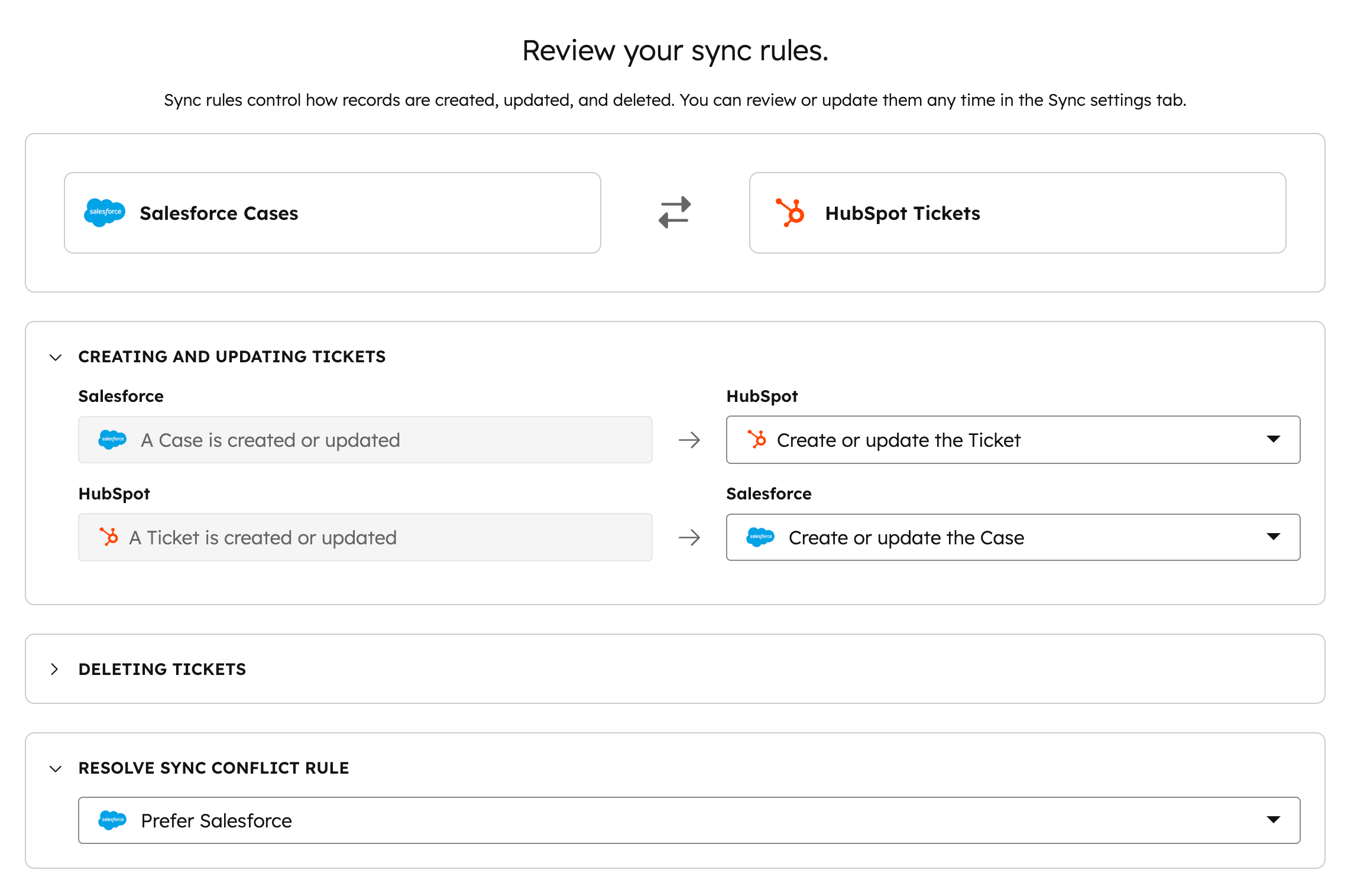
- På sidan Synkroniseringsregler bestämmer du hur poster ska skapas, uppdateras och raderas i antingen HubSpot eller Salesforce.
- I avsnittet Skapa och uppdatera ärenden kan du se vad som händer med poster när ett ärende i Salesforce eller ett ärende i HubSpot skapas eller uppdateras.
-
- I avsnittet Ta bort ärenden väljer du vad som ska hända när ett Salesforce-ärende eller ett HubSpot-ärende tas bort. Du kan välja antingen Ta bort ärendet eller Gör ingenting.
- I avsnittet Regel för att lösa synkroniseringskonflikter väljer du vilken app som ska prioriteras om det uppstår datakonflikter.
- Klicka på Nästa.
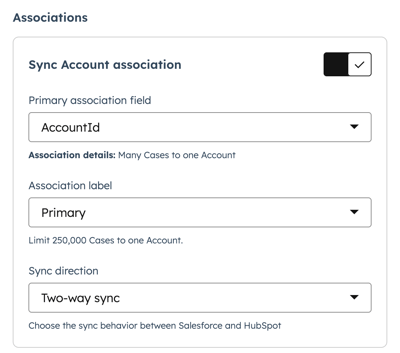
- På sidan ”Kopplingar” väljer du vilka kopplingar du vill synkronisera från Salesforce till HubSpot.
-
- Klicka för att växla mellan de kopplingar du vill synkronisera mellan Salesforce och HubSpot.
-
- För varje koppling klickar du på rullgardinsmenyn i fältet Primär koppling och väljer det fält som du vill att HubSpot ska använda för att koppla ihop de två objekten.
- Klicka på rullgardinsmenyn ”Kopplingsetikett” och välj den kopplingsetikett du vill använda.
- Klicka på rullgardinsmenyn Synkroniseringsriktning och välj hur du vill att kopplingen ska synkroniseras mellan HubSpot och Salesforce (Tvåvägssynkronisering, Endast från Salesforce till HubSpot eller Endast från HubSpot till Salesforce).
- Klicka på Nästa.
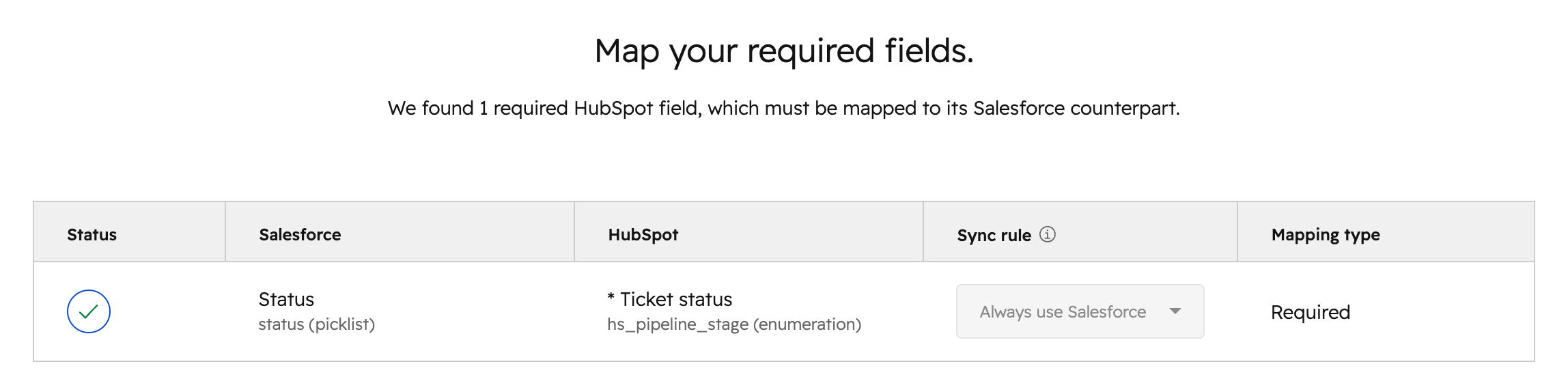
- På sidan ”Fältmappningar” kan du se alla obligatoriska ticketegenskaper i HubSpot som kommer att mappas till motsvarande fält i Salesforce.
- Klicka på Nästa.
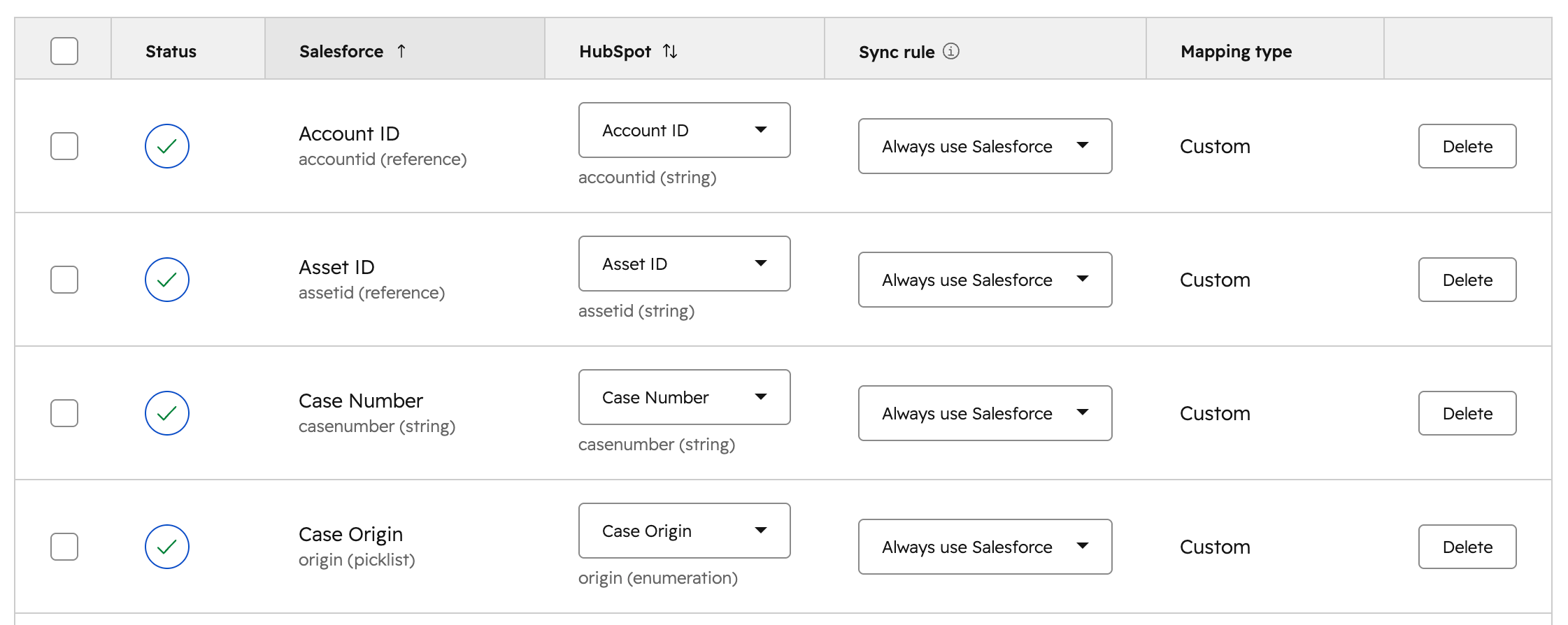
- Granska hur Salesforce-ärendefälten är kopplade till HubSpot-ärendets egenskaper.
-
- Klicka på rullgardinsmenyn ” ”i HubSpot för att välja den HubSpot-egenskap som du vill koppla Salesforce-fälten till.
- Klicka på rullgardinsmenyn Synkroniseringsregel för att välja synkroniseringsregel för varje mappning (Tvåvägs, Använd alltid HubSpot eller Använd alltid Salesforce).
- Klicka på Ta bort för att ta bort fältmappningarna.
- Klicka på Nästa.
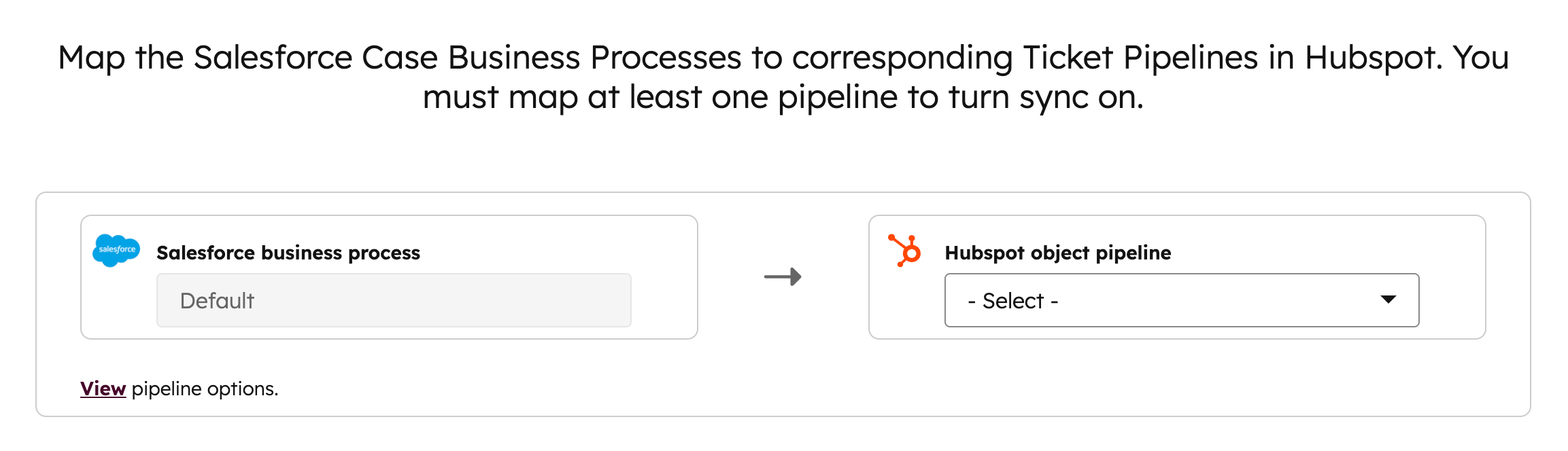
- På sidan Pipelines väljer du motsvarande HubSpot-ärendepipeline för varje affärsprocess i Salesforce för att styra vilka pipelines och steg som ska mappas till varandra. Klicka på rullgardinsmenyn HubSpot-objektpipeline och välj pipeline. Se till att pipelinealternativen stämmer överens, annars kan det uppstå synkroniseringsfel.
- Klicka på Nästa.
- På sidan Förhandsgranskning granskar du synkroniseringsinställningarna. Klicka på Redigera bredvid de inställningar du vill ändra.
- Klicka på Nästa.
- På sidan Aktivera synkronisering väljer du om du vill aktivera synkroniseringen eller spara inställningarna till senare.
-
- Välj Starta kontinuerlig synkronisering för att börja synkronisera Salesforce-ärenden med HubSpot-ärenden.
- Välj Spara till senare för att spara inställningarna och aktivera synkroniseringen senare.
- Klicka på ”Aktivera synkronisering ” för att aktivera synkroniseringen.
Observera: när du aktiverar synkroniseringen av ärenden importeras inte ärenderegistren till HubSpot omedelbart. Registren synkroniseras endast när de skapas eller uppdateras i Salesforce. För att överföra alla Salesforce-ärenden till HubSpot måste du starta en import.
Granska synkroniseringsinställningarna
När synkroniseringen har konfigurerats kan du granska reglerna för ticketsynkronisering, fältmappningar, kopplingar och mappningar av ticketpipeline på fliken Tickets.
- I ditt HubSpot-konto klickar du på
inställningsikonen i det övre navigeringsfältet. I den vänstra sidomenyn går du till Integreringar > Anslutna appar. - Klicka på Salesforce.
- Gå till fliken Datasynkronisering.
-
- Klicka på Ärenden > Synkroniseringsregler.
-
-
- I avsnittet Selektiv synkronisering kan du styra vilka Salesforce-ärenden som ska synkroniseras till HubSpot.
- Klicka på Lägg till filter.
- I avsnittet Selektiv synkronisering kan du styra vilka Salesforce-ärenden som ska synkroniseras till HubSpot.
-
-
-
-
- I den högra panelen klickar du på rullgardinsmenyn ”Fält” och väljer ett filter.
- Klicka sedan på Spara och tillämpa filter. Lägg till fler filter efter behov. Flera filter kombineras med OCH-logik.
- Slå på knappen för selektiv synkronisering.
- I avsnittet ”Begränsa vad som synkroniseras ” kan du styra vilka HubSpot-ärenden som ska synkroniseras till Salesforce.
- Klicka på rullgardinsmenyn och välj ett befintligt aktivt segment.
- För att skapa ett nytt aktivt segment klickar du på + Skapa inkluderingslista.
-
- I vänster sidomeny, under Biljetter:
-
-
-
- Klicka på Fältmappningar för att visa alla biljettattribut som är mappade mellan HubSpot och Salesforce.
-
-
-
-
- För att lägga till en ny mappning, klicka på Lägg till ny mappning. Välj sedan egenskaperna från respektive rullgardinsmenyer och klicka på Spara.
- För att redigera en befintlig mappning klickar du på Åtgärder bredvid mappningen och väljer sedan Redigera.
- För att ta bort en mappning, klicka på Åtgärder och välj sedan Ta bort.
- Klicka på Kopplingar för att hantera inställningarna för kopplingarna för ticketsynkroniseringen.
- Klicka på Pipeline-mappningar för att välja vilken HubSpot-ärendepipeline som Salesforce-affärsprocessen ska mappas till.
-
- Så här inaktiverar du ticketsynkroniseringen:
-
-
-
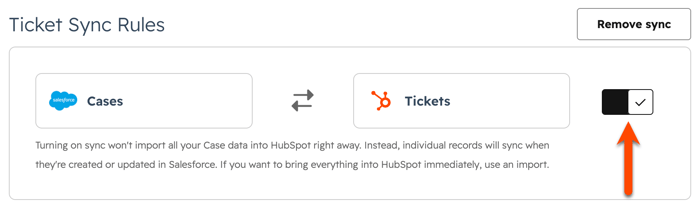
- Klicka för att stänga av syn k roniseringsknappen och inaktivera ticketsynkroniseringen.
-
-
- För att ta bort synkroniseringen av ärenden, klicka på Ta bort synkronisering längst upp till höger.
