
Senast uppdaterad: 4 juni 2026
Tillgänglig med något av följande abonnemang, om inte annat anges:
-
 Marketing Hub
Starter, Professional, Enterprise
Marketing Hub
Starter, Professional, Enterprise
-
 Sales Hub
Starter, Professional, Enterprise
Sales Hub
Starter, Professional, Enterprise
-
 Service Hub
Starter, Professional, Enterprise
Service Hub
Starter, Professional, Enterprise
-
 Data Hub
Starter, Professional, Enterprise
Data Hub
Starter, Professional, Enterprise
-
 Content Hub
Starter, Professional, Enterprise
Content Hub
Starter, Professional, Enterprise
Säkerhetskopiera dina CRM-data för att behålla en kopia av dina poster och fastighetsvärden utanför HubSpot. Att ha en extern säkerhetskopia ger dig en återställbar ögonblicksbild av dina data i händelse av oavsiktliga ändringar, raderingar eller dataförlust. Säkerhetskopior inkluderar data från följande objekt: kontakter, företag, erbjudanden, biljetter, anpassade objekt, produkter, samtal, konversationer och uppgifter. Associationer och aktivitetsdata ingår inte.
Observera: Om du har egenskaper som lagrar känsliga data ingår känsliga värden i säkerhetskopian av CRM-data. Se därför till att du lagrar din säkerhetskopieringsfil på en säker plats.
Prenumeration krävs
- En Starter- ellerProfessional-prenumeration krävs för att säkerhetskopiera dina data en gång i veckan.
- En Enterprise-prenumeration krävs för att säkerhetskopiera dina data en gång var 24:e timme.
Behörigheter krävs Super Admin-behörighet krävs för att säkerhetskopiera dina data.
Skapa och ladda ner en säkerhetskopia
Så här skapar och hämtar du en ny säkerhetskopia av CRM-data:
- I ditt HubSpot-konto klickar du på
inställningsikonen i det övre navigeringsfältet. - Klicka på Säkerhetskopiering och återställning i menyn i vänster sidofält under Datahantering.
- Klicka på Skapa manuell säkerhetskopia.
- I dialogrutan klickar du på Skapa säkerhetskopia för att bekräfta.
Observera: eventuella ändringar av poster eller egenskaper som görs medan säkerhetskopieringen bearbetas kanske inte återspeglas i de exporterade uppgifterna (t.ex. kanske en stor säkerhetskopiering som tar en dag inte återspeglar ändringar som gjorts den dagen).
- Du kommer att få ett meddelande när säkerhetskopieringen är klar.
- För att ladda ner backup-filen inom 14 dagar:
- Klicka på CTA i meddelandet för att ladda ner filen.
- I raden för säkerhetskopian klickar du på Download för att hämta filen.
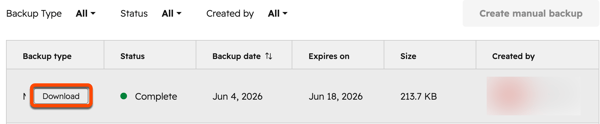
Den nedladdade .zip-filen kommer att innehålla CSV-filer för varje objekt. Om ett objekt inte har några poster kommer ingen fil att ingå i säkerhetskopian.
Schemalägga återkommande säkerhetskopior
Prenumeration krävs En Enterprise-prenumeration krävs för att schemalägga återkommande säkerhetskopior.
Schemalägg en återkommande säkerhetskopiering för att se till att säkerhetskopian uppdateras regelbundet. Du måste skapa minst en säkerhetskopia för att schemaläggningsalternativet ska visas.
- I ditt HubSpot-konto klickar du på
inställningsikonen i det övre navigeringsfältet. - Klicka på Säkerhetskopiering och återställning i menyn i vänster sidofält under Datahantering.
- Klicka på knappen Schemalägg automatiska säkerhetskopior på.
- I den högra panelen konfigurerar du följande:
- Välj hur ofta säkerhetskopior ska köras, antingen en gång i veckan eller varannan vecka.
- Klicka på rullgardinsmenyn Välj vilken veckodag och välj sedan ett alternativ.
- Klicka på Spara.
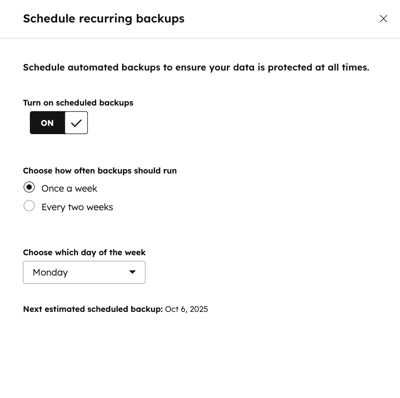
När säkerhetskopieringen är aktiverad börjar den varje vecka eller varannan vecka på den veckodag du angett. Om en återkommande säkerhetskopiering misslyckas får du ett meddelande om detta.
