
Senast uppdaterad: 17 juli 2026
Tillgänglig med något av följande abonnemang, om inte annat anges:

Skapa en sida för begäranden om personuppgiftshantering där kontakter kan skicka in begäranden som rör hanteringen av sina personuppgifter. Låt till exempel kontakterna begära kopior av de uppgifter du lagrar eller få sina uppgifter permanent raderade. För eventuella begäranden som görs utanför sidan kan du manuellt skapa begäranden om personuppgiftshantering för kontakterna.
Kontakter kan också begära att deras utökade uppgifter raderas. Som standard måste alla förfrågningar från kontakter med utökade uppgifter tas emot.
Observera: även om HubSpot tillhandahåller den här funktionen är din juridiska avdelning den bästa källan för råd om efterlevnad i just din situation.
Konfigurera en sida för begäran om dataskydd
Konfigurera och publicera en sida för begäran om personuppgiftshantering för kontakter som besöker din webbplats för att begära åtgärder rörande sina personuppgifter. Om du hanterar flera varumärken kan du läsa om hur du konfigurerar en sida för begäran om personuppgiftshantering för varje varumärke.
- I ditt HubSpot-konto klickar du på
inställningsikonen i det övre navigeringsfältet. - I menyn i vänster sidfält, under avsnittet Kontohantering , väljer du Sekretess och samtycke.
- På fliken Inställningar i menyn till vänster klickar du på Verktyg för integritet.
- I avsnittet Sida för begäran om dataskydd klickar du på Konfigurera.
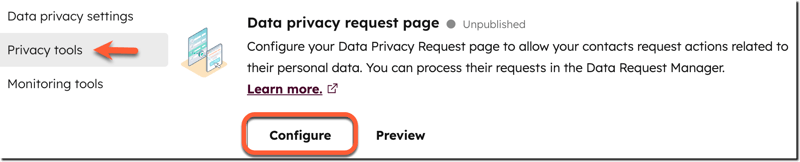
- I sidredigeraren ställer du in din sida för begäran om dataskydd:
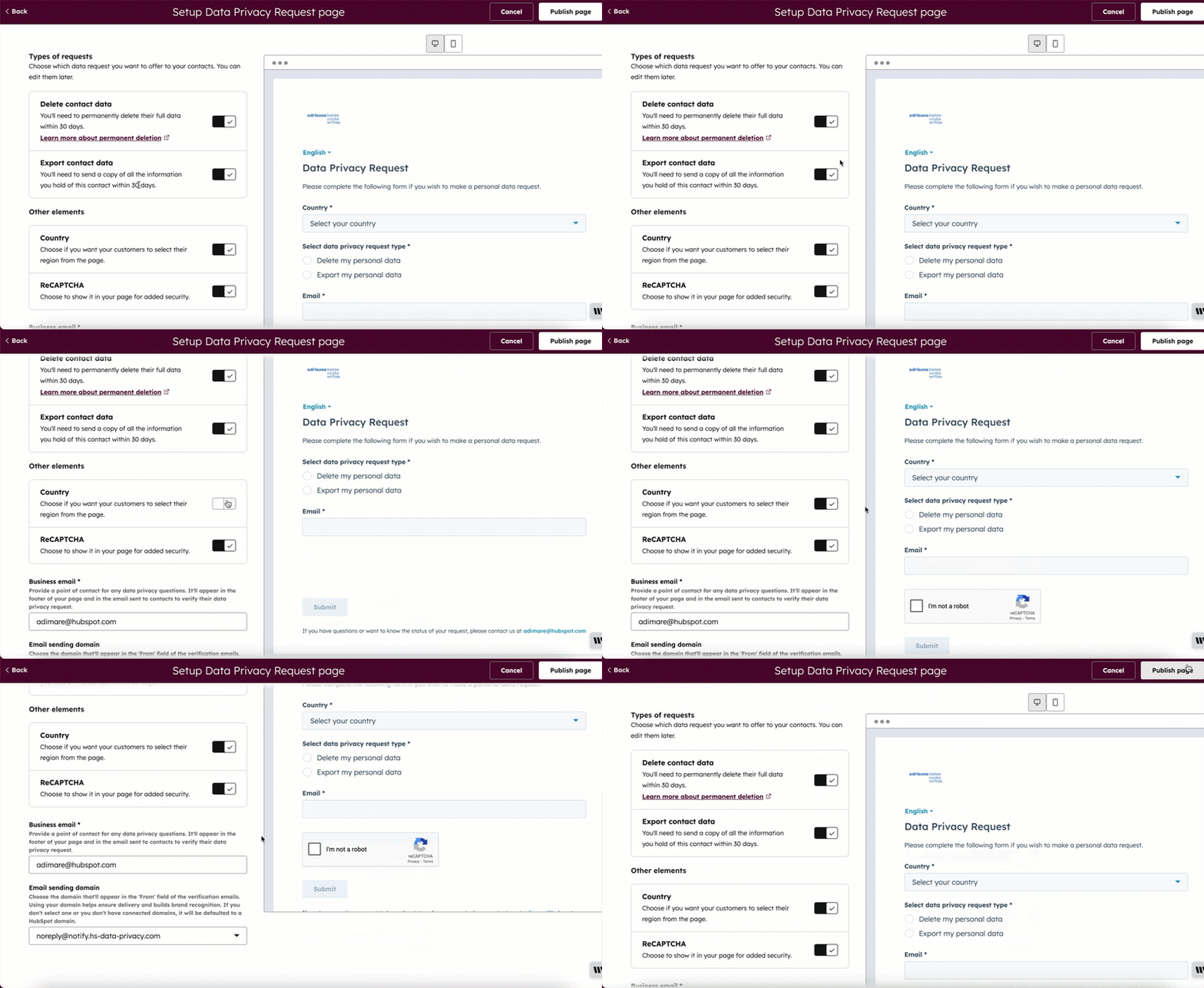
- Om du vill att kontakter ska kunna begära permanent radering av sina personuppgifter aktiverar du växeln Radera kontaktuppgifter.
- Om du vill att kontakter ska kunna begära en kopia av sina uppgifter ska du aktivera reglaget Exportera kontaktuppgifter.
- Om du vill lägga till ett fält där kontakterna kan välja sin plats ska du slå på knappen Land.
- Om du vill aktivera CAPTCHA för din begäranssida ska du slå på knappen ”ReCAPTCHA ”. CAPTCHA lägger till ett steg för att verifiera att en besökare inte är en robot innan de kan skicka in begäran. HubSpot använder reCAPTCHA v2 för att förhindra skräppost.
- I fältet Företags-e-post anger du en e-postadress. E-postadressen kommer att användas i verifieringsmejlet som skickas till användarna för att ställa frågor om dataskydd.
- I fältet E-postdomän väljer du den domän som ska visas i fältet Från i verifieringsmejlen.
- Klicka på Publicera sida.
Dela, uppdatera eller ta bort en sida för begäran om personuppgifter
När du har skapat din sida för begäran om personuppgifter kan du dela sidan. Du kan också uppdatera dina alternativ för begäran om personuppgifter eller ta bort sidan.- I ditt HubSpot-konto klickar du på
inställningsikonen i det övre navigeringsfältet. - I menyn i vänster sidfält, under avsnittet Kontohantering, väljer du Sekretess och samtycke.
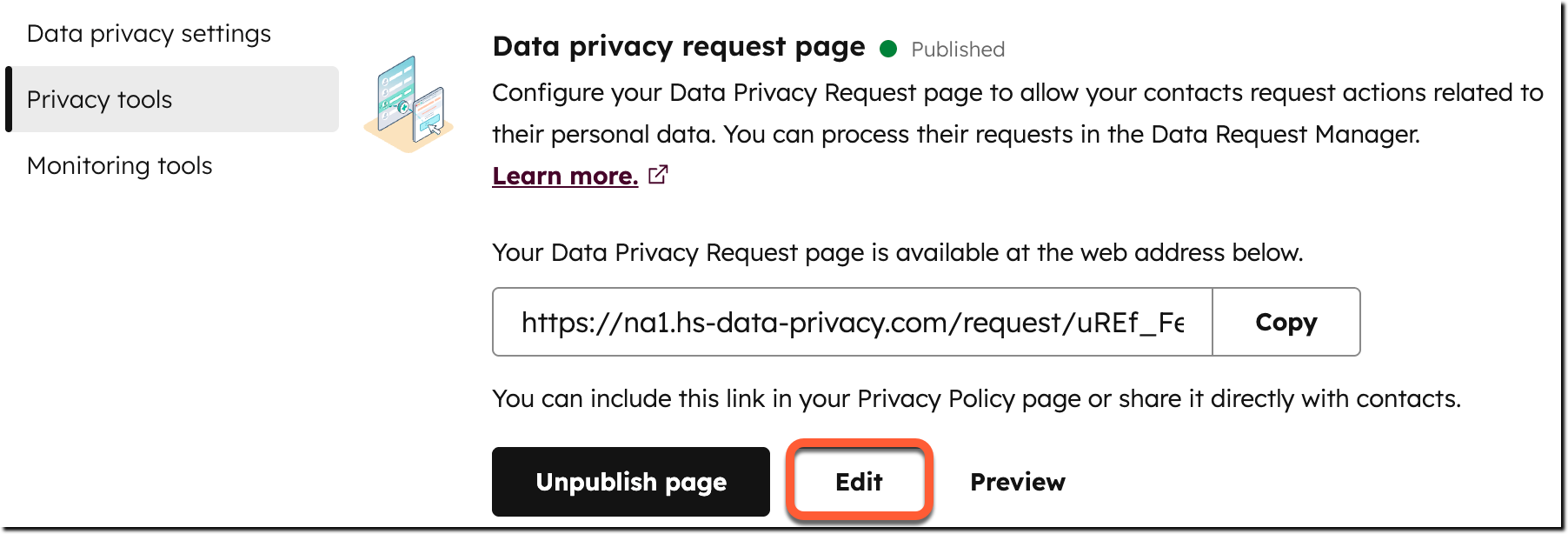
- På fliken Inställningar i menyn i vänster sidopanel klickar du på Sekretessverktyg.
- Om du vill uppdatera en befintlig sida för begäran om personuppgifter klickar du på Redigera.
- Om du vill dela sidan för begäran om dataskydd kopierar du sidans URL.
- För att ta bort en befintlig sida för begäran om dataskydd, klicka på Ta bort sidan. I dialogrutan klickar du på Ta bort för att bekräfta.
Skapa begäran om personuppgifter manuellt
Du kan manuellt skapa begäranden om personuppgiftsrättigheter för kontakter som har lämnat in begäranden utan att använda formuläret, till exempel vid ett personligt möte eller under ett telefonsamtal.
- I ditt HubSpot-konto klickar du på
inställningsikonen i det övre navigeringsfältet. - I menyn till vänster, under avsnittet Kontohantering, väljer du Sekretess och samtycke.
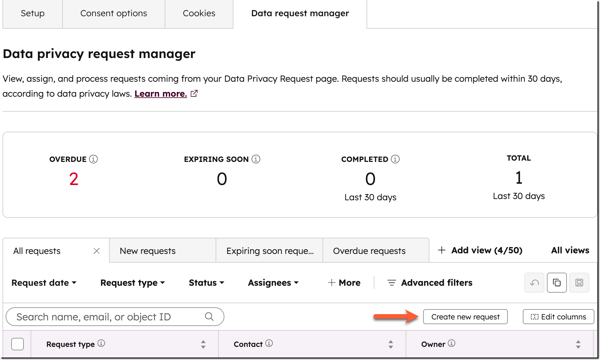
- Klicka på fliken Hantera databegäranden högst upp.
- Klicka på Skapa ny begäran längst upp till höger i tabellen.
- I den högra panelen ställer du in din dataförfrågan:
-
- Välj ” ” för den kontakt som du vill skapa begäran för.
- Välj typ av dataförfrågan. Du kan välja mellan ”Data deletion”, ”Data export” och” Enriched data deletion”.
- Välj datum för begäran. Detta är det datum då databegäran ska vara slutförd.
- Välj ägare. Detta är den användare som har tilldelats uppgiften att hantera begäran om dataskydd.
- Klicka på Skapa ny begäran.
Tilldela och hantera begäranden om dataskydd
När du har publicerat din sida för dataskyddsförfrågningar kan du granska och hantera dataskyddsförfrågningar från dataskyddsförfrågningshanteraren. Hantera förfrågningar genom att exportera kontaktuppgifter, permanent radera en kontakt, eller radera berikade kontaktuppgifter. Förfrågningar om radering av berikade uppgifter kan du hantera manuellt eller radera uppgifterna automatiskt.
- I ditt HubSpot-konto klickar du på
inställningsikonen i det övre navigeringsfältet. - I menyn i vänster sidfält, under avsnittet Kontohantering, väljer du Sekretess och samtycke.
- Klicka på fliken Hanterare för databegäran högst upp.
- På sidan Hanterare för dataskyddsförfrågningar kan du navigera till olika vyer eller skapa en anpassad vy. Läs mer om hur du skapar och hanterar sparade vyer.
- I varje vy kan du använda rullgardinsmenyerna högst upp för att filtrera dina dataförfrågningar.
- Så här tilldelar eller omfördelar du en ägare till en begäran:
- Håll muspekaren över kolumnen Ägare i begäran. Klicka sedan på Tilldela eller Omfördela.
- I dialogrutan klickar du på rullgardinsmenyn Ägare och väljer en HubSpot-användare. Klicka sedan på Tilldela eller Omfördela. Begäranden om dataskydd kan endast tilldelas superadministratörer.
- För att vidta åtgärder för en begäran, klicka på begäran. I den högra panelen följer du instruktionerna för att slutföra begäran och bekräftar sedan åtgärden i dialogrutan.
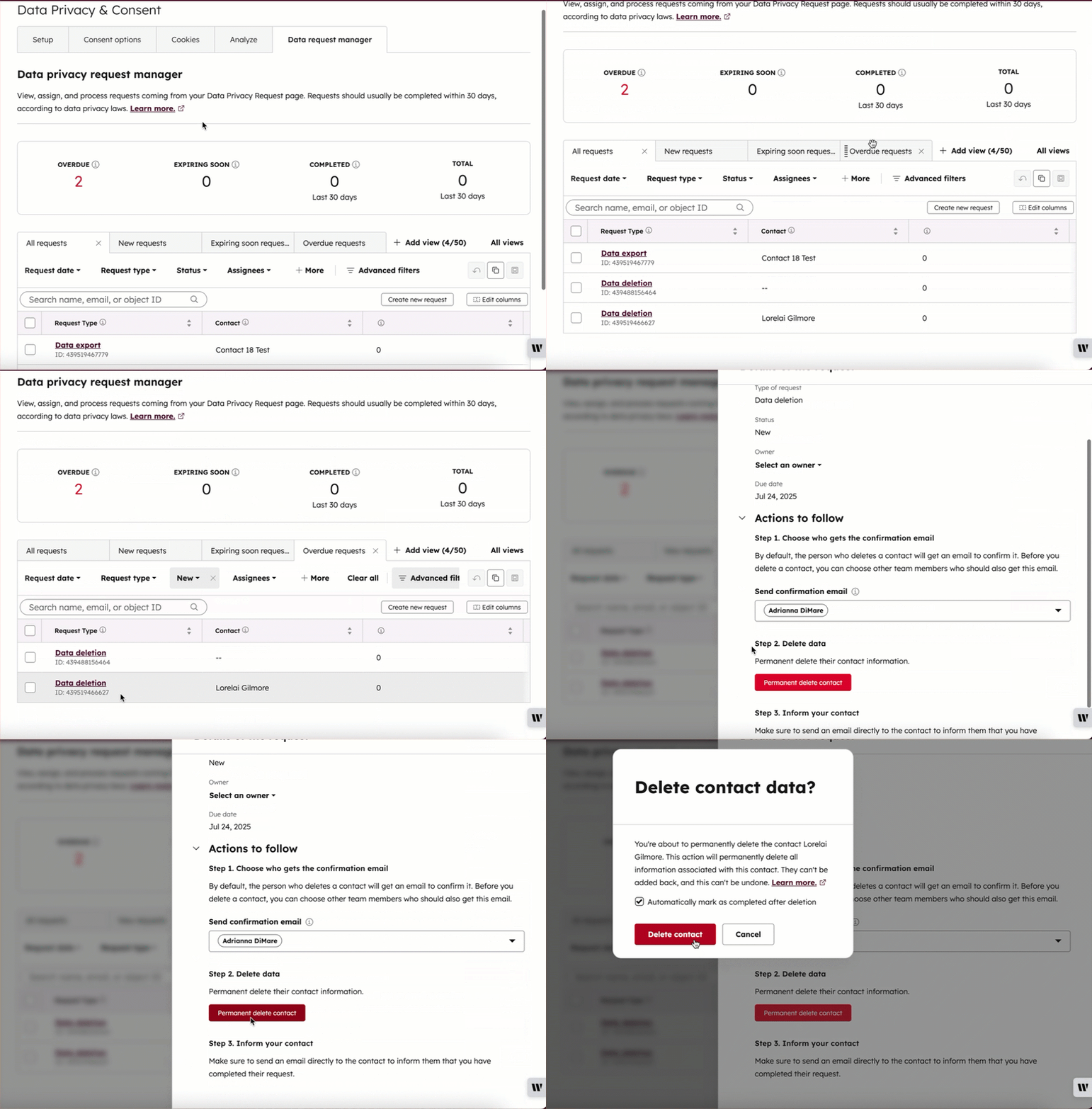
- För att vidta åtgärder på flera förfrågningar av samma typ markerar du kryssrutorna för förfrågningarna. Klicka på åtgärden högst upp i tabellen och följ sedan anvisningarna i dialogrutan. Detta är endast tillgängligt om alla markerade förfrågningar har samma rekommenderade åtgärd. Markera till exempel alla förfrågningar om radering av data och klicka sedan på Radera kontaktdata högst upp i tabellen.
- Om du vill markera flera förfrågningar som slutförda markerar du kryssrutorna för förfrågningarna och klickar sedan på Markera som slutförd högst upp i tabellen. I dialogrutan klickar du på Markera som slutförd för att bekräfta.
Automatisk hantering av förbättrade begäranden om radering av data
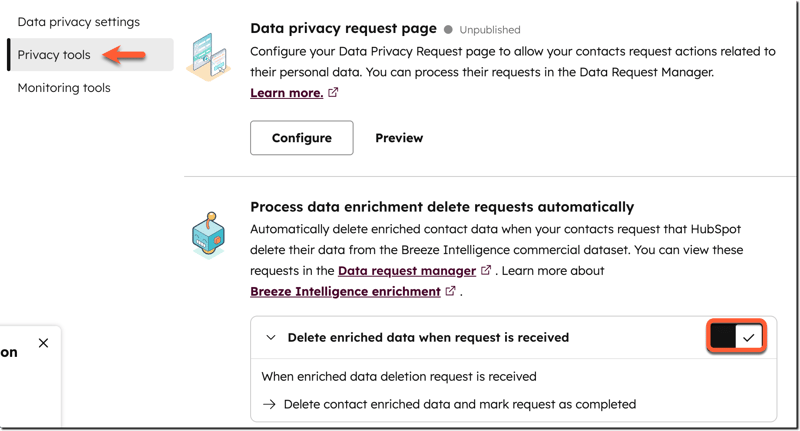
För att automatiskt radera de berikade uppgifterna när en kontakt begär att du raderar deras berikade uppgifter bör inställningen Radera berikade uppgifter när begäran mottas vara aktiverad. När den är aktiverad kommer dessa begäranden automatiskt att behandlas så att de berikade uppgifterna raderas, och du får ett e-postmeddelande när en begäran har behandlats.
Så här aktiverar du inställningen:
- I ditt HubSpot-konto klickar du på
inställningsikonen i det övre navigeringsfältet. - I menyn i vänster sidfält, under avsnittet Kontohantering, väljer du Sekretess och samtycke.
- På fliken Inställningar i menyn till vänster klickar du på Sekretessverktyg.
- Aktivera växeln Ta bort berikade data när en begäran mottas.
Så här inaktiverar du inställningen:
- I ditt HubSpot-konto klickar du på
inställningsikonen i det övre navigeringsfältet. - I menyn till vänster, under avsnittet Kontohantering, väljer du Sekretess och samtycke.
- På fliken Inställningar, i menyn till vänster, klickar du på Sekretessverktyg.
- Stäng av reglaget Ta bort berikade data när en begäran mottas.
- Klicka på Inaktivera regeluppsättning för att bekräfta.
