Senast uppdaterad: 11 juni 2026
Tillgänglig med något av följande abonnemang, om inte annat anges:

Håll ordning på dina CRM-egenskaper för att stödja datakvaliteten och minska röran. Gruppera relaterade egenskaper för att göra dem lättare att hitta. Arkivera oanvända egenskaper för att ta bort dem från vyn utan att radera dem permanent. Exportera egenskapsdefinitioner för att granska användningen på hela kontot och identifiera föråldrade eller överflödiga egenskaper.
Läs om hur du exporterar en egenskaps historik för att visa dess värden per post. Om du vill skapa nya eller uppdatera befintliga egenskaper kan du läsa om hur du skapar och redigerar egenskaper.
Skapa och redigera egendomsgrupper
Egenskapsgrupper kan hjälpa dig att identifiera relaterade egenskaper inom ett objekt. Det finns standardiserade egenskapsgrupper, men du kan också skapa egna grupper. Dessa grupper visas endast i inställningarna för egenskaper. Om du vill gruppera egenskaper på en post använder du postens sidofält.
Så här skapar du en ny eller redigerar en befintlig grupp:
- I ditt HubSpot-konto klickar du på
inställningsikonen i det övre navigeringsfältet. - Navigera till Egenskaper i menyn i det vänstra sidofältet.
- Klicka på rullgardinsmenyn Välj ett objekt och välj sedan [objekt ]-egenskaper för det objekt vars grupper du vill redigera.
- Klicka på fliken Grupper.
-
Om du vill skapa en ny grupp klickar du på Skapa grupp uppe till höger. Om du vill redigera en befintlig grupp håller du muspekaren över gruppen och klickar sedan på Redigera.
-
I dialogrutan anger du namnet på gruppen och klickar på Spara.
-
Om du vill visa egenskaperna i en grupp håller du muspekaren över gruppen och klickar sedan på Visa egenskaper.
-
Om du vill ta bort en grupp håller du muspekaren över gruppen och klickar på Ta bort. I dialogrutan klickar du på Ta bort för att bekräfta.
Lägga till egenskaper i en grupp
Behörigheter krävs Användare måste ha behörigheten Redigera inställningar för egenskaper för att kunna arkivera egenskaper.
Så här lägger du till en enskild egenskap i en grupp:
- Håll muspekaren över egenskapen, klicka på rullgardinsmenyn Mer och klicka sedan på Flytta till grupp.
- I dialogrutan väljer du en grupp i rullgardinsmenyn och klickar sedan på Spara.
Så här lägger du till flera egenskaper i samma grupp:
- Markera kryssrutorna bredvid egenskaperna.
- Klicka på + Lägg till i grupp längst upp i tabellen.
- I dialogrutan väljer du en grupp i rullgardinsmenyn och klickar sedan på Spara.
Egenskaper för arkiv
Behörigheter krävs Användare måste ha behörigheten Redigera inställningar för egenskaper för att kunna arkivera egenskaper.
När egenskaper har arkiverats lagras de på fliken Arkiverade och raderas permanent efter 90 dagar.
Arkivera egenskaper som inte används inom ditt HubSpot-konto
Du kan arkivera en egenskap om den inte används i några poster eller tillgångar (t.ex. segment, indexsida eller rapportfilter). Du kan också radera den permanent utan att arkivera den först.
- I ditt HubSpot-konto klickar du på
inställningsikonen i det övre navigeringsfältet. - Navigera till Properties i menyn i vänster sidofält.
- Klicka på rullgardinsmenyn Välj ett objekt och välj sedan [objekt]-egenskaper för det objekt vars egenskaper du vill arkivera.
- Klicka på rullgardinsmenyn Mer och sedan på Arkivera.
- I den högra panelen klickar du på Ta bort permanent eller Arkivera.
Arkiveringsegenskaper som används i ditt HubSpot-konto
Du kan bara arkivera egenskaper om de inte används i tillgångar eller verktyg som förhindrar arkivering (t.ex. i ett segment, formulär eller arbetsflöde).
- I ditt HubSpot-konto klickar du på
inställningsikonen i det övre navigeringsfältet. - Navigera till Properties i menyn i vänster sidofält.
- Klicka på rullgardinsmenyn Välj ett objekt och välj sedan [objekt]-egenskaper för det objekt vars egenskaper du vill arkivera.
- Om du vill arkivera en enskild egenskap håller du muspekaren över egenskapen, klickar på rullgardinsmenyn Mer och sedan på Arkivera.
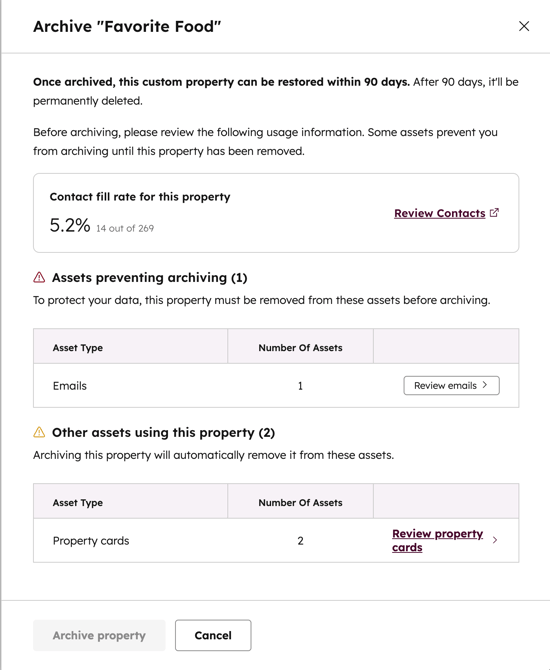
- I den högra panelen kan du granska var egenskaperna används innan de arkiveras:
- Fyllnadsgrad för den här egenskapen: procentandelen poster som har ett värde för egenskapen. Klicka på Granska [ poster] för att visa poster med ett värde. Egenskapen kan arkiveras även om posterna har värden.
- Tillgångar som förhindrar arkivering: verktyg, t.ex. arbetsflöden eller egenskapskort, där om egenskapen används kan den inte arkiveras förrän den har tagits bort. Klicka på Granska [tillgångar] för att navigera till verktyget och visa och uppdatera var egenskapen används.
- Du ser t.ex. att ett arbetsflöde förhindrar ett egendomsarkiv. Du navigerar till arbetsflödet och ser en åtgärd för att redigera en post som använder egenskapen. Du tar bort åtgärden så att egenskapen kan arkiveras.
- Andra tillgångar som använder den här egenskapen: ytterligare verktyg där egenskapen används. Egenskapen kan arkiveras om den används av tillgångar i det här avsnittet. När egenskapen har arkiverats tas den bort från tillgången (t.ex. tas den bort som en kolumn i en indexsidvy).
- Klicka på Arkivera egenskap för att bekräfta.
- Om du vill arkivera flera egenskaper markerar du kryssrutorna bredvid egenskaperna och klickar sedan på Arkivera längst upp i tabellen.
- I dialogrutan:
- Ange antalet egenskaper som ska arkiveras i textfältet Skriv in antalet egenskaper som ska arkiveras.
- Klicka på Arkivera.
Återställa eller permanent ta bort arkiverade egenskaper
Behörigheter krävs Användare måste ha behörigheten Redigera inställningar för fastigheter för att kunna återställa arkiverade fastigheter. Användare med Super Admin-behörighet kan även permanent radera tidigare arkiverade egenskaper
Observera: egenskaper som arkiverades för 90 dagar sedan eller mer har tagits bort och kan inte återställas.
- I ditt HubSpot-konto klickar du på
inställningsikonen i det övre navigeringsfältet. - Navigera till Properties i menyn till vänster i sidofältet.
- Klicka på rullgardinsmenyn Välj ett objekt och välj sedan [objekt ]-egenskaper för det objekt vars egenskaper du vill återställa eller ta bort.
- Klicka på fliken Arkiverade.
- Leta reda på de egenskaper som du vill återställa eller ta bort permanent:
- Klicka på rullgardinsmenyn Filtrera efter och välj typ av egenskap.
- Använd datumfälten för att filtrera egenskaperna baserat på när de arkiverades.
- Markera kryssrutorna bredvid de egenskaper som du vill återställa eller ta bort permanent. Du kan markera kryssrutan längst upp till vänster i tabellen för att markera alla egenskaper i listan.
- Klicka på Återställ eller Ta bort högst upp i tabellen.
- Om du raderar skriver du i dialogrutan det antal egenskaper som du ska radera och klickar sedan på Radera för att bekräfta.
Exportera en enskild fastighet
Behörigheter krävs Exportbehörighet krävs för att exportera en enskild fastighet.
Verksamhetschefer kan exportera egenskapsdefinitioner för att granska användningen av egenskaper. Detta kan minska den tid som läggs på att manuellt söka efter egenskaper som används i föråldrade arbetsflöden eller teamspecifika sidvisningar av poster.
Så här exporterar du en definition av en enskild egenskap:
- I ditt HubSpot-konto klickar du på
inställningsikonen i det övre navigeringsfältet. - Navigera till Egenskaper i menyn i vänster sidofält.
- Klicka på rullgardinsmenyn Välj ett objekt och välj ett objekt för att visa dess egenskaper.
- Håll muspekaren över en egenskap i tabellen, klicka på Mer och välj Exportera egenskapsdefinition.
- I dialogrutan bekräftar du filformatet och klickar på Exportera.
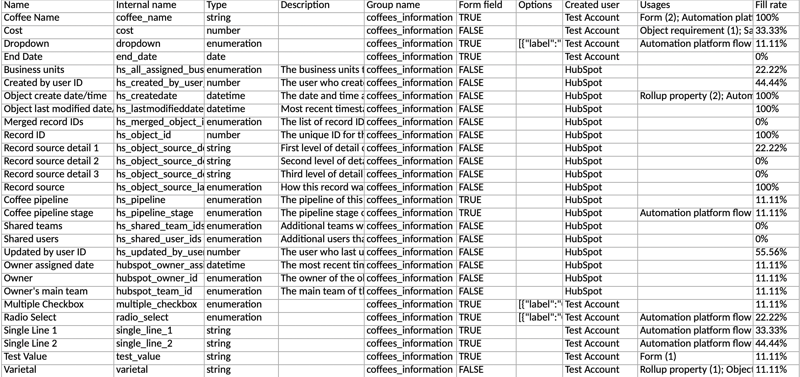
Du kommer att få en ZIP-fil med tre CSV-filer som innehåller följande information:
-
Åtkomst: de användarbegränsningar som har lagts på fastigheten.
-
Egenskapsinformation: detaljer som namn, internt namn, typ, gruppnamn och den användare som skapade egenskapen. För kontakt-, företags-, avtals- och ärendeegenskaper innehåller filen den senast uppdaterade tiden och uppdateringskällan.
-
Användning i HubSpot-verktyg: detaljer som typ och namn på verktyget (t.ex. Form, [formulärnamn]) och den URL där du kan redigera eller ta bort användningen av egenskapen.
Exportera alla egenskaper
Behörigheter krävs Exportbehörighet krävs för att exportera alla egenskaper.
Exportera ett kalkylblad med alla egenskaper för alla ditt kontos objekt eller vissa utvalda objekt. Den exporterade filen innehåller grundläggande information, bland annat: varje objekts namn, interna namn, typ, beskrivning, grupp, dess alternativ (om tillämpligt), användare som skapade det, användningsområden och fyllnadsgrad. Filen kommer också att innehålla senast uppdaterade tid och uppdateringskälla för kontakt-, företags-, affärs- och ärendeegenskaper.
- I ditt HubSpot-konto klickar du på
inställningsikonen i det övre navigeringsfältet. - Navigera till Egenskaper i menyn till vänster i sidofältet.
- Klicka på Exportera alla egenskaper uppe till höger.
- I dialogrutan:
- Markera kryssrutorna bredvid de objekt för vilka du vill exportera alla egenskaper.
- Klicka på rullgardinsmenyn Filformat och välj det format som du vill ha för den exporterade filen.
- Klicka på Exportera.