Senast uppdaterad: 11 maj 2026
Tillgänglig med något av följande abonnemang, om inte annat anges:
-
 Commerce Hub
Professional, Enterprise
Commerce Hub
Professional, Enterprise
-
 Profiler krävs för vissa funktioner
Godkännande av offerter hjälper dig att upprätthålla noggrannhet och konsekvens när du skickar en offert till en köpare. I den här artikeln beskrivs hur du godkänner offerter efter att de har skapats. Läs om de olika typerna av offertgodkännanden som du kan använda.
Behörigheter krävs Super Admin-behörighet eller Approve qu otes-behörighet krävs för att godkänna offerter.
Profiler krävs Användare i ett Commerce Hub-konto med en hubbsits som inte är Endast visning kan godkänna standardgodkännanden eller avancerade godkännanden. Om ett konto till exempel har både en Commerce Hub- och en Sales Hub-prenumeration kan en användare med en core-plats, enSales Hub-plats eller enCommerce Hub-plats godkänna offerter.
Vänligen notera detta:
- Den här artikeln hänvisar till offertverktyget, en del av HubSpots nya AI-drivna CPQ, och tillgängligt med ett Commerce Hub Professional- eller Enterprise-konto.
- Om du inte har ett Commerce Hub Professional- eller Enterprise-konto kan du läsa mer om äldre offerter. Läs mer om skillnader mellan äldre offerter och Commerce Hub offerter.
- Om du har tillgång till äldre offerter och tilldelas en Commerce Hub-plats förlorar du tillgången till äldre offerter och mallar för äldre offerter. Om inställningen för att tillåta skapande av äldre offerter är aktiverad kan du välja vilken offertyp som ska skapas. Om du vill återfå åtkomsten till äldre offerter och mallar för äldre offerter kan du ändra platsen till en kärnplats eller en plats med endast visning.
Visa offerter som behöver godkännas
Du kan visa offerter som behöver godkännas direkt från meddelandet om godkännande eller från indexsidan för offerter. Godkännare kan inte godkänna sina egna offerter.
- Om du vill komma åt godkännandet av offerten kan du antingen:
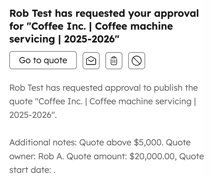
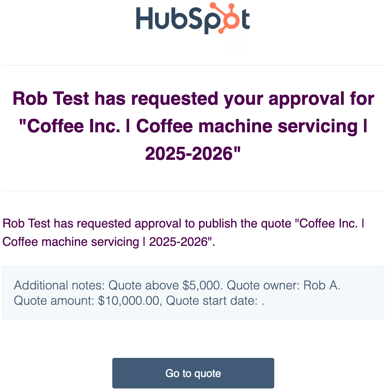
- Klicka på Gå till offert i aviseringen. Du får aviseringar enligt dina aviseringsinställningar när en offert behöver godkännas.
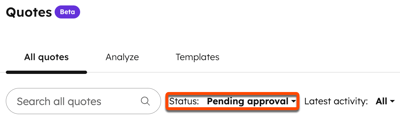
- I ditt HubSpot-konto navigerar du till Handel > Offerter. Ovanför tabellen med offerter klickar du på filtret Status och väljer Väntar på godkännande. Klicka på den offert som kräver godkännande.
- Klicka på Gå till offert i aviseringen. Du får aviseringar enligt dina aviseringsinställningar när en offert behöver godkännas.
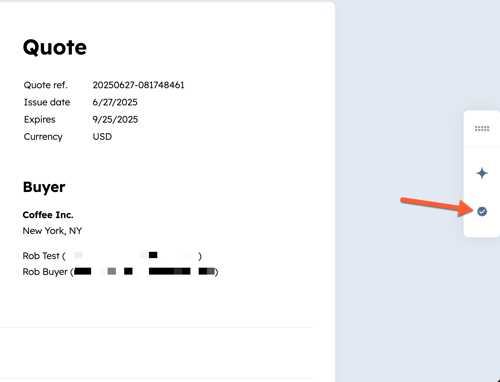
- Om du inte kan se godkännandepanelen klickar du på ikonen Godkännanden i det högra sidofältet.
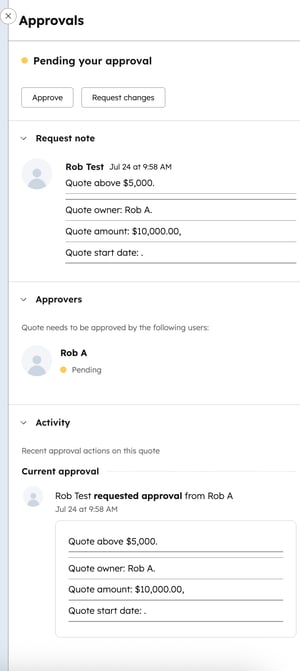
- I panelen Godkännanden visas eventuella anteckningar från den som skapade offerten, en lista över godkännare och godkännandeaktivitet.
Begära ändringar i en offert
Så här begär du ändringar i offerten:- Klicka på Begär ändringar.
- Ange de begärda ändringarna i textrutan och klicka på Avvisa. Den som upprättat offerten får ett meddelande om att ändringar har begärts. Meddelanden skickas enligt användarnas inställningar för meddelanden.
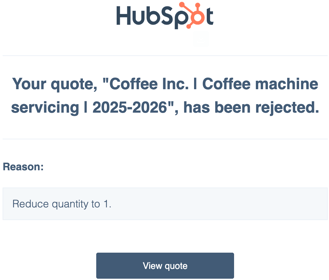
- Offertförfattaren kan sedan redigera offerten och skicka in den på nytt för godkännande.
Godkänna en offert
För att godkänna offerten:- Klicka på Approve (Godkänn).
- Lägg till ett valfritt meddelande i fältet Lägg till ett meddelande som ska ingå i aviseringen och klicka på Godkänn.
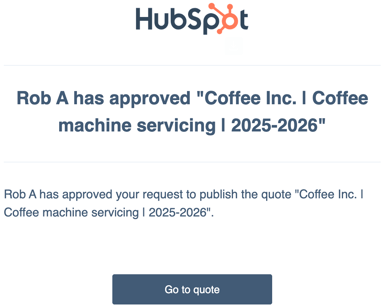
- Den som skapat offerten får ett meddelande om att offerten har godkänts. Meddelanden skickas i enlighet med användarnas inställningar för meddelanden.