
Senast uppdaterad: 21 september 2026
Tillgänglig med något av följande abonnemang, om inte annat anges:
-
 Revenue Hub
Professional, Enterprise
Revenue Hub
Professional, Enterprise
-
 Profiler krävs för vissa funktioner
Behörigheter krävs För att kunna godkänna offerter måste användaren vara superadministratör eller ha både behörigheten ”Godkänna offerter ” och behörigheten ”Redigera affärer”.
Profiler krävs Användare i ettRevenue Hub-konto med en hub-licens som inte är av typen ”Endast visning” kan godkänna offerter med hjälp avstandard- eller avancerade godkännanden. Om ett konto till exempel har både en Revenue Hub- och enSales Hub -prenumeration kan en användare med en kärnlicens, enSales Hub -licens eller en RevenueHub-licensgodkänna offerter.
Godkännande av offerter hjälper dig att upprätthålla noggrannhet och konsekvens när du skickar en offert till en köpare. Den här artikeln beskriver hur du godkänner offerter efteratt de har skapats. Läs mer om de olikatyperna av offertgodkännanden som du kan använda.
Observera:
- Den här artikeln avser offertverktyget, som ingår i HubSpots AI-drivna CPQ och är tillgängligt med ett Revenue Hub Professional- eller Enterprise-konto.
- Om du inte har ett Revenue Hub Professional- eller Enterprise-konto kan du läsa mer om äldre offerter. Läs mer omskillnaderna mellan äldre offerter och Revenue Hub-offerter i .
- Om du har åtkomst till äldre offerter och tilldelas en Revenue Hub -licens kommer du att förlora åtkomsten till äldre offerter och äldre offertmallar. Om inställningen för att tillåta skapande av äldre offerter är aktiverad kan du välja vilken offerttyp du vill skapa. Om du vill återfå åtkomst till äldre offerter och äldre offertmallar kan du byta licensen till en Core- eller View-Only-licens.
Använd Breeze Assistant för att visa och hantera godkännanden av offerter
Använd Breeze Assistant för att visa offerter som behöver godkännas, begära ändringar och godkänna offerter.
-
I ditt HubSpot-konto klickar du på Mer och navigerar sedan till Intäkter > Offerter. Om Mer inte visas i ditt konto navigerar du direkt till Intäkter > Offerter.
- Klicka på Breeze Assistant i den övre navigeringsfältet.
- Ange en fråga för att ta reda på vilka offerter som behöver godkännas. (t.ex. Vilka offerter behöver mitt godkännande?), klicka sedanpå Skicka eller tryck påreturtangenten på tangentbordet. En lista över offerter som behöver godkännas visas.

- Klicka på Översikt och åtgärder bredvid en offert för att se en översikt över offerten, posterna, anledningen till godkännandet samt för att begära ändringar eller godkänna offerten.


-
För att begära ändringar i offerten klickar du på Begär ändringar.

- Ange de begärda ändringarna och klicka sedan påSkicka eller tryck påreturtangenten på tangentbordet.

- Den som har skapat offerten får ett meddelande om att ändringar har begärts. Meddelanden skickas ut enligt användarnas inställningar för meddelanden.
- Den som har skapat offerten kan sedanredigera offerten och skicka inden på nytt för godkännande.
- Ange de begärda ändringarna och klicka sedan påSkicka eller tryck påreturtangenten på tangentbordet.
- För att godkänna offerten klickar du påGodkänn.

- Under Är du säker på att du vill godkänna denna offert klickar du påJa för att godkänna offerten eller påNej för att avbryta godkännandet.
- Om du klickar påJafår den som skapat offerten ett meddelande om att offerten har godkänts. Meddelanden skickas ut enligt användarnas inställningar för meddelanden.
Visa offerter som
behöver godkännas Du kan visa offerter som behöver godkännas direkt från meddelandet om godkännande eller från offersidan. Godkännare kan inte godkänna sina egna offerter.
- För att komma åt offertgodkännandet kan du antingen:
- Klicka på Gå till offert i meddelandet. Du får meddelanden när en offert behöver godkännas, beroende på dina inställningar för meddelanden.
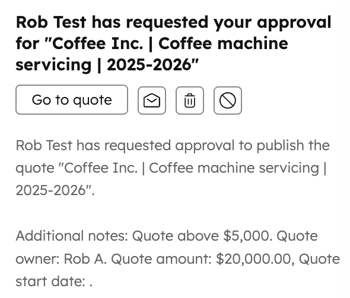
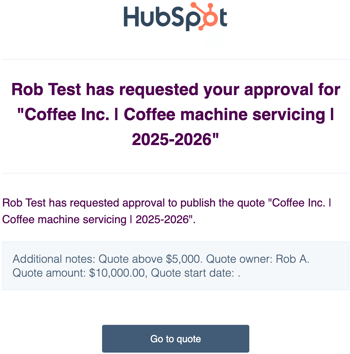
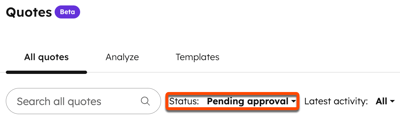
- I ditt HubSpot-konto klickar du på Mer och navigerar sedan till Intäkter > Offerter. Om Mer inte visas i ditt konto navigerar du direkt till Intäkter > Offerter. Klicka påStatusfiltret ovanför offerttabellen och väljVäntar på godkännande. Klicka på den offert som kräver godkännande.
- Klicka på Gå till offert i meddelandet. Du får meddelanden när en offert behöver godkännas, beroende på dina inställningar för meddelanden.
- Om du inte ser godkännandepanelen klickar du på ikonen Godkännanden i den högra utdragbara sidofältet.
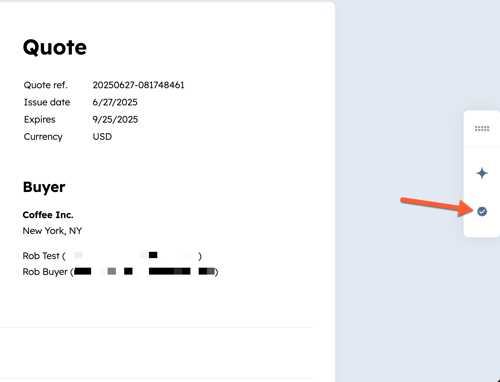
- Panelen ”Godkännanden” visar eventuella anteckningar från den som skapat offerten, en lista över godkännare och godkännandeaktivitet.
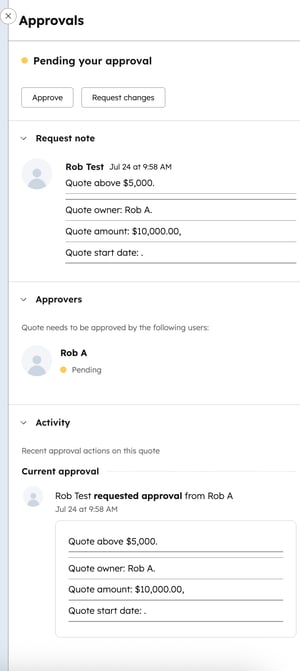
Begära ändringar i en offert
Så här begär du ändringar i offerten:- Klicka på Begär ändringar.
- Ange de begärda ändringarnai textrutan och klicka påAvvisa. Den som skapade offerten får ett meddelande om att ändringar har begärts. Meddelanden skickas utifrån användarnas inställningar för meddelanden.
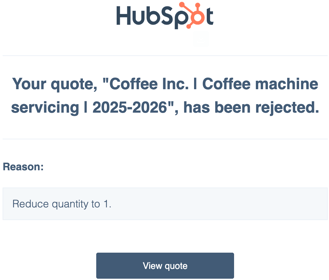
- Offert kan sedanredigera offerten och skicka inden på nytt för godkännande.
Godkänna en offert
Så här godkänner du offerten:- Klicka på Godkänn.
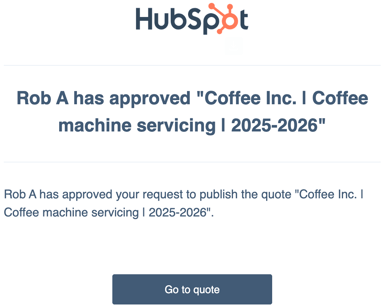
- I fältet Lägg till ett meddelande som ska inkluderas i aviseringen kan du lägga till ett valfritt meddelande och sedan klicka påGodkänn.
- Den som har skapat offerten får ett meddelande om att offerten har godkänts. Meddelanden skickas ut enligt användarnas inställningar för meddelanden.
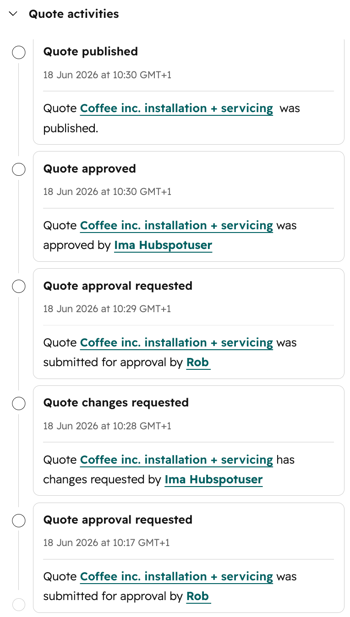
Visa historik över
godkännanden av offerter Så här visar du historiken över godkännanden av offerter, inklusive begärda ändringar, avslag och godkännanden:
- I ditt HubSpot-konto klickar du på Mer och navigerar sedan till Intäkter > Offerter. Om Mer inte visas i ditt konto navigerar du direkt till Intäkter > Offerter.
- Håll muspekaren över en offert och klicka påikonen Förhandsgranska.
- Visa godkännandeaktivitet på kortetOffertaktiviteter.
Nästa steg:
-
Läs mer om hur du konfigurerar godkännande av offerter.
-
Läs mer om hur du hanterar offerter.
