
Senast uppdaterad: 26 juni 2026
Tillgänglig med något av följande abonnemang, om inte annat anges:
-
 Marketing Hub
Enterprise
Marketing Hub
Enterprise
-
 Sales Hub
Enterprise
Sales Hub
Enterprise
-
 Service Hub
Enterprise
Service Hub
Enterprise
Analys av kundresan hjälper dig att förstå hur varje interaktion med ditt företag påverkar kunderna. Använd rapporter om kundresan för att se vilka kontaktpunkter som är mest effektiva för att attrahera kunder och för att följa en kontakts eller affärs utveckling genom olika steg. Konverteringsgraden beräknas utifrån hur många kontakter eller affärer som fullföljer alla steg.
Du kan skapa en kundreserapport med hjälp av tre datakällor:
- Kontakter (Marketing Hub och Service HubEnterprise)
- Affärer (FörsäljningshubEnterprise)
- ärenden (Service HubEnterprise)
Läs mer om vanliga steg och filter i kundreserapporter.
Viktig information och begränsningar
Observera följande viktig information och begränsningar innan du skapar en kundreserapport:
- Du kan lägga till upp till 15 etapper och upp till 15 unika steg. Du kan till exempel ställa in 15 etapper och inkludera fem olika steg i den första, andra och tredje etappen, vilket ger totalt 15 unika steg.
- Du kan analysera upp till fem års data och upp till 20 miljoner unika händelser. Om rapporten innehåller fler än 20 miljoner händelser begränsas datumintervallet till en månad.
Skapa en kundreserapport med hjälp av en exempelrapport
Så här skapar du en kundreserapport med hjälp av en exempelrapport:
- I ditt Hubspot-konto klickar du på Mer och navigerar sedan till Rapportering > Rapport. Om Mer inte visas i ditt konto navigerar du direkt till Rapportering > Rapport.
- Klicka påSkapa rapport längst upp till höger.
- Klicka påRapport om kundresan i den vänstra panelen.
- Klicka påNästa.
- Klicka påBörja med en exempelrapport.
- Klicka på den rapport som passar ditt rapportmål.
- Klicka påNästa.
- Anpassa din rapport.
Skapa en kundreserapport från grunden
Så här skapar du en kundreserapport från grunden:
- I ditt Hubspot-konto klickar du på Mer och navigerar sedan till Rapportering > Rapport. Om Mer inte visas i ditt konto navigerar du direkt till Rapportering > Rapport.
- Klicka påSkapa rapport längst upp till höger.
- Klicka påRapport om kundresan i vänsterpanelen.
- Klicka på Nästa.
- Klicka påSkapa resa på egen hand i vänsterpanelen.
- Klicka på rullgardinsmenyn Primär datakälla och välj en datakälla:
- Kontakter (Marketing Hub och Service Hub endast): väljKontakter för att mäta hur ditt innehåll genererar nya kontakter.
- Affärer (Endast Sales Hub endast): väljAffärer för att mäta hur ditt innehåll genererar nya affärer.
- ärenden (Service Hub endast): väljÄrenden för att mäta hur dina ärenden går igenom supportprocessen.
- I avsnittetLägg till din första fas klickar du på rullgardinsmenyn Händelse för första fasen och väljer din första fas.
- Klicka påNästa.
- I vänsterpanelenTidslinje klickar du påLägg till nytt steg +.
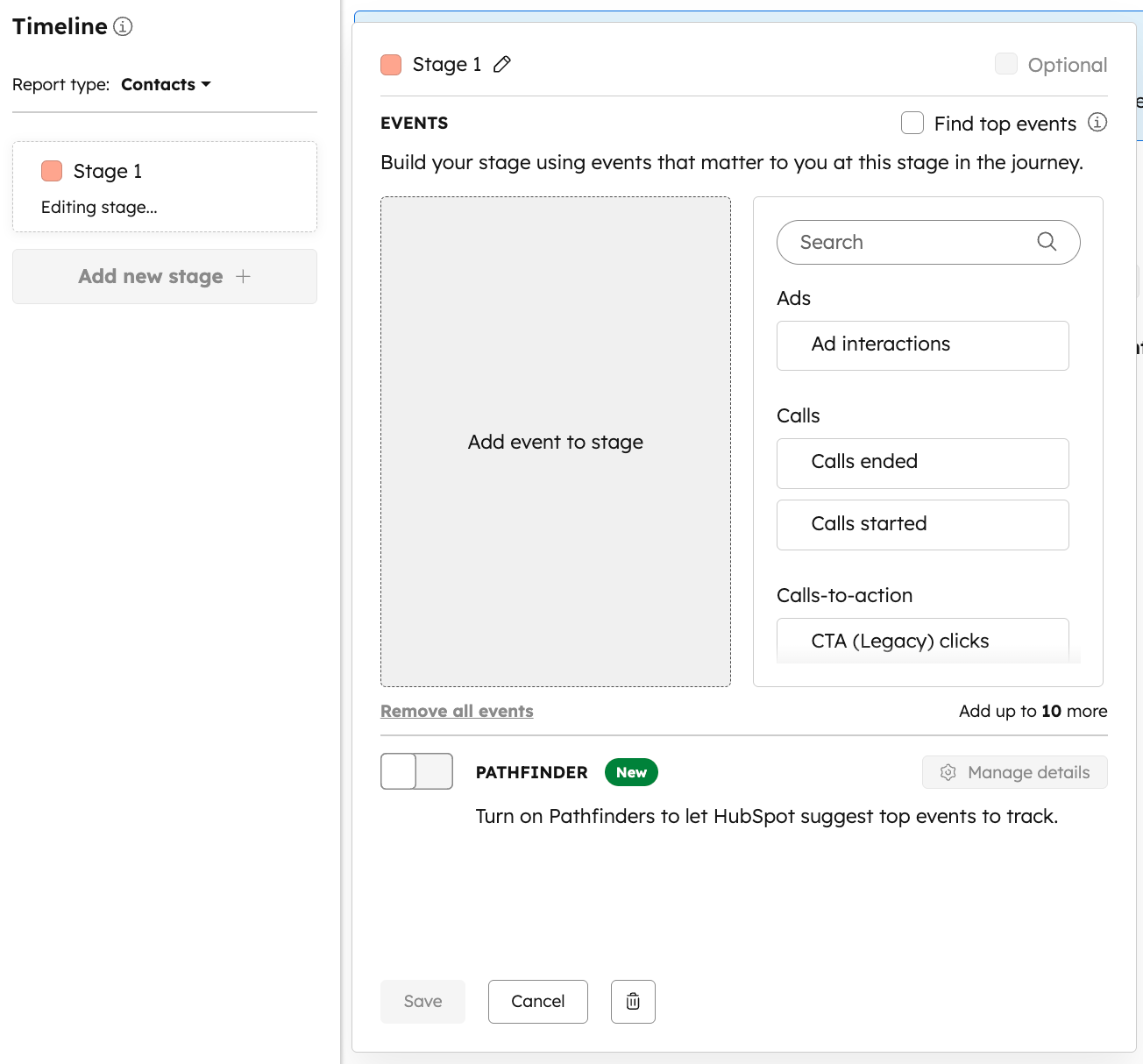
- I dialogrutanSteg kan du göra följande:
-
- Lägg till händelser: under”Alla händelser” håller du muspekaren över enhändelse för att se en uppskattning av antalet händelser under den angivna tidsperioden. Klicka sedan påhändelsen för att lägga till den i steget. Läs mer om hur du filtrerar händelser.
- Hitta de vanligaste händelserna: markera kryssrutan ”Hitta de vanligaste händelserna” för att hitta de händelser som genererar mest trafik i det aktuella steget i kundresan.
- Så här anpassar du inställningarna för de mest populära händelserna:
- På flikenHändelser klickar du påRedigera för att lägga till eller ta bort händelser. Klicka sedan påTillämpa.
- På flikenFörfiningar anger duett tal ellerdrar i skalan för att justera antalet resultat som ska visas.
- Så här anpassar du inställningarna för de mest populära händelserna:
- Pathfinder: om du skapar en rapport om kundresan med Kontakter som datakälla kan du använda Pathfinder så att HubSpot hjälper dig att definiera stegen i kundresan istället för att du ska behöva ange dem manuellt.
- Slå på Pathfinder- knappen.
- Välj ”Hitta de vanligaste vägarna före detta steg” för att se hur leads vanligtvis når ett viktigt resultat.
- Välj ”Hitta de vanligaste vägarna efter detta steg” för att se vad som händer efter en viktig milstolpe.
- På fliken Händelser markerar du kryssrutornaför Händelsens namn för att lägga till eller ta bort föreslagna händelser. På flikenFörfiningar anger du ett tal eller drar i skalan för att justera antalet steg som Pathfinder ska föreslå. Klicka sedanpå Spara.
- För att markera ett steg som valfritt markerar du kryssrutan Valfritt längst upp till höger i popup-rutan. Om en kontakt eller affär når det sista steget kommer den att inkluderas i den totala konverteringsgraden.
- Valfritt: en kontakt eller affär behöver inte gå igenom just det steget för att fortsätta längs resan. Det första och sista steget kan inte göras valfria.
- Obligatoriskt: en kontakt eller affär måste gå igenom just det steget för att fortsätta längs resan. Som standard är alla steg obligatoriska. Om alla steg är obligatoriska förväntas det att posterna i resultaten har genomgått alla dessa steg vid någon tidpunkt.
Observera: i tratt-rapporter måste kontakterna passera genom obligatoriska steg för att räknas med i senare steg. I rapporter om livscykelstadier eller leadresor kan kontakter som hoppar över mellanliggande steg fortfarande räknas med, och rapporten kan visa en mätvärde för hoppade steg.
-
- Klicka på Spara.
- Steget visas nu i den vänstra panelen itidslinjen. Fortsätt att lägga till steg efter behov.
Skapa en rapport över kundresan med Pathfinder
Så här skapar du en rapport med Pathfinder som hjälper dig att definiera steg i din kundresa istället för att behöva ange dem manuellt:
- I ditt Hubspot-konto klickar du på Mer och navigerar sedan till Rapportering > Rapport. Om Mer inte visas i ditt konto navigerar du direkt till Rapportering > Rapport.
- Klicka påSkapa en rapport.
- Klicka påKundreserapport i vänsterpanelen.
- Klicka på Nästa.
- I vänsterpanelen är Start med en kontaktvägledare redan markerat.
- I mittpanelen, under avsnittet Lägg till din första fas, klickar du på rullgardinsmenynHändelse i första fasen och väljer din händelse i första fasen.
- Under Konfigurera en vägvisare väljer duHitta de vanligaste vägarna före det valda steget ellerHitta de vanligaste vägarna efter det valda steget.
- Klicka påNästa.
- Den genererade rapporten innehåller automatiskt vägar som är relaterade till ditt valda steg. Så här anpassar du Pathfinder-kundresan:
- I vänsterpanelen på tidslinjen klickar du på ”Hitta vägar före [vald fas] ” eller”Hitta vägar efter [vald fas]”.
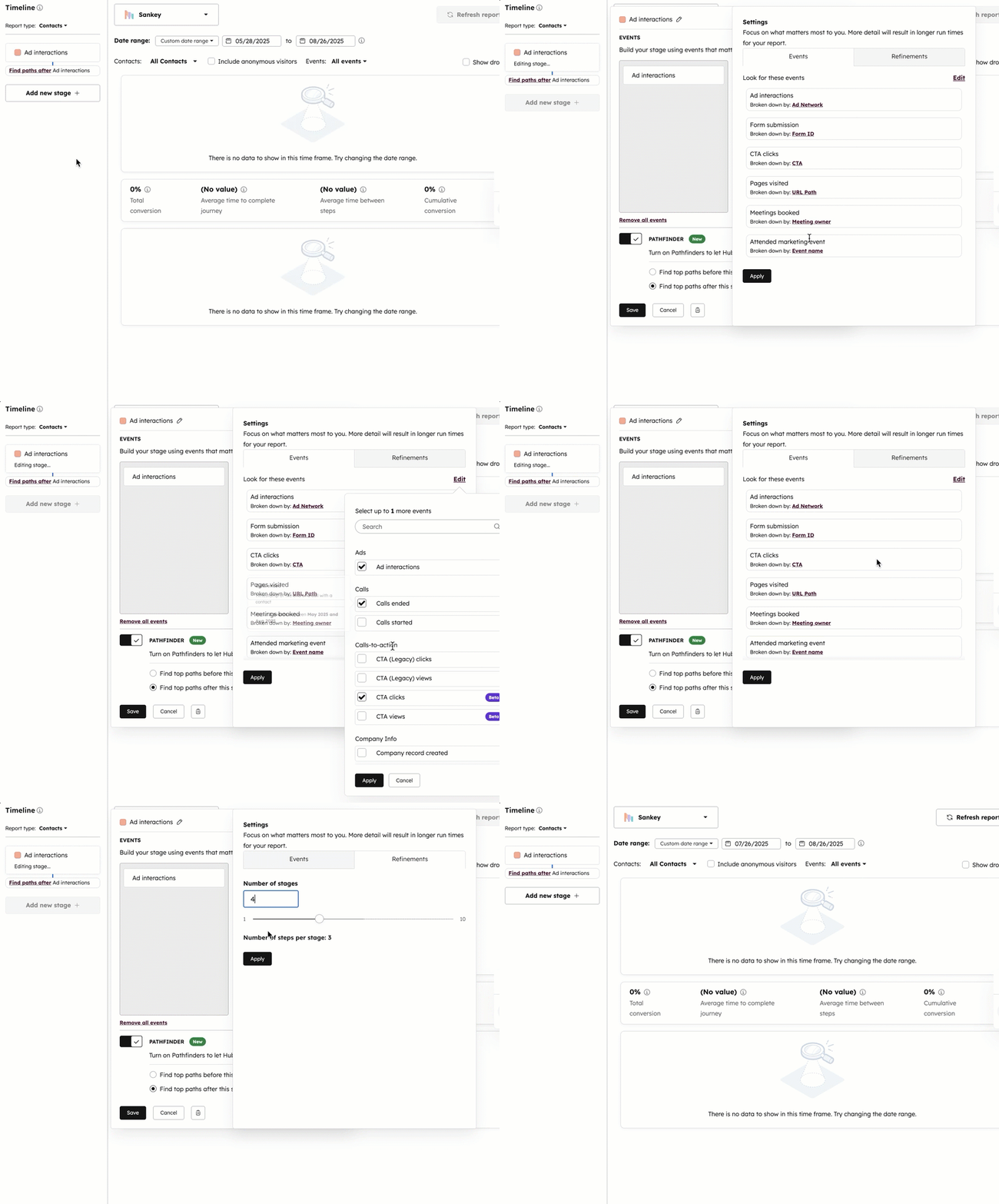
- I dialogrutan Etapp, till höger omPathfinder-knappen, klickar du påHantera detaljer.
- I popup-fönstret Inställningar, under flikenHändelser, klickar du påRedigera.
- I popup-fönstret väljer du de händelser som du vill inkludera i rapporten. Klicka sedan påTillämpa.
- I popup-fönstretInställningar, under fliken Förfiningar, anger duett tal ellerdrar i skalan för att justera antalet steg som Pathfinder ska föreslå. Klicka sedan påTillämpa.
- I dialogrutanSteg klickar du påSpara.
- Fortsätt att lägga till steg efter behov.
Anpassa rapporten om kundresan
När du har lagt till etapper i din kundreserapport kan du justera och anpassa den innan du kör eller sparar rapporten.
Filtrera
Så här filtrerar du dina händelser:
- Lägg till en händelse.
- Klicka på ik bredvid en händelse.
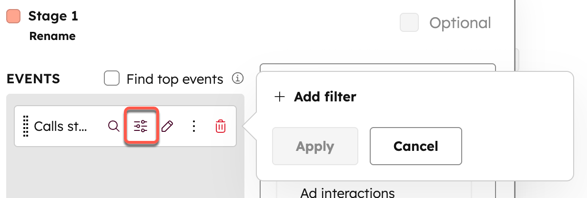
- Klicka på+ Lägg till filter. Välj dina filter och klicka sedan påTillämpa.
Observera: om kontakter har importerats till HubSpot (t.ex. under en migrering) använder steget ”Kontaktpost skapad ” det datum då posten importerades till HubSpot, inte kontaktens ursprungliga skapandedatum från det tidigare systemet. För att säkerställa att rapporten filtrerar efter kontaktens verkliga skapandedatum ska du ta bort steget ”Kontaktpost skapad ” och istället använda filtret ”Kontakter” med egenskapen ”Kontaktens skapandedatum ”.
Observera: FiltretKampanj är endast tillgängligt för steg i följande kategorier:
- Annonser
- Uppmaningar
- Formulär
- Marknadsföringsmejl
- Marknadsföringsevenemang
- Webbsidor
Läs mer om vanliga filter i rapporter om kundresan.
Fördelning efter händelseegenskap
- Lägg till en händelse.
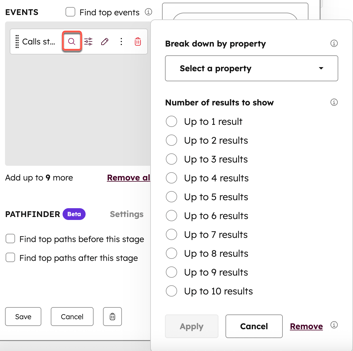
- Klicka på söikonen ”Dela upp efter fastighet ”. Reserapporter kan ha upp till 10 steg med uppdelning efter fastighet.
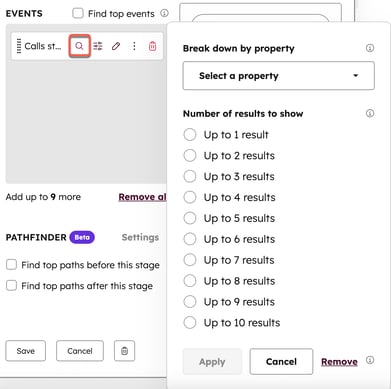
- Klicka på rullgardinsmenyn”Dela upp efter egenskap” för att välja en egenskap. När rapporterna har körts visas de vanligaste vägarna mellan de två stegen.
- Väljantalet resultat som ska visas i rapporten.
- Klicka på”Apply”.
Observera: om du har flera steg i ett skede visar rapporten inte ett sammanlagt antal kontakter eller affärer i skedet. Den visaristället antalet som har slutfört varje steg.
Filtrera tidslinjen efter objektegenskap
- Lägg till händelser.
- Klicka på rullgardinsmenynObjektfilter. Klicka sedan på+ Lägg till filter under Objektegenskaper. Välj sedan den objektegenskap du vill använda för att filtrera din tidslinje.

- Klicka på "Apply".
Kör och spara din kundreserapport
När du har konfigurerat dina steg kan du köra rapporten för att visa dina data.
- Skapa och anpassa din kundreserapport.
- Klicka på”Kör rapport ” uppe till höger. Rapporten visas.
- Använd filtren ovanför rapporten för att ytterligare förfina dina resultat.
- Klicka påSpara rapport längst upp till höger. Ställ inåtkomstbehörigheterna för rapporten och klicka sedan påSpara.
- Kontakter eller affärer visas endast i nästa steg om deras händelser följer stegens ordning kronologiskt.
- Reserapporter räknar det unika antalet kontakter eller affärer som har slutfört en händelse i resans mönster, intedet totala antalet unika händelser.
- Alternativet Inkludera anonyma besökare kan endast tillämpas för vissa steg. Detta innebär att, beroende på vilka steg som valts i din reserapport, kommer vissa steg att inkludera anonymiserade besökare och andra inte.
- Alla säljaktiviteter, inklusive samtal, möten etc. från anslutna integrationer, räknas inte med i resrapporterna. Om Calling Extension SDK är aktiverat för tredjepartssamtalsintegrationer räknas dock tredjepartssamtal med i resrapporterna.
- När du skapar en statisk lista från resanalyser kan högst 100 000 objekt inkluderas i listan.
Exempel på reserapport
Nedan följer ett exempel på hur du kan använda reserapporter för att ta reda på vilka sidor som genererar nya möten och leder till att nya affärer skapas för ditt företag.
-
I ditt Hubspot-konto klickar du på Mer och navigerar sedan till Rapportering > Rapport. Om Mer inte visas i ditt konto navigerar du direkt till Rapportering > Rapport.
- Klicka påSkapa rapport längst upp till höger.
- Välj Rapport om kundresan.
- Klicka påNästa.
- Välj Kontakter som datakälla. Klicka sedan påNästa.
- Markera kryssrutan Inkludera anonyma besökare högst upp.
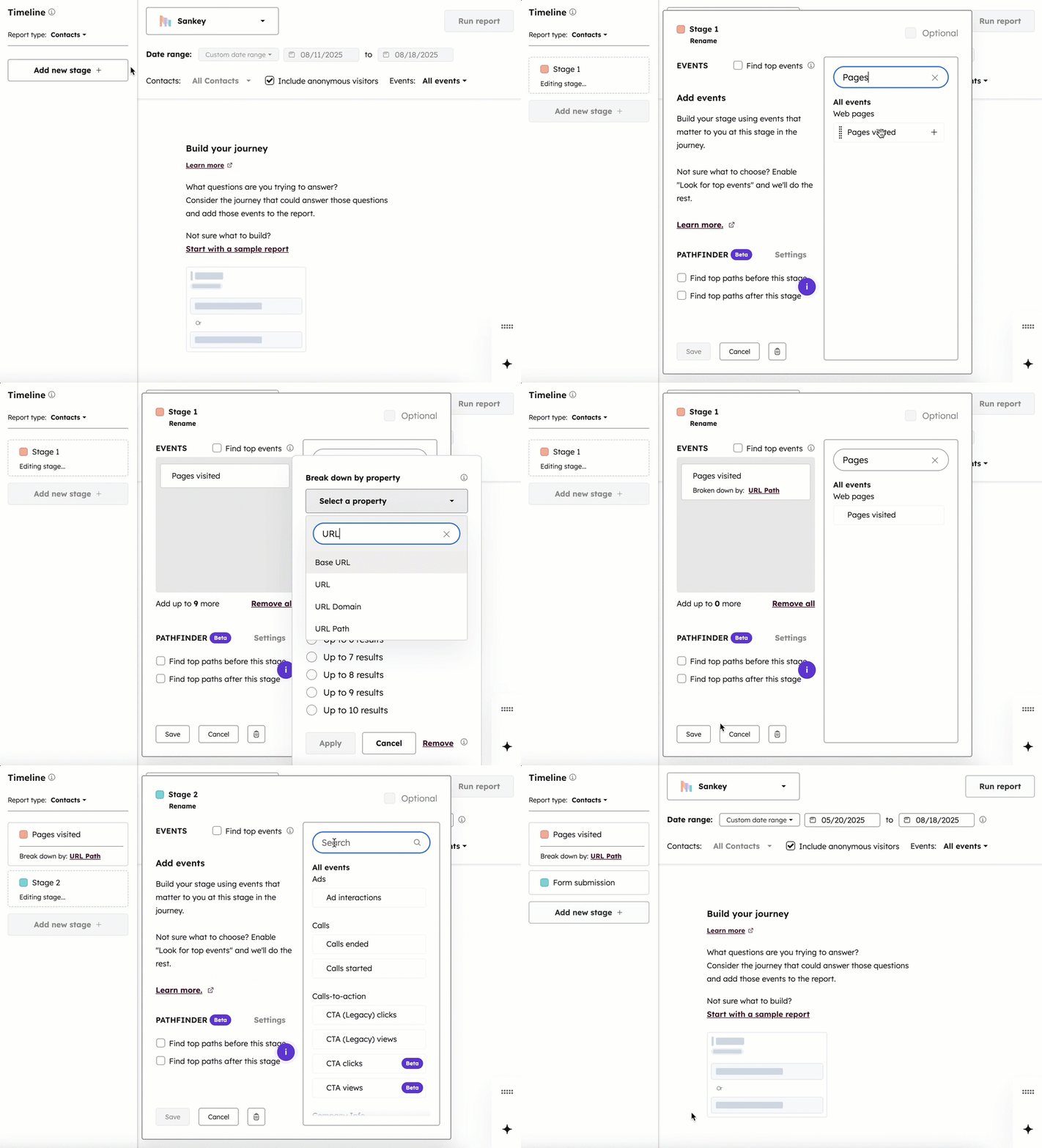
- I panelen till vänster klickar du påLägg till nytt steg. Ett popup-fönster visas.
-
För det första steget anger duBesökta sidor i sökfältet. Välj sedan händelsenBesökta sidor.
- Klicka på ikonen”Sök –Dela upp efter egenskap ” och välj ”URL-sökväg”. Detta visar vart besökarna går på din webbplats. Klicka sedan på ”Tillämpa”.
-
I det andra steget klickar du påLägg till nytt steg. I popup-rutan skriver du inFormulärinlämning i sökfältet. Välj sedanhändelsen Formulärinlämnings . På så sätt kan du se om och var besökare skickar in formulär på din webbplats.
- För det tredje steget klickar du påLägg till nytt steg. I popup-rutan skriver du inBokade möten i sökfältet. Välj sedan händelsenBokade möten. Detta visar hur många möten som bokats efter ett besök på din webbplats eller efter att ett formulär fyllts i på din webbplats.
- För det sista steget klickar du påLägg till nytt steg. I popup-rutan skriver du inAffärsregister skapat i sökfältet. Välj sedan händelsenAffärsregister skapat. Detta visar hur många av mötena som resulterade i att en affär skapades.
- Klicka på”Kör rapport” uppe till höger. Klicka sedan på”Spara rapport ” eller”Exportera osammanfattade data”.
