Senast uppdaterad: 26 mars 2026
Tillgänglig med något av följande abonnemang, om inte annat anges:
-
 Marketing Hub
Professional, Enterprise
Marketing Hub
Professional, Enterprise
-
 Sales Hub
Professional, Enterprise
Sales Hub
Professional, Enterprise
För att förstå hur dina lead scores används kan du granska historiken för lead scores och analysera resultatet av dina scores.
Om du vill visa historik för lead score för poster kan du lägga till poängegenskaper som kolumner på indexsidan eller lägga till kortet Lead score i postens högra sidofält. Visa rapporter om leadpoäng för att förstå resultat och distribution av poängen.
Visa historik för lead-poäng
För att få en översikt över en posts aktuella och tidigare poäng lägger du till poängegenskaper som kolumner på indexsidor eller lägger till kortet Lead Score i höger sidofält i dina poster.
Visa poänghistorik i indexsidor
Så här lägger du till poänghistorik på dina indexsidor:
- Navigera till en vy.
- Klicka på Redigera kolumner.
- Sök efter och markera kryssrutorna för de poängegenskaper som du vill inkludera som kolumner och klicka sedan på Tillämpa. Läs mer om hur du anpassar kolumner.
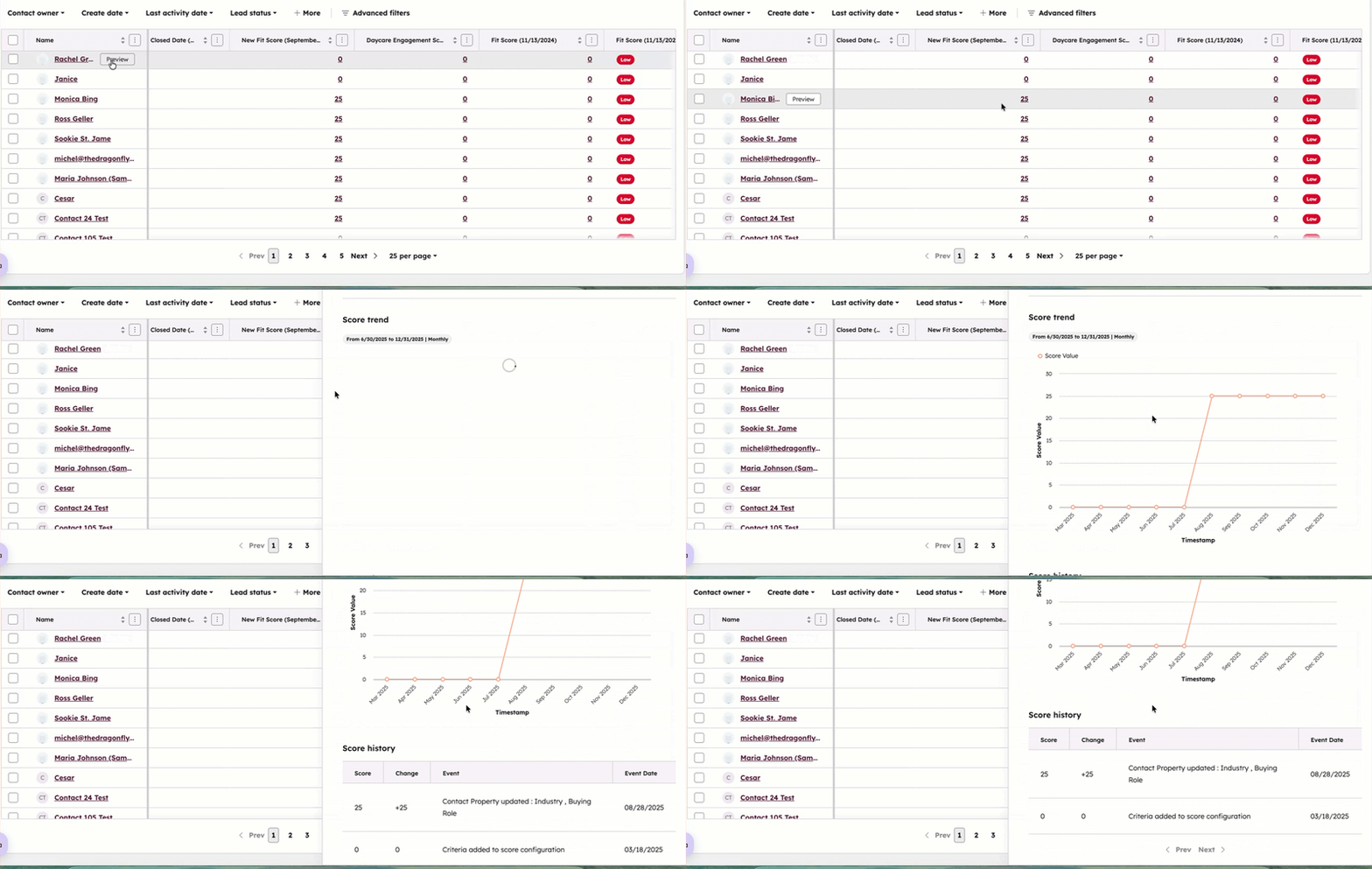
- När du har lagt till kolumnen navigerar du till den och klickar på poängvärdet.
- I den högra panelen visas ett trenddiagram som visar poängförändringar under de senaste sex månaderna och en lista över händelser som ändrade poängen.
Visa poänghistorik för poster
Kortet Lead score visas när det har lagts till i en postvy. Kortet visar detaljer om en posts aktuella och tidigare poäng.
- Navigera till dina poster.
- Klicka på namnet på en post.
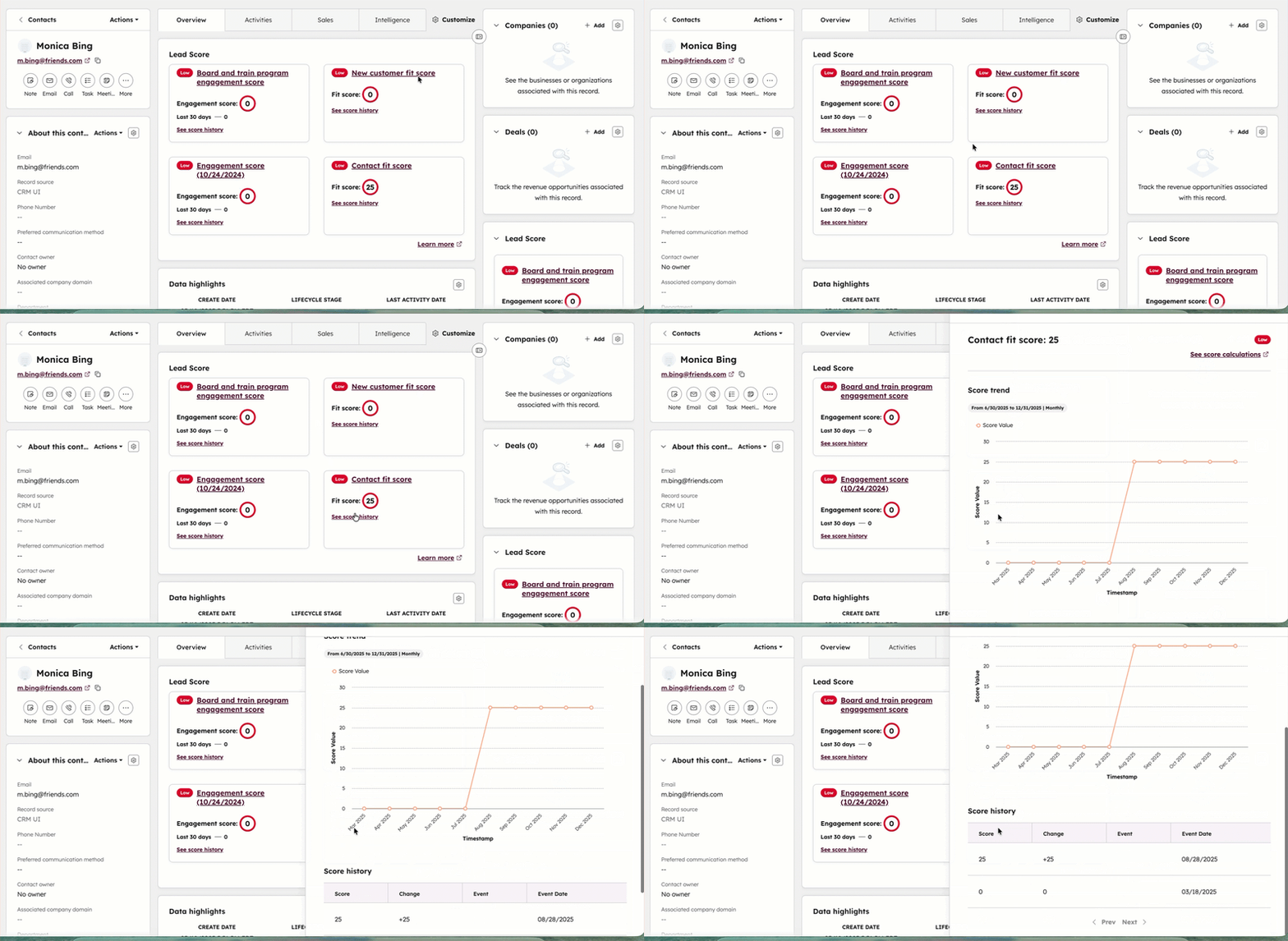
- Navigera till Lead Score -kortet i den högra panelen eller i mittkolumnen beroende på vilken postvy du har. På kortet kan du se postens värde för varje poäng som du har skapat för objektet.
- Om du vill redigera en poäng klickar du på poängens namn.
- Om du vill visa mer information om poängvärdena klickar du på Se poänghistorik. I den högra panelen visas ett trenddiagram som visar poängförändringar under de senaste sex månaderna och en lista över händelser som ändrade poängen.
Läs mer om hur du använder kort i poster.
Visa prestanda för lead-poäng
Så här visar du rapporter om lead score-prestanda:
- I ditt HubSpot-konto navigerar du till Marknadsföring > Lead scoring.
- Håll muspekaren över den poäng som ska analyseras och klicka sedan på Visa prestanda.
- I tabellen Översikt kan du granska följande data om poängsatta poster:
- Kontakter/Företag/Affärer: totalt antal kontakter, företag eller affärer i ditt konto.
- Kontakter/Företag/Affärer som fått poäng: totalt antal kontakter, företag eller affärer som fått poäng. Läs mer om hur du utesluter poster från poängsättning.
- Genomsnittlig poäng: genomsnittlig poäng för de kontakter, företag eller erbjudanden som poängsattes.
- Min poäng: lägsta poäng för alla kontakter, företag eller erbjudanden som poängsattes.
- Maxpoäng: högsta poäng för alla kontakter, företag eller erbjudanden som poängsattes.
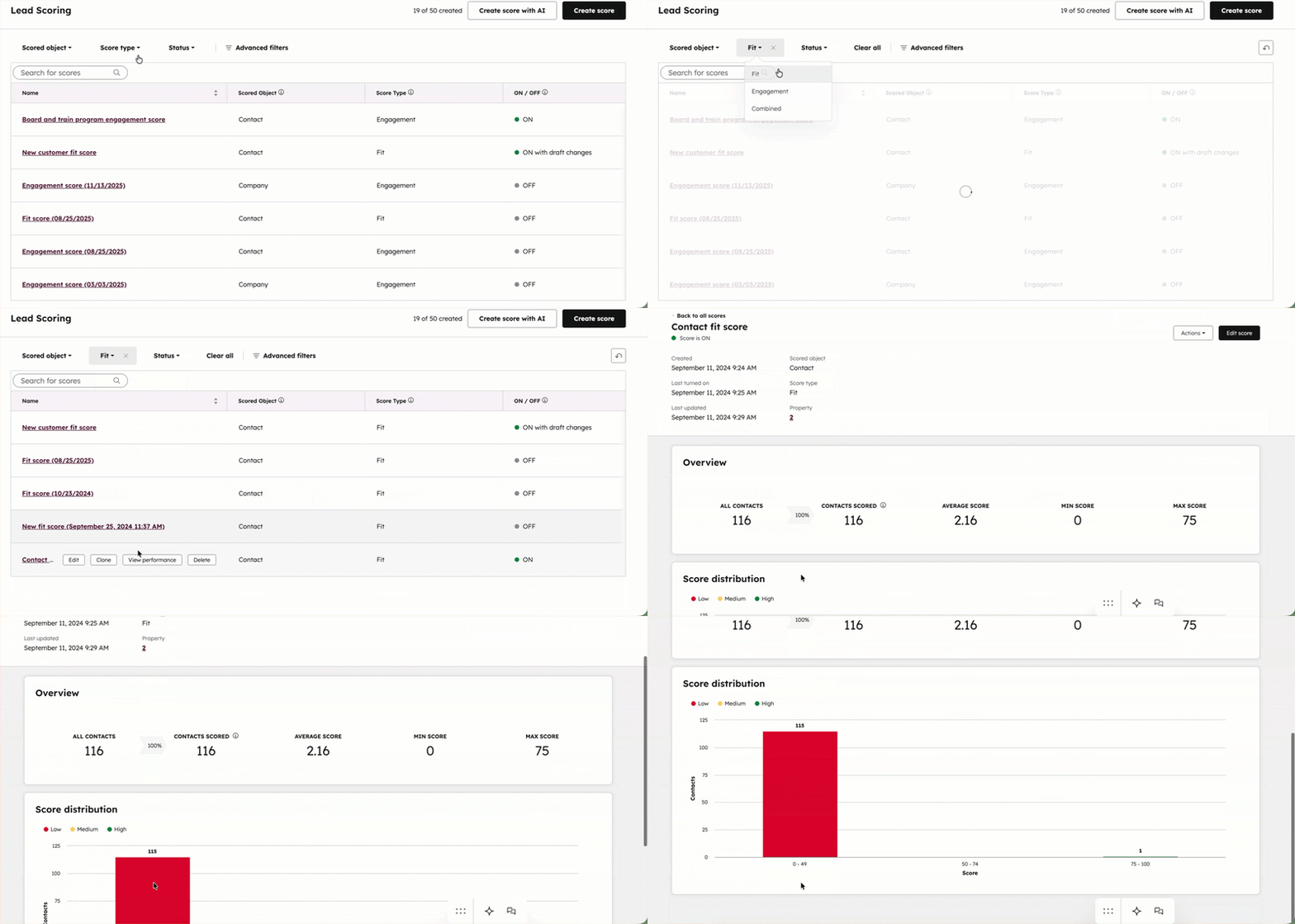
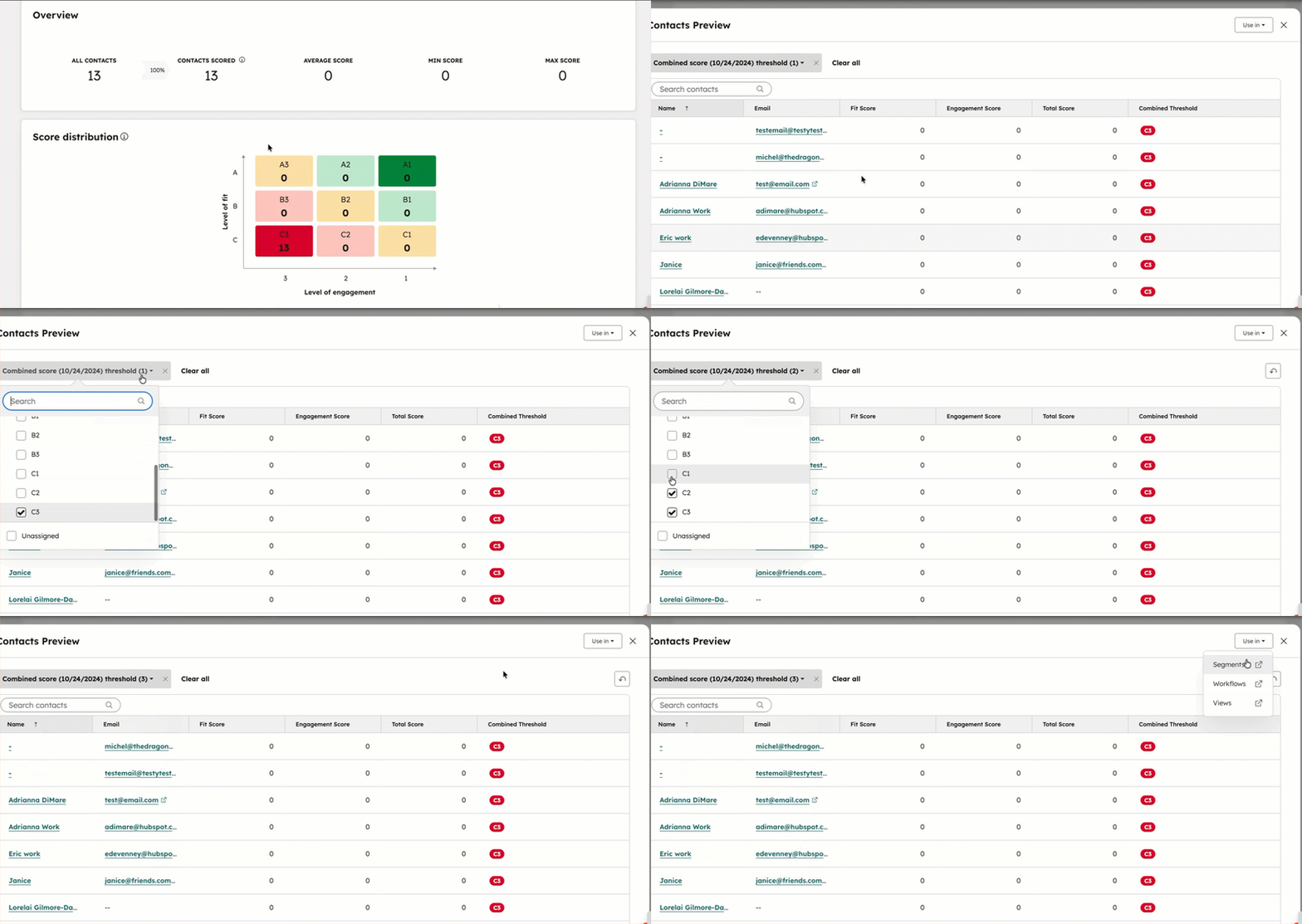
- I diagrammet Poängfördelning kan du granska poängen för kontakter/företag/affärer grupperade efter poängtrösklarna. För poäng för engagemang och passform grupperas posterna i tre etiketter: Låg, Medel och Hög. För kombinerade poäng grupperas posterna i sex etiketter baserat på varierande nivåer av passform kontra engagemang.
- Så här visar och använder du posterna inom en tröskeletikett:
- Klicka på en tröskelvärdesetikett. Klicka till exempel på Hög för att visa poster med hög passform eller högt engagemang eller klicka på A3 för att visa poster med hög passform och lågt engagemang.
- I popup-rutan visas en lista över alla poster inom det tröskelvärdet.
- Använd rullgardinsmenyn Filter för att uppdatera vilka tröskelnivåer som ska inkluderas. Du kan till exempel visa poster med medelhöga och låga poäng eller visa alla poster med hög passform inom poängintervallen för engagemang(A1, A2, och A3).
-
- Om du vill visa mer information om en post klickar du på postens namn.
- Om du vill använda posterna i ett annat HubSpot-verktyg klickar du på Använd i och väljer sedan verktyget:
- Segment: skapa ett segment av posterna. Segmentets filter ställs automatiskt in på [Poängnamn] tröskelvärde är [tröskelvärde]. Spara segmentet som aktivt för att automatiskt lägga till och ta bort poster som uppfyller kriterierna framöver, eller statiskt för att bara inkludera posterna vid den aktuella tidpunkten.
- Arbetsflöden: registrera posterna i ett nytt arbetsflöde. Arbetsflödets registreringsutlösare ställs automatiskt in på [Score-namn] tröskelvärde är [tröskelvärde].
- Vyer: få åtkomst till posterna i en indexsidesvy. Spara vyn för att återgå till posterna vid ett senare tillfälle.