
Senast uppdaterad: 14 augusti 2026
Tillgänglig med något av följande abonnemang, om inte annat anges:
-
 Marketing Hub
Professional, Enterprise
Marketing Hub
Professional, Enterprise
-
 Sales Hub
Professional, Enterprise
Sales Hub
Professional, Enterprise
För att förstå hur dina lead-poäng används kan du granska historiken för lead-poängen i dina poster och analysera hur poängen presterar.
För att visa lead-poänghistoriken för poster kan du lägga till poängegenskaper som kolumner på indexsidan eller lägga till lead-poängkortet i höger sidofält. För att förstå poängens prestanda och fördelning kan du visa rapporter över lead-poäng.
Behörigheter krävs Du måste ha visningsbehörighet för leadpoängsättning för att kunna se historiken över leadpoäng och resultatrapporterna.
Visa lead-poänghistoriken för enskilda poster
För att få en översikt över en postens nuvarande och tidigare poäng kan du:
-
Lägg till poängegenskaper som kolumner på indexsidorna.
-
Lägg till kortet ”Lead-poäng” i höger sidofält för dina poster.
Visa poänghistoriken i indexsidans vyer
Så här lägger du till poänghistoriken på dina indexsidor:
- Gå till en vy.
- Klicka på Redigera kolumner.
- Sök efter och markera kryssrutorna för de poängegenskaper du vill inkludera som kolumner, och klicka sedan på Tillämpa. Läs mer om hur du anpassar kolumner.
- När de har lagts till navigerar du till kolumnen och klickar på poängvärdet.
- I den högra panelen visartrenddiagrammet ” -poäng” poängtrenderna per månad, och diagrammet ”Poänghistorik” visar händelser som har orsakat förändringar i poängen. För att visa poängtrender och historik för en specifik tidsperiod klickar du på rullgardinsmenyn ”De senaste [x] dagarna” och väljer tidsperioden.
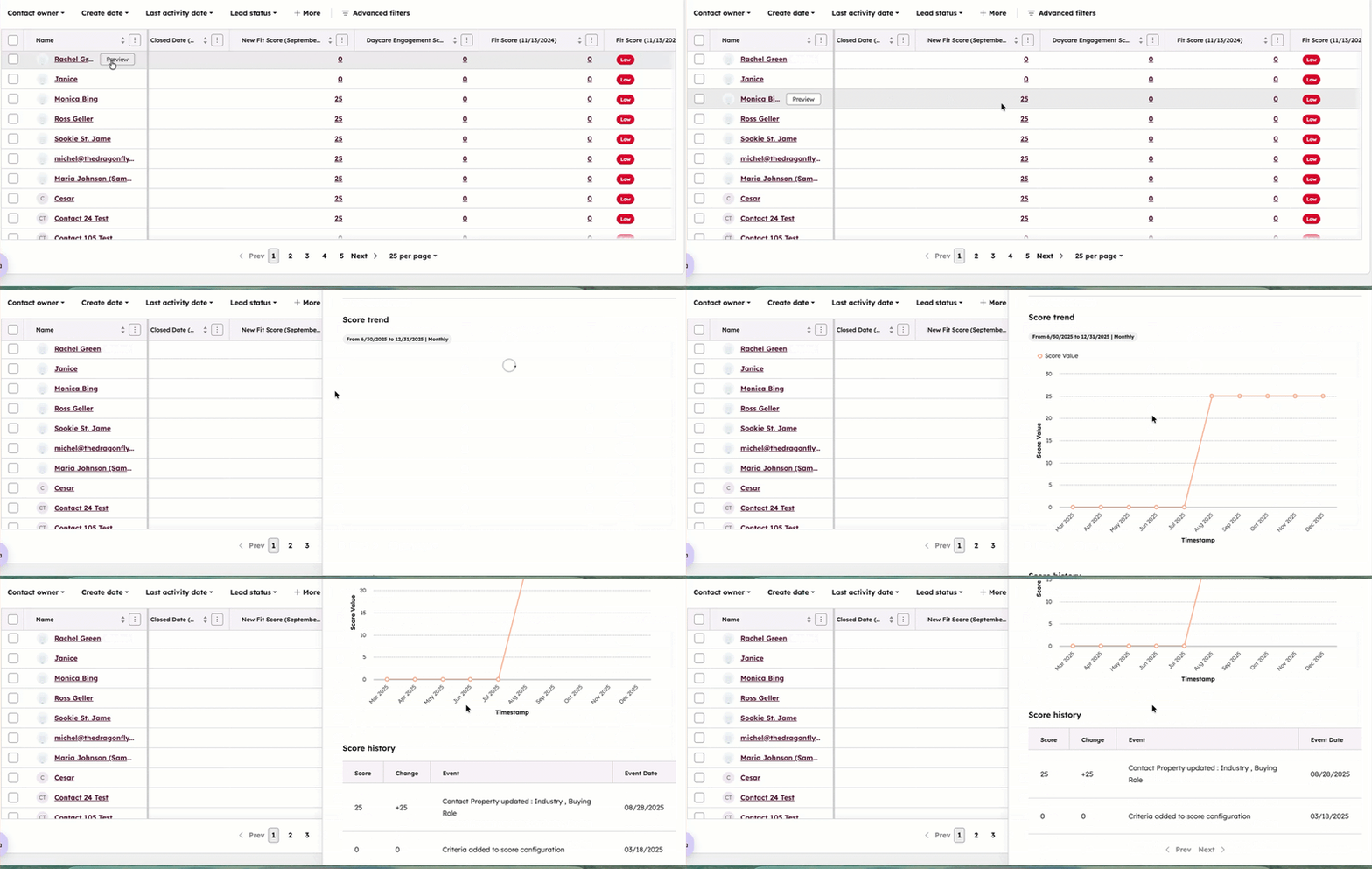
Visa poänghistorik för poster
Lead-poäng kortet visas när det har lagts till i en postvy. Kortet visar detaljer om en posts aktuella och tidigare poäng.
- Gå till dina poster.
- Klicka på namnet på en post.
- Gå till lead-poängkortet i den högra panelen eller i den mellersta kolumnen, beroende på vilken postvy du använder. På kortet kan du se postens värde för varje poäng du har skapat för objektet.
- För att redigera ett poängvärde klickar du på poängvärdets namn.
- Om du vill se mer information om poängvärdena klickar du på ”Visa poänghistorik”. I den högra panelen visar diagrammet” -poängtrend” poängtrenderna per månad, och diagrammet ”Poänghistorik” visar händelser som har lett till att poängen har ändrats. Om du vill se poängtrender och historik för en specifik tidsperiod klickar du på rullgardinsmenyn ”De senaste [x] dagarna ” och väljer tidsperioden.
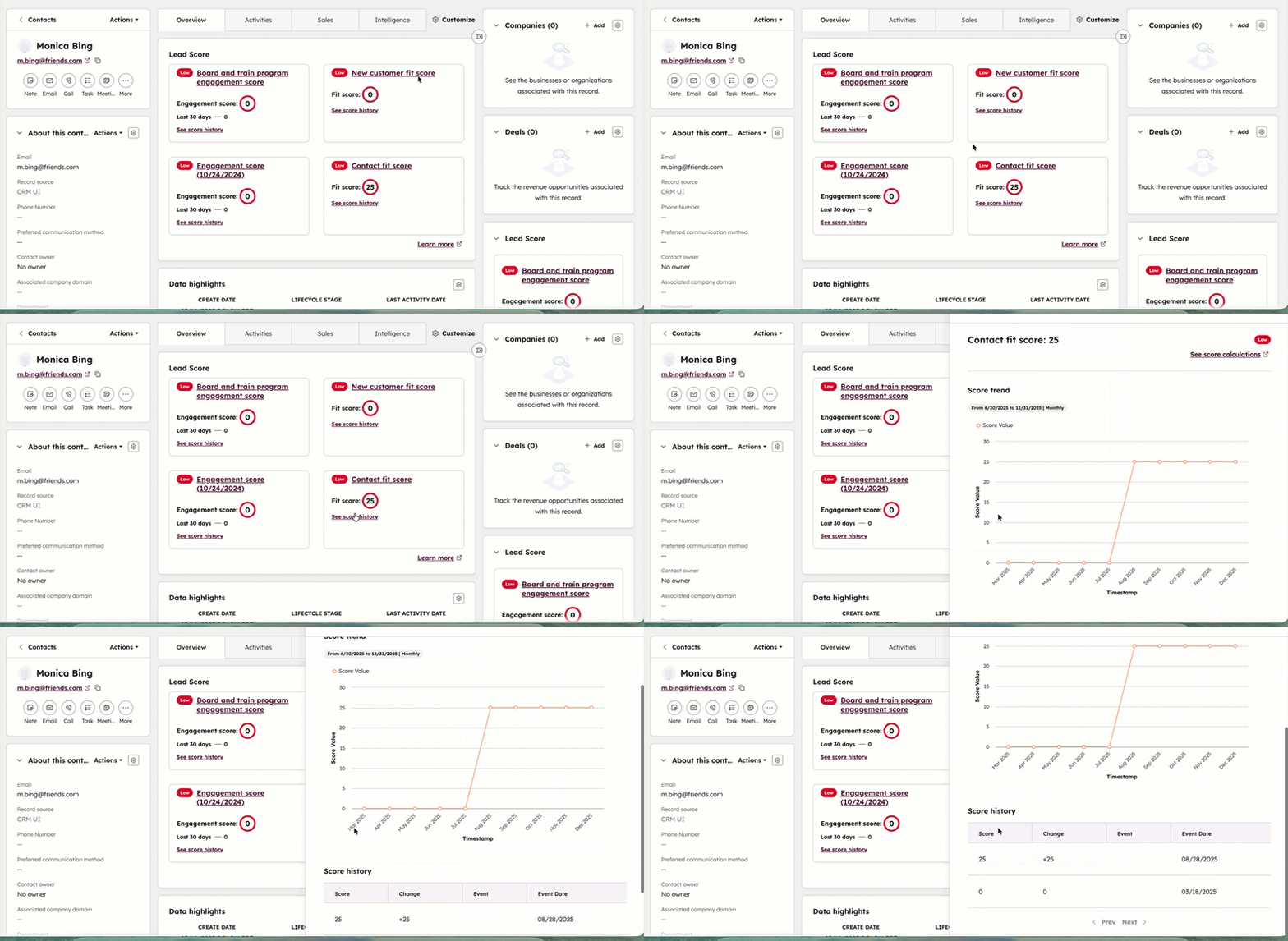
Läs mer om hur du använder kort på poster.
Visa rapporter om lead-poängens prestanda
Så här visar du resultatrapporter för lead-poäng:
- I ditt HubSpot-konto klickar du på Mer och navigerar sedan till Marknadsföring > Poäng för potentiell kund. Om Mer inte visas i ditt konto navigerar du direkt till Marknadsföring > Poäng för potentiell kund.
- Håll muspekaren över poängen du vill analysera och klicka sedan på Visa resultat.
- Analysera rapporterna för följande:
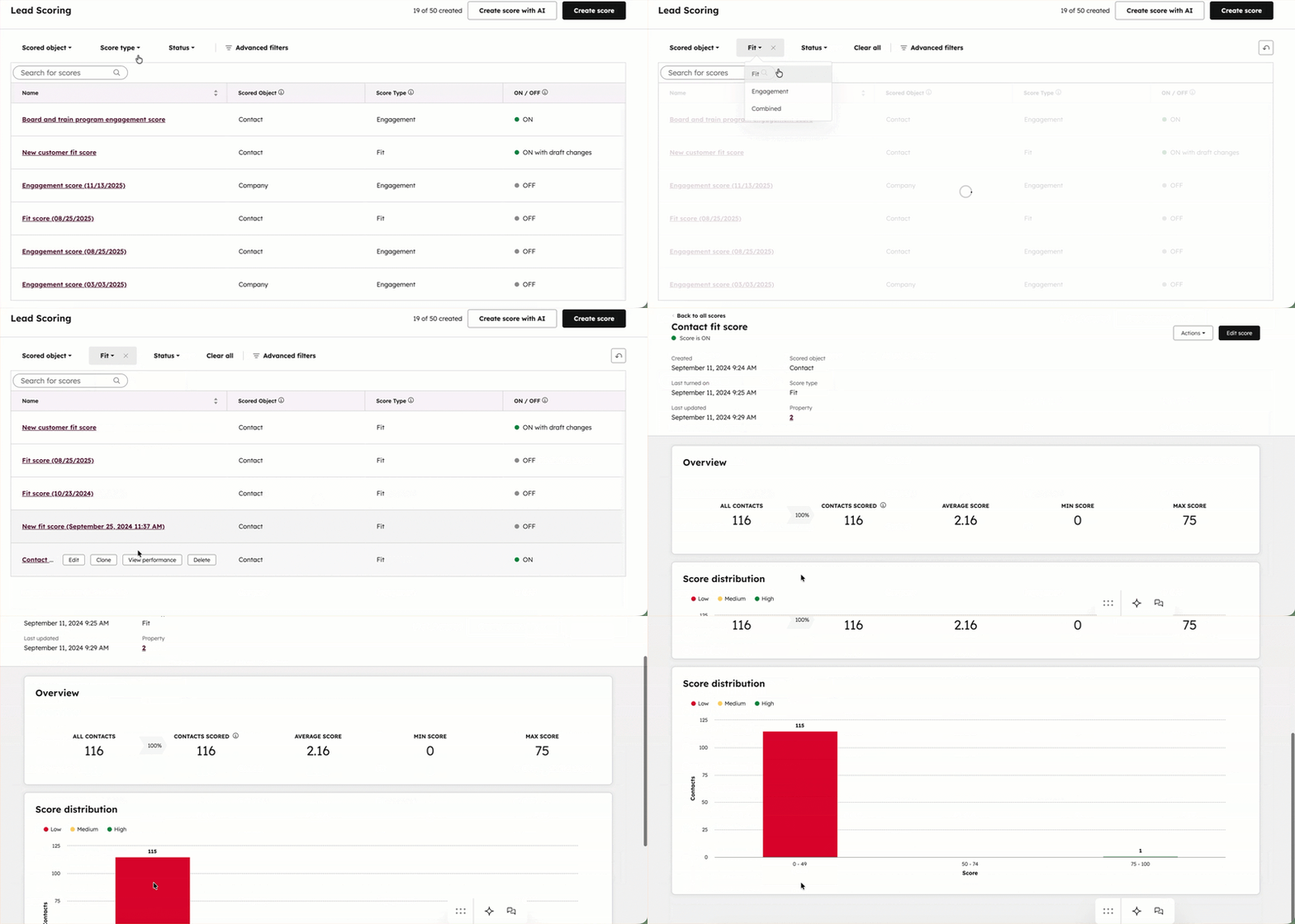
Granska poängsatta poster
- I ditt HubSpot-konto klickar du på Mer och navigerar sedan till Marknadsföring > Poäng för potentiell kund. Om Mer inte visas i ditt konto navigerar du direkt till Marknadsföring > Poäng för potentiell kund.
- Håll muspekaren över poängen för att analysera den och klicka sedan på Visa resultat.
- I översiktstabellen kan du granska följande data om poängsatta poster:
- Kontakter/Företag/Affärer: totalt antal kontakter, företag eller affärer i ditt konto.
- Kontakter/företag/affärer som har poängsatts: totalt antal kontakter, företag eller affärer som har poängsatts. Läs mer om hur du utesluter poster från poängsättningen.
- Genomsnittlig poäng: genomsnittlig poäng för de kontakter, företag eller affärer som har poängsatts.
- Lägsta poäng: lägsta poäng för alla kontakter, företag eller affärer som har poängsatts.
- Maxpoäng: högsta poäng för alla kontakter, företag eller affärer som har poängsatts.
Analysera poängfördelningen
- I ditt HubSpot-konto klickar du på Mer och navigerar sedan till Marknadsföring > Poäng för potentiell kund. Om Mer inte visas i ditt konto navigerar du direkt till Marknadsföring > Poäng för potentiell kund.
- Håll muspekaren över poängen du vill analysera och klicka sedan på Visa resultat.
- I diagrammet Poängfördelning kan du granska poäng för kontakter/företag/affärer grupperade efter poängtrösklar. För engagemangs- och lämplighetspoäng grupperas posterna i tre kategorier: Låg, Medel och Hög. För kombinerade poäng grupperas posterna i sex kategorier baserat på olika nivåer av lämplighet kontra engagemang.
- Så här visar och använder du posterna inom en tröskelkategori:
- Klicka på en tröskelkategori. Klicka till exempel på ”Hög” för att visa poster med hög passform eller högt engagemang, eller klicka på ”A3” för att visa poster med hög passform och lågt engagemang.
- I popup-rutan visas en lista över alla poster inom det tröskelvärdet.
- Använd filtermenyn för att uppdatera vilka tröskelnivåer som ska inkluderas. Visa till exempel poster med medelhöga och låga poäng, eller visa alla poster med hög passform över alla engagemangsintervall (A1, A2, och A3).
-
- För att se mer information om en post, klicka på postens namn.
- Om du vill använda posterna i ett annat HubSpot-verktyg klickar du på Använd i och väljer sedan verktyget:
- Segment: skapa ett segment av posterna. Segmentets filter ställs automatiskt in på [Poängnamn] tröskelvärde är [tröskelvärdesetikett]. Spara segmentet som aktivt för att automatiskt lägga till och ta bort poster som uppfyller kriterierna framöver, eller som statiskt för att endast inkludera de poster som finns just nu.
- Arbetsflöden: lägg till posterna i ett nytt arbetsflöde. Arbetsflödets utlösare ställs automatiskt in på [Poängnamn] tröskelvärde är [tröskelvärdesetikett].
- Vyer: öppna posterna i en indexsidvy. Spara vyn för att återkomma till posterna senare.
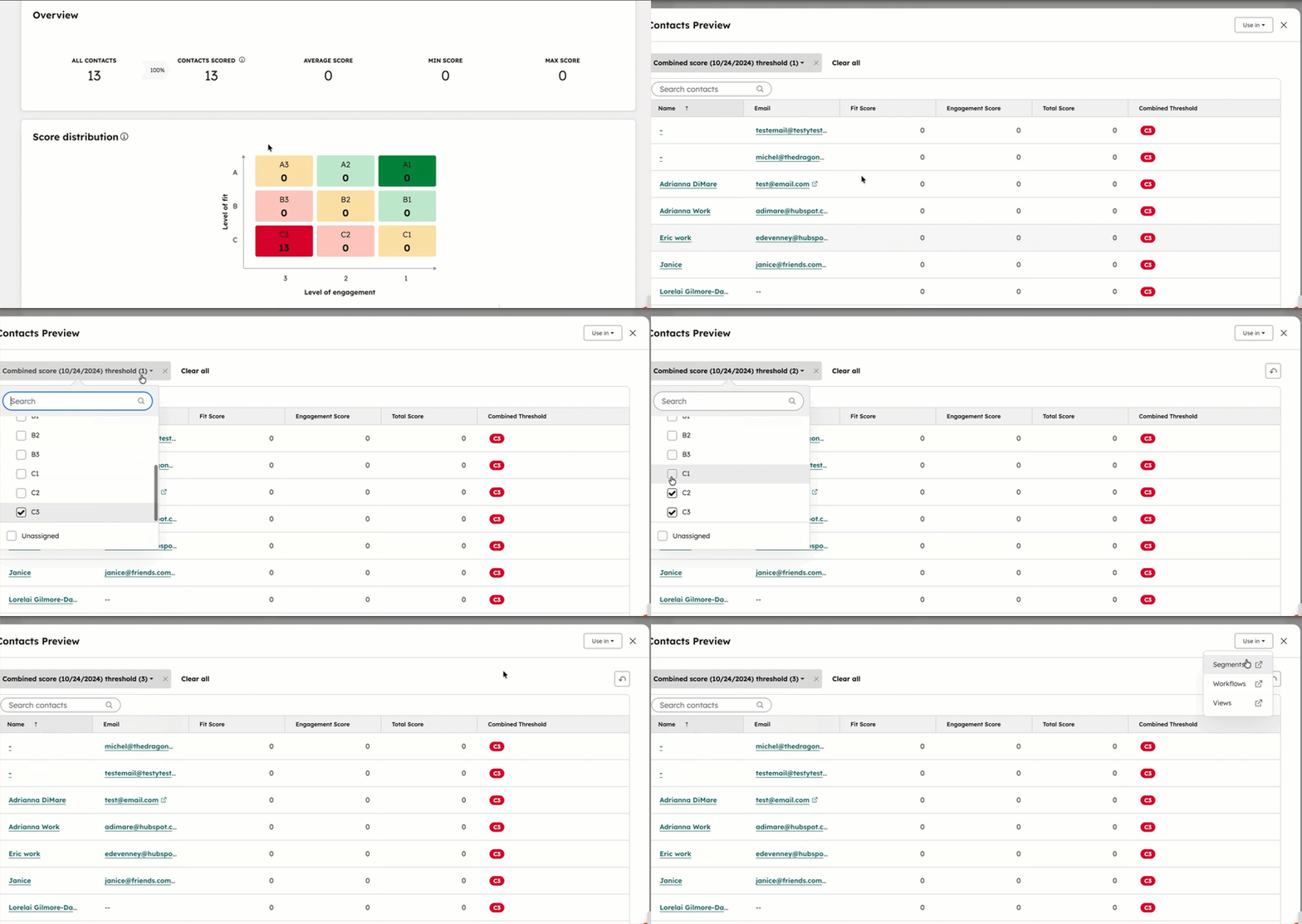
Analysera poängtrender över tid
- I ditt HubSpot-konto klickar du på Mer och navigerar sedan till Marknadsföring > Poäng för potentiell kund. Om Mer inte visas i ditt konto navigerar du direkt till Marknadsföring > Poäng för potentiell kund.
- Håll muspekaren över poängen du vill analysera och klicka sedan på Visa resultat.
- I rapporten ”Poäng över tid ” kan du granska trenderna för poängen över tid. Granska trendlinjerna för att analysera följande värden över tid:
- Genomsnittlig poäng: den typiska poängen för posterna.
- Maxpoäng: den post som har fått högst poäng.
- Minpoäng: den post som fått lägst poäng.
- Som standard visar rapporten trender baserade på månadsgenomsnittet samt högsta och lägsta poäng från de senaste 365 dagarna.
- Om du vill visa ett specifikt datumintervall klickar du på Under de senaste 365 dagarna och väljer sedan ett datumintervall. Du kan välja ett rullande datumintervall (t.ex. Den här veckan) eller ett specifikt antal dagar (t.ex. De senaste 7 dagarna).
- Om du vill ändra hur ofta medelvärdet, lägsta och högsta värden visas klickar du på rullgardinsmenyn Frekvens och väljer sedan Dagligen, Kvartalsvis, Veckovis eller Årligen.
