
Senast uppdaterad: 16 september 2026

Med segment (tidigare kallade listor) i HubSpot kan du gruppera poster och använda segmentet i andra HubSpot-verktyg, till exempel i marknadsföringsmejl, kampanjer eller återkopplingsenkäter. Beroende på vilken typ av segment det rör sig om lägger du till poster i segmenten på olika sätt.
De två typerna av segment är:
- Aktiva segment: lägger automatiskt till eller tar bort poster utifrån kriterier. Poster läggs till i segmentet endast när de uppfyller kriterierna och tas bort från segmentet endast när de inte längre uppfyller kriterierna. Läs mer om aktiva segment.
- Statiska segment: uppdaterar inte automatiskt vilka poster som ingår i segmentet efter att det har skapats. Ett statiskt segment innehåller poster som uppfyller vissa kriterier vid en viss tidpunkt eller som du har lagt till manuellt. Läs mer om statiska segment.
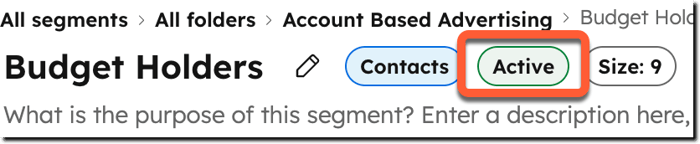
När du vill lägga till eller ta bort poster från ett segment ska du först identifiera segmenttypen bredvid segmentets namn.
Lägg till eller ta bort poster från ett aktivt segment
Poster läggs automatiskt till och tas bort från ett segment utifrån kriterierna för det aktiva segmentet, så du måste antingen redigera segmentets filter eller redigera den post du vill lägga till eller ta bort.
För att lägga till en post i ett aktivt segment måste du göra något av följande:
- uppdatera posten så att den uppfyller kriterierna för det aktiva segmentet; eller
- uppdatera segmentkriterierna så att posten inkluderas.
För att ta bort en post från ett aktivt segment måste du göra något av följande:
- uppdatera kontakten så att den inte uppfyller det aktiva segmentets kriterier; eller
- uppdatera segmentkriterierna så att posten utesluts.
Redigera filter för aktiva segment
Så här redigerar du filtren för ett segment för att inkludera eller exkludera poster med vissa värden:
- I ditt HubSpot-konto klickar du på Mer och navigerar sedan till CRM > Segment. Om Mer inte visas i ditt konto navigerar du direkt till CRM > Segment.
- Klicka på namnet på det aktiva segmentet som du vill redigera.
- Klicka på Redigera filteri den vänstra panelen .
- Justera dina filter och kriterier efter behov.
- Klicka på Spara ändringarlängst upp till höger .
Redigera värden för postens egenskaper
För att ta bort poster från ett aktivt segment kan du redigera posterna direkt i segmentet. När posterna har uppdaterats så att de inte längre uppfyller segmentets filterkriterier tas de automatiskt bort.
För att lägga till poster i ett aktivt segment redigerar du egenskapsvärdena för varje post på objektindexsidan eller i en enskild post. När posterna har uppdaterats så att de uppfyller segmentets filterkriterier läggs de automatiskt till.
Exempel
- Segment A är ett aktivt segment med endast ett filter: Affärsegenskap | Belopp | är större än 5 000 $. Detta filter omfattar endast kontakter som är kopplade till affärer med ett belopp över 5 000 $.
- Du vill använda segment A men vill utesluta Bill, vars e-postadress är bill@example.com. Bill ingår i segmentet eftersom han är kopplad till en affär med ett belopp på 8 000 $.
- Du kan ta bort Bill från segmentet genom att uppdatera hans post. Möjliga åtgärder är bland annat:
- Ta bort kopplingen mellan Bill och affären.
- Uppdatera beloppet i den affär som Bill är kopplad till så att det understiger 5 000 dollar.
- Du kan också ta bort Bill från segmentet genom att uppdatera segmentkriterierna. Lägg till ett OCH-kriterium till de befintliga aktiva segmentkriterierna: Kontaktegenskap | E-post | är inte lika med någon av "bill@example.com".
- Om du vill ta bort en grupp kontakter, inklusive Bill, från segmentet kan du överväga att använda kriterietSegmentmedlemskap och utesluta det segment som Bill och de andra kontakterna ingår i.
Lägg till eller ta bort poster från ett statiskt segment
När ett statiskt segment skapas kan dess medlemmar endast ändras i följande scenarier:
- Filtren redigeras och segmentet bearbetas på nytt, vilket resulterar i en engångsuppdatering av de poster som ingår. När man redigerar filtren för ett statiskt segment uppdateras endast medlemskapet vid det tillfället, och segmentet kommer inte att uppdateras dynamiskt framöver.
- Användare lägger manuellt till eller tar bort poster.
- Ett arbetsflöde utlöses som lägger till eller tar bort poster.
Behörigheter krävs Behörigheterna ”Redigera segment ” och ”Redigera åtkomst ” för segmentets objekt krävs för att uppdatera medlemskapet i ett statiskt segment.
Observera: att ta bort poster från ett statiskt segment innebär inte att de raderas från ditt HubSpot-konto. Läs mer om hur du raderar poster i ett segment.
Redigera filter för att bearbeta ett statiskt segment på nytt
Redigera filtren för ett statiskt segment för att göra en engångsuppdatering av dess medlemmar. Poster kommer att läggas till eller tas bort beroende på om de uppfyller kriterierna när de uppdaterade filtren sparas och segmentet bearbetas på nytt. Till skillnad från ett aktivt segment kommer medlemmar inte automatiskt att läggas till eller tas bort utifrån de uppdaterade filtren framöver. Om du vill att segmentet ska uppdateras kontinuerligt varje gång en post uppfyller eller inte längre uppfyller filterkriterierna ska du istället använda ett aktivt segment.
Läs mer om hur du redigerar segmentfilter.
Lägg till eller ta bort poster i ett statiskt segment
Lägg till eller ta bort poster från ett statiskt segment direkt inifrån segmentet.- I ditt HubSpot-konto klickar du på Mer och navigerar sedan till CRM > Segment. Om Mer inte visas i ditt konto navigerar du direkt till CRM > Segment.
- Klicka på namnet på det segment som ska redigeras.
- För att lägga till poster klickar du på Åtgärder längst upp till höger och väljer sedan Lägg till [poster]. I dialogrutan söker du efter och markerar kryssrutorna för de poster du vill lägga till och klickar sedan på Lägg till [poster].
- För att ta bort poster markerar du kryssrutorna bredvid de poster som ska tas bort. Klicka på Ta bort från segmentet högst upp i tabellen och klicka sedan på Ta bort i dialogrutan för att bekräfta.
Lägg till poster i ett statiskt segment på en indexsida
Så här lägger du till poster i ett segment från en indexsida:
- Gå till dina poster.
- Markera kryssrutorna bredvid de poster du vill lägga till i det statiska segmentet. Du kan använda sparade vyer för att underlätta detta val.
- För att lägga till flera specifika poster markerar du kryssrutorna bredvid de poster du vill redigera.
- Så här lägger du till alla poster på en sida: Markera kryssrutan Välj alla längst upp till vänster i tabellen.
- Klicka på ”Lägg till i statiskt segment” högst upp i tabellen. För kontakter klickar du på ”Mer” och väljer sedan ”Lägg till i statiskt segment”.
- Om du vill lägga till posterna i ett befintligt segment väljer du segmentet i rullgardinsmenyn och klickar sedan på Lägg till.
- Om du vill skapa ett nytt segment och lägga till posterna klickar du på Skapa nytt segment i rullgardinsmenyn. Ange ett namn på segmentet och klicka sedan på Skapa segment.
Observera: du kan lägga till högst 100 poster åt gången till ett statiskt segment från en indexsida.
Lägg till en kontakt i ett statiskt segment från en post
Så här lägger du till en kontakt i ett segment från kortet Segmentmedlemskap i en kontaktpost:
- I ditt HubSpot-konto klickar du på Mer och navigerar sedan till CRM > Kontakter. Om Mer inte visas i ditt konto navigerar du direkt till CRM > Kontakter.
- Klicka på namnet på den kontakt du vill lägga till i ett statiskt segment.
- I den högra panelen, på kortet Segmentmedlemskap , klickar du på Hantera.
- Klicka på Lägg till i segment uppe till höger.
- I dialogrutan klickar du på rullgardinsmenyn ”Sök efter ett statiskt segment ” och väljer det statiska segment som du vill lägga till kontakten i.
- Klicka på Lägg till.
Lägg till eller ta bort poster från ett statiskt segment med ett arbetsflöde
Prenumeration krävs Ett Marketing Hub Professional- eller Enterprise-abonnemang krävs för att lägga till och ta bort poster från ett statiskt segment med ett arbetsflöde.
- Skapa ett arbetsflöde.
- Ställ in dina registreringsutlösare så att de registrerar de poster du vill lägga till eller ta bort från segmentet (dvs. registrera kontakter som har ett specifikt värde för en egenskap, registrera företag från en specifik import osv.).
- Klicka på plusikonen (+ ).
- För att lägga till poster i ett statiskt segment väljer du Lägg till i statiskt segment.
- För att ta bort poster från ett statiskt segment väljer du Ta bort från statiskt segment.
- Klicka på rullgardinsmenyn Statiskt segment och välj det segment som du vill lägga till eller ta bort poster från.
- Klicka på Spara.
Läs mer om arbetsflödesåtgärder.
