Senast uppdaterad: 26 november 2025
Tillgänglig med något av följande abonnemang, om inte annat anges:
-
 Marketing Hub
Professional, Enterprise
Marketing Hub
Professional, Enterprise
Använd sociala flöden för att övervaka konkurrenternas aktiviteter från Facebook, Instagram, X och YouTube. Du kan också skapa flöden för specifika sökord som används i sociala inlägg på X. Du kan använda dessa data för att förstå hur dina konkurrenter presterar på sociala medier och övervaka sökord som är relevanta för din varumärkesprofilering. Du kan svara på alla sökordsinlägg manuellt eller med AI-genererade svar.
Om du vill granska omnämnanden av sociala inlägg kan du lära dig hur du övervakar omnämnanden i din sociala inkorg.
Innan du sätter igång
Innan du börjar använda sociala flöden bör du observera följande:
- För att skapa ett socialt flöde i HubSpot måste du ha ett anslutet konto på Facebook, Instagram, X, LinkedIn eller YouTube.
- Det kan ta upp till fem minuter innan dina flöden uppdateras med ny aktivitet.
- När du skapar ett sökordsflöde för X:
- Endast inlägg på sociala medier från efter att flödet skapades kommer att inkluderas. Inlägg på sociala medier som publicerats innan flödet skapades kommer inte att inkluderas i flödet.
- För att skapa X-flöden i HubSpot måste du ansluta ditt X-konto och välja Rapport om inlägg som publiceras från alla källor.
- Du kan inte skapa ett flöde baserat på en privat X-lista.
- I ditt X-flöde visas bara inlägg från de senaste sju dagarna.
- Det kan ta upp till fyra timmar innan dina X-flöden uppdateras med ny aktivitet.
Skapa och övervaka flöden av sökord
Du kan skapa sökordsflöden för att övervaka X-inlägg som använder specifika ord. Du kan skapa ett flöde som övervakar när dina angivna sökord används över hela X. Eller så kan du lyssna efter sökordsanvändning från specifika X-listor eller HubSpot segment.
Skapa flöden med nyckelord för X
- I ditt HubSpot-konto navigerar du till Marknadsföring > Social.
- Klicka på fliken Lyssna längst upp på sidan.
- Klicka på Lägg till flöde under Nyckelord i menyn i vänster sidofält.
- I den högra panelen anger du följande uppgifter om flödet:
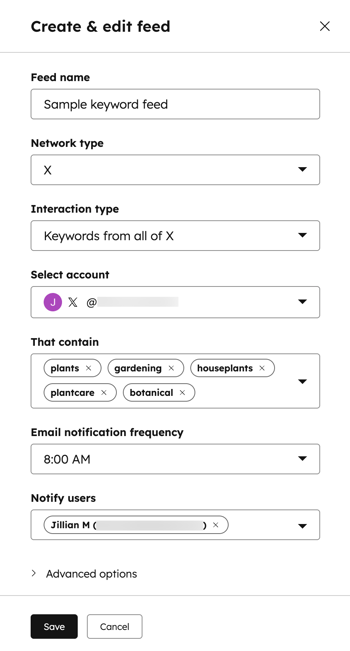
- Flödets namn: namnet på ditt flöde.
- Network type: det sociala nätverk som flödet är associerat med. Flöden med sökord stöder endast X-konton. Detta fält kan inte redigeras.
- Interaktionstyp: välj var du ska lyssna efter ett nyckelord. Du kan lyssna på Nyckelord från hela X, Nyckelord från en X-lista eller Nyckelord från en HubSpot-kontaktlista.
- Välj konto: ditt anslutna X-konto som kommer att användas för att interagera med inlägg i ditt flöde. Klicka på rullgardinsmenyn för att välja det konto som du kan använda för att gilla, svara, reposta eller offerera inlägg i ditt sökordsflöde.
- Som innehåller: ange ett eller flera nyckelord. När ett nyckelord används i ett X-inlägg kommer inlägget att visas i ditt nyckelordsflöde.
- Frekvens för e-postavisering: den dagliga frekvensen för e-postavisering för aktiviteten i aktivitetsflödet.
- Klicka på rullgardinsmenyn Frekvens för e-postmeddelanden . Välj sedan None, 8:00 AM, eller 8:00 AM & 4:00 PM.
- Klicka på rullgardinsmenyn Meddela användare . Välj sedan en användare från ditt HubSpot-konto.
- Klicka för att följare Avancerade alternativ för att ange vilka inlägg som ska visas i flödet baserat på följande information:
- Obligatoriska nyckelord: ange ett eller flera nyckelord som ett inlägg måste innehålla för att visas i flödet.
- Uteslutna sökord: ange ett eller flera sökord som, om de används, skulle utesluta inlägget från ditt flöde.
- Flöda inlägg från dessa konton: välj X konton som du vill utesluta från ditt flöde.
- Skrivet på: välj språk för de inlägg som ska inkluderas i flödet.
- Ignorera reposts: markera kryssrutan om du vill utesluta reposts från att fylla i ditt flöde.
- Klicka på Spara längst ner på sidan. X-inlägg som innehåller dina valda sökord kommer att börja fyllas på i ditt flöde automatiskt.
Redigera eller ta bort flöden med nyckelord
- I ditt HubSpot-konto navigerar du till Marknadsföring > Social.
- Klicka på fliken Lyssna längst upp på sidan.
- Klicka på ditt flöde i menyn i vänster sidofält under Nyckelord.
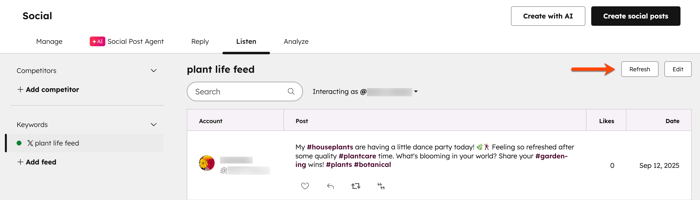
- Om du vill uppdatera ett sökordsflöde klickar du på Uppdatera längst upp till höger.
- Om du vill redigera ett sökordsflöde klickar du på Redigera längst upp till höger.
- I den högra panelen redigerar du dina alternativ för flöde.
- När du har redigerat flödet klickar du på Spara längst ned till vänster.
- Om du vill ta bort ett sökordsflödeklickar du påRedigeralängst upp till höger.
-
- Längst ner till höger klickar du på Ta bort flöde.
- Klicka på Ta bort i dialogrutan. Att ta bort ett sökordsflöde kan inte ångras.
Granskning och interaktion med dina sökordsflöden
När du har skapat ditt flöde kan du hålla reda på inlägg som innehåller de angivna nyckelorden.
- I ditt HubSpot-konto navigerar du till Marknadsföring > Social.
- Klicka på fliken Lyssna längst upp på sidan.
- Klicka på ditt flöde i menyn i vänster sidofält under Nyckelord.
- Granska ditt flöde i tabellen nedan:
- Konto: den användare som har använt ett nyckelord i ett inlägg eller en kommentar.
- Inlägg: det inlägg eller den kommentar som innehåller det använda sökordet.
- Gillar: antalet gillamarkeringar som inlägget eller kommentaren har.
- Datum: det datum då inlägget som använde ett nyckelord publicerades.
- Om du vill söka efter ett visst inlägg eller en viss kommentar anger du sökordet i fältet Sök . Tryck sedan på Enter.
- Om du vill gilla ett inlägg navigerar du till inlägget i flödet och klickar på gilla-ikonen. Detta kommer att likna kommentaren i inlägget på X.
- Om du vill svara på ett inlägg klickar du på svarsikonen under inlägget. Du kan svara på alla typer av inlägg.
- För att manuellt mata in ett svar:
- I den högra panelen klickar du i textrutan under inlägget och skriver in ditt svar.
- Klicka sedan på Svara.
- Att använda ett AI-genererat svar:
- Iavsnittet Snabbsvar klickar du på detsvar du vill ha.
- Svaret kommer automatiskt att fyllas i i textrutan. Du kan fortsätta att redigera svarstexten eller publicera svaret direkt.
- Om du ändrar dig och vill infoga ett annat svar måste du först manuellt ta bort den tidigare texten. Om inte, kommer alla nya alternativ att infogas i det befintliga svaret.
- Klicka på Generera igen om du vill skapa en ny uppsättning snabba svar.
- Iavsnittet Snabbsvar klickar du på detsvar du vill ha.
- För att manuellt mata in ett svar:
- För att visa ett inlägg direkt på det sociala nätverket:
- Klicka på svarsikonen under inlägget svara-ikonen.
- I den högra panelen klickar du på Visa inlägg på [socialt nätverk].
- Om du vill posta om ett inlägg för att skicka det till dina följare klickar du längst ner i ett inlägg på repost-ikonen.
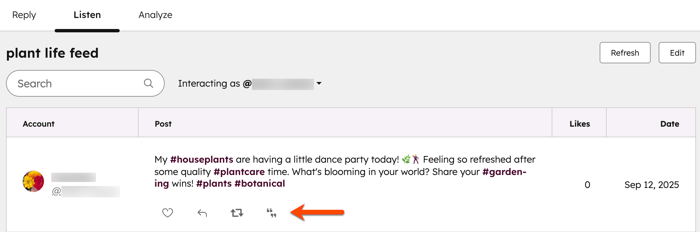
- För att offerta ett inlägg:
-
- Längst ner i inlägget klickar du på ikonen offert.
- I den sociala redigeraren fortsätter du att skapa ditt inlägg.
Skapa och övervaka flöden från konkurrenter
Prenumeration krävs En Marketing Hub Enterprise prenumeration krävs för att skapa konkurrentflöden.
Du kan skapa flöden för att lyssna på dina konkurrenters inlägg i sociala medier på Facebook, Instagram, X och YouTube.
Skapa och hantera flöden från konkurrenter
Du kan lägga till upp till tre konkurrenter i dina flöden samtidigt.
- I ditt HubSpot-konto navigerar du till Marknadsföring > Social.
- Klicka på fliken Lyssna längst upp på sidan.
- Klicka på Lägg till konkurrent i menyn i vänster sidofält.
- Klicka på Add competitor i den högra panelen.
- Ange webbplatsen för den konkurrent som du vill övervaka under Ange en konkurrents webbplats.
- Klicka på Spara. Om konkurrenten har sociala konton på Facebook, Instagram, X eller YouTube kommer dessa konton att börja fylla på ditt flöde automatiskt.
- Om du redan har lagt till tre konkurrenter och vill ta bort eller ersätta en konkurrent klickar du på Hanterakonkurrenter i menyn i vänster sidofält.
- Om du vill ta bort en konkurrent klickar du påikonen delete iden högra panelen bredvid den konkurrent som du vill ta bort.
- För att ersätta den konkurrenten klickar du på Lägg till konkurrent i den högra panelen för att komma till en annan konkurrents webbplats.
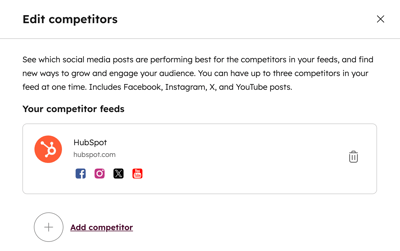
Observera: alla befintliga konkurrenters flöden som inte har visats på mer än 60 dagar kommer automatiskt att tas bort. Om du vill lägga till konkurrenten i ditt flöde skapar du ett nytt konkurrentflöde.
Granskning av konkurrenternas flöden
- I ditt HubSpot-konto navigerar du till Marknadsföring > Social.
- Klicka på fliken Lyssna längst upp på sidan.
- Klicka på ett flöde i menyn i vänster sidofält under Konkurrenter.
- Granskning av ditt flöde i tabellen:
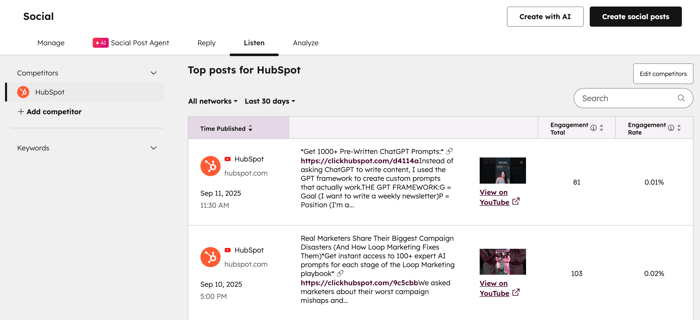
- Tidpunkt för publicering: datum och tid då inlägget publicerades.
- Engagemang totalt: det totala antalet interaktioner för inlägget.
- Engagemang: antalet inläggsinteraktioner dividerat med antalet följare för det här kontot. Detta visas som en procentsats.
- För att söka efter ett visst inlägg anger du ditt sökord i sökfältet längst upp till höger. Tryck sedan på Enter.
- Om du vill filtrera inläggen efter socialt nätverk klickar du på rullgardinsmenyn uppe till vänster och väljer All networks, Facebook, Instagram, X eller YouTube.
- Om du vill filtrera inläggen efter publiceringsdatum klickar du på rullgardinsmenyn för datumintervall . Du kan välja Den här veckan, Den här månaden, De senaste 30 dagarnaeller De senaste 90 dagarna.
- Om du vill visa inlägget direkt i motsvarande sociala nätverk navigerar du till inlägget och klickar på Visa på [socialt nätverk].