
Senast uppdaterad: 22 juli 2026
Tillgänglig med något av följande abonnemang, om inte annat anges:
-
 Service Hub
Professional, Enterprise
Service Hub
Professional, Enterprise
-
 Content Hub
Professional, Enterprise
Content Hub
Professional, Enterprise
Använd medlemskap för att styra vilka besökare som ska ha tillgång till privat innehåll. Kontakter som har tillgång till privat innehåll delas in i åtkomstgrupper, vilka styr registrerings- och inloggningsprocessen.
Observera: konton med en äldre CMS Hub Professional -prenumeration stöder inte medlemskap. För att kunna använda åtkomstgrupper behöver du istället Content Hub Professional eller Enterprise. Läs mer om de verktyg som finns tillgängliga i Content Hub i HubSpots produkt- och tjänstekatalog.
Innan du börjar
Innan du konfigurerar privat innehåll bör du gå igenom de krav, begränsningar och beteenden som kan påverka åtkomstgrupper och medlemsregistrering.
Prenumeration krävs Följande prenumerationer krävs beroende på vilken innehållstyp som konfigureras för inställningarna för privat innehåll:
-
Service Hub Professional eller Enterprise krävs för att konfigurera inställningarna för privat innehåll för kunskapsbasartiklar eller kundportaler.
- Content Hub Professional eller Enterprise krävs för att konfigurera inställningar för privat innehåll för sidor ellerblogginlägg.
- Ett äldre Marketing Hub Enterprise -abonnemang krävs för att konfigurera inställningar för privat innehåll för sidor eller blogginlägg.
Behörigheter krävs Redigeringsbehörighet krävs för att segment ska kunna redigera åtkomstgrupper.
Förstå begränsningar och överväganden
- Konton med ettProfessional-abonnemang kan ha upp till två åtkomstgrupper. Konton med ettEnterprise-abonnemang kan ha upp till 100 åtkomstgrupper.
- Efter registreringen får kontakterna inga ytterligare registreringsmejl för nytt tillgängligt innehåll. En enda registrering ger åtkomst till allt berättigat innehåll.
- Varje kontakt kan ta emot högst fem medlemsrelaterade e-postmeddelanden per dag. Denna gräns gäller för alla typer av transaktionsrelaterade medlemsmeddelanden, inklusive registreringsinbjudningar, e-postmeddelanden för lösenordsbekräftelse, e-postmeddelanden för återställning av lösenord, e-postmeddelanden för bekräftelse, uppföljningsmeddelanden efter registrering och e-postmeddelanden för lösenordsfri autentisering (magisk länk). Den dagliga gränsen återställs kl. 00:00 UTC. Om en kontakt når gränsen skickas inga ytterligare medlemsmeddelanden förrän följande dag.
-
Privat innehåll fungerar endast påanslutna underdomäner som är inställda som primära eller sekundära underdomäner för innehållstypen. Standarddomäner från HubSpot (t.ex. hs-sites.com) stöds inte.
- Lösenordsskyddat innehåll indexeras inte av sökmotorer, men känslig data krypteras inte.
- HubSpot tillämpar ett ”no-index ”-svar på lösenordsskyddade sidor.
- Sökmotorer kan fortfarande indexera URL:en om det inte är förbjudet i din robots.txt-fil. Läs mer om hur du förbjuder detta i din robots.txt-fil.
- Lösenord måste vara minst 12 tecken långa och innehålla en versal, en gemen, en siffra eller ett tecken.
- Lösenord är inte tillgängliga via användargränssnittet, så det är inte möjligt för en användare att se en kontakts inloggningslösenord. Lösenord lagras säkert på HubSpots servrar enligt de senaste branschrekommendationerna och standarderna.
Skapa åtkomstgrupper
Åtkomstgrupper styr vilka kontakter som kan registrera sig och få åtkomst till privat innehåll. Skapa statiska eller dynamiska åtkomstgrupper beroende på hur du vill att kontakter ska läggas till.
Välj en typ av åtkomstgrupp
-
Statiskt: lägg till kontakter manuellt, antingen som enskilda kontakter eller som medlemmar i statiska segment.
- Dynamiskt: kontakter läggs automatiskt till baserat på filter.
Skapa en åtkomstgrupp
- I ditt HubSpot-konto klickar du på Mer och navigerar sedan till Innehåll > Medlemskap. Om Mer inte visas i ditt konto navigerar du direkt till Innehåll > Medlemskap.
- Klicka påSkapa åtkomstgrupp.
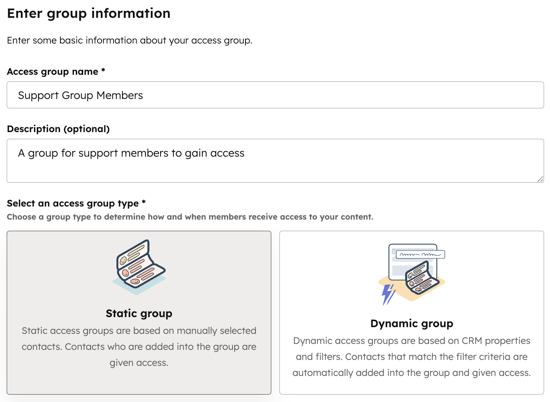
- Ange ettgruppnamn i fältetNamn på åtkomstgrupp . Du kan även lägga till en beskrivning i fältet Beskrivning.
- I avsnittetVälj en åtkomstgruppstyp väljer duStatiskeller Dynamisk och klickar sedan påNästa.
Lägg till medlemmar i en åtkomstgrupp
-
För statiska åtkomstgrupper:
- Klicka på rullgardinsmenyn Ge åtkomst tilloch skriv sedan innamnet på en kontakt eller välj ett statiskt segment. Markerakryssrutan bredvid varje kontakt eller segment som du vill lägga till.
- När du har lagt till alla kontakter klickar du påNästa.
- Granska gruppmedlemmarna och klicka sedan på Skapa grupp.
- För dynamiska åtkomstgrupper:
- Ställ in dina filterkriterier och klicka sedan på Nästa.
- Granska förhandsvisningen av kontakterna i gruppen och klicka sedan på Skapa grupp.
Hantera åtkomstgruppen
- Om du vill redigera åtkomstgruppen klickar du på rullgardinsmenyn Åtgärderoch väljerRedigera.
- För att ta bort åtkomstgruppen klickar du på rullgardinsmenynÅtgärderoch väljerTa bort.
Begränsa åtkomsten till innehåll till åtkomstgrupper
Begränsa åtkomsten till innehåll genom att kräva att kontakter registrerar sig och loggar in. När innehåll görs privat skickas ett registreringsmejl till medlemmarna i de tillhörande åtkomstgrupperna.
Registreringsmejl skickas till kontaktens e-postadress och använder en ansluten e-postdomän om sådan finns. Om ingen e-postdomän är ansluten kommer registreringsmejlet från den domän där innehållet publiceras.
Observera: högst 25 000 registreringsmejl skickas när en åtkomstgrupp först kopplas till innehåll. Kontakter som redan har fått ett registreringsmejl får inte ytterligare ett.
Begränsa åtkomsten till bloggen
Behörigheter krävs Behörighet för webbplatsinställningar krävs för att redigera blogginställningarna.
- I ditt HubSpot-konto klickar du på
inställningsikonen i det övre navigeringsfältet. - I menyn i vänster sidfält navigerar du till Innehåll > Blogg
- I avsnittetAktuell vyklickar du på den förstarullgardinsmenynoch väljer enblogg.
- I avsnittetStyr målgruppens åtkomst väljer du Medlemskap i åtkomstgrupp krävs.
- Klicka pårullgardinsmenyn och markera kryssrutan bredvid varje åtkomstgrupp som du vill ska ha åtkomst.
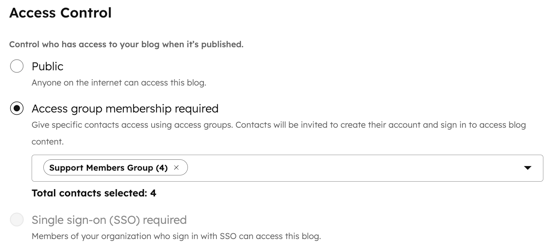
- Om fler än tio registreringsmejl kommer att skickas vid publicering, markerakryssrutan somvisas.
- När du är klar klickar du på Spara för atttillämpa dina ändringar.
Begränsa åtkomst till sidor
Behörigheter krävs Behörigheten "Redigera och publicera " krävs för att redigera och publicera sidor.
-
Gå till ditt innehåll:
- Webbsidor: I ditt HubSpot-konto klickar du på Mer och navigerar sedan till Innehåll > Webbplatssidor. Om Mer inte visas i ditt konto navigerar du direkt till Innehåll > Webbplatssidor.
- Landningssidor: I ditt HubSpot-konto klickar du på Mer och navigerar sedan till Innehåll > Landningssidor. Om Mer inte visas i ditt konto navigerar du direkt till Innehåll > Landningssidor.
- Klicka på namnet på ditt innehåll.
- I innehållsredigeraren klickar dupå Inställningar längst upp till höger.
- I dialogrutan klickar du påMålgruppsåtkomsti menyn till vänster.
- Välj Medlemskap i åtkomstgrupp krävs.
- Klicka på rullgardinsmenyn och markera kryssrutorna bredvid de åtkomstgrupper som du vill registrera för åtkomst till den här sidan.
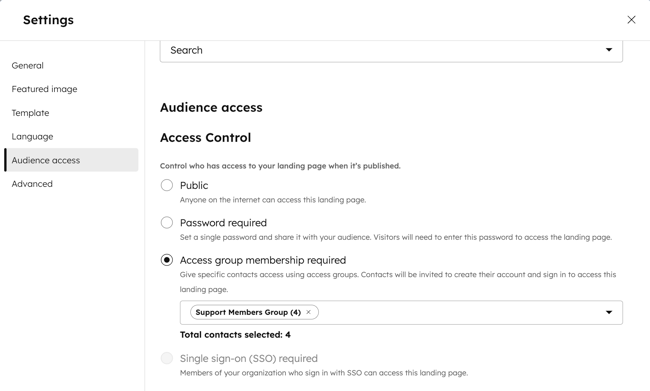
- Om fler än tio registreringsmejl kommer att skickas vid publiceringen, markerakryssrutan somvisas.
- Klicka påXlängst upp till högeridialogrutan för att återgå till redigeringen.
- När du är klar klickar dupå Publicera ellerUppdateralängst upp till höger.
Begränsa åtkomst till kunskapsbasartiklar
Behörigheter krävs Tjänsteåtkomst med behörigheterna Redigera och Publicera krävs för att redigera och publicera artiklar.
- I ditt HubSpot-konto klickar du på Mer och navigerar sedan till Service > Kunskapsbas. Om Mer inte visas i ditt konto navigerar du direkt till Service > Kunskapsbas.
- Klicka på namnet på din artikel.
- I artikelredigeraren klickar dupå Inställningar längst upp till höger.
- I dialogrutan klickar du på Styr målgruppens åtkomst i menyn till vänster.
- Välj Medlemskap i åtkomstgrupp krävs.
- Klicka på rullgardinsmenyn och markera kryssrutorna bredvid de åtkomstgrupper som du vill ska ha åtkomst till den här artikeln.
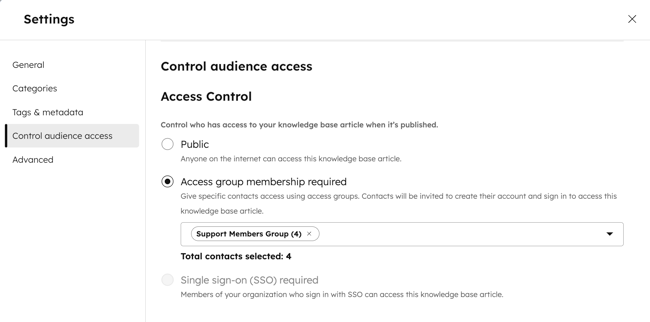
- Om fler än tio registreringsmejl kommer att skickas vid publiceringen, markerakryssrutan somvisas.
- När du är klar klickar dupå Publicera ellerUppdateralängst upp till höger.
Begränsa åtkomst till kundportalen
Behörigheter krävs Behörigheten för inställningar för kundportalen krävs för att begränsa åtkomsten till kundportalen.
- I ditt HubSpot-konto klickar du på Mer och navigerar sedan till Service > Kundportal. Om Mer inte visas i ditt konto navigerar du direkt till Service > Kundportal.
- Klicka på fliken Avancerat och sedan på Åtkomst.
- Iavsnittet Åtkomstkontrollväljer duMedlemskap i åtkomstgrupp krävs.
- Klicka på rullgardinsmenyn och markera kryssrutorna bredvid de åtkomstgrupper som du vill registrera för åtkomst till din kundportal.
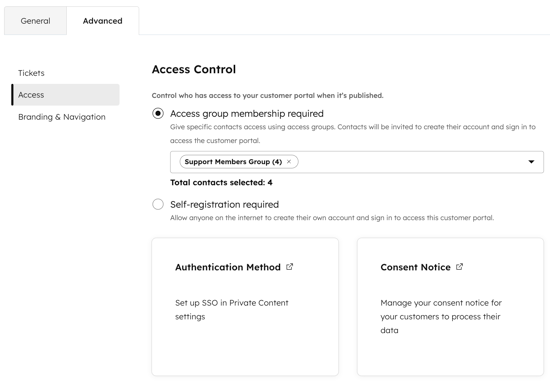
- Om fler än 10 registreringsmejl kommer att skickas vid publiceringen, markera kryssrutan somvisas.
- Klicka på Spara längst ned till vänster.
Exportera medlemsdata
- I ditt HubSpot-konto klickar du på Mer och navigerar sedan till Innehåll > Medlemskap. Om Mer inte visas i ditt konto navigerar du direkt till Innehåll > Medlemskap.
- Klicka på fliken Analysera.
- Klicka på Åtgärder uppe till höger och välj sedan Spara instrumentpanelen.
- I den högra panelen markerar du kryssrutan bredvid de rapporter som ska inkluderas eller exkluderas i instrumentpanelen och klickar sedan på Nästa.
- Ange ett namn på instrumentpanelen och välj vem som ska ha åtkomst till den, och klicka sedan på Skapa instrumentpanel.
- Klicka på Visa instrumentpanelen.
- Klicka på ikonen med de tre punkterna ( ) längst upp till höger i valfri rapport på instrumentpanelen och välj Exportera osammanfattade data.
- I dialogrutan anger du ett namn för exporten.
- Klicka på rullgardinsmenyn Filformat och välj ett filformat (t.ex. CSV).
- När du är klar klickar du på Exportera. När exporten har bearbetats får du en nedladdningslänk via e-post och i meddelandecentret.
