Senast uppdaterad: 3 augusti 2026
Tillgänglig med något av följande abonnemang, om inte annat anges:
-
 Marketing Hub
Professional, Enterprise
Marketing Hub
Professional, Enterprise
-
 Sales Hub
Professional, Enterprise
Sales Hub
Professional, Enterprise
-
 Service Hub
Professional, Enterprise
Service Hub
Professional, Enterprise
-
 Data Hub
Professional, Enterprise
Data Hub
Professional, Enterprise
-
 Smart CRM
Professional, Enterprise
Smart CRM
Professional, Enterprise
-
 Revenue Hub
Professional, Enterprise
Revenue Hub
Professional, Enterprise
Använd arbetsflödesåtgärden ”Validera och formatera telefonnummer” för att formatera dina telefonnummer inför samtal. Använd sedan åtgärden ”Redigera poster ” för att uppdatera egenskaperna för dina telefonnummer med det formaterade numret.
När du har konfigurerat ditt arbetsflöde rekommenderas det att du kopplar det till valideringsregler för telefonnummeregenskaper i CRM för att säkerställa att telefonnummer matas in i systemet i ett giltigt format och för att rensa upp historiska telefonnummerdata.
Behörigheter krävs Behörigheterna ”Superadministratör” eller ”Arbetsflöden” krävs för att skapa och redigera arbetsflöden.
Lägg till arbetsflödesåtgärden ”Validera och formatera telefonnummer” i ditt arbetsflöde
- I ditt HubSpot-konto klickar du på Mer och navigerar sedan till Automatisering > Arbetsflöden. Om Mer inte visas i ditt konto navigerar du direkt till Automatisering > Arbetsflöden.
- Klicka på namnet på ett befintligt arbetsflöde eller skapa ett nytt arbetsflöde.
- Ställ in dina registreringsutlösare.
- Klicka på plusikonen (+) för att lägga till en åtgärd.
- I den vänstra panelen klickar du för att expandera CRM-sektionen . Klickasedan på ”Validera och formatera telefonnummer”. Du kan använda denna åtgärd med alla typer av arbetsflöden.
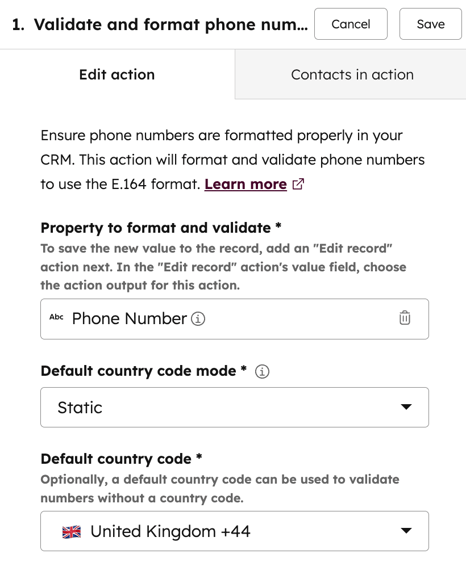
- Konfigurera din arbetsflödesåtgärd så att den använder en enda, statisk standardlandskod. Detta rekommenderas när alla dina telefonnummer förväntas använda samma landskod.
- Egenskap att formatera och validera: välj en befintlig egenskap som används för att lagra telefonnummer som ska formateras och valideras.
- Läge för standardlandskod: välj alternativet Statisk.
- Standardlandskod: välj en landskod för att validera nummer utan landskod. Om telefonnumret är giltigt läggs denna landskod automatiskt till i numret.
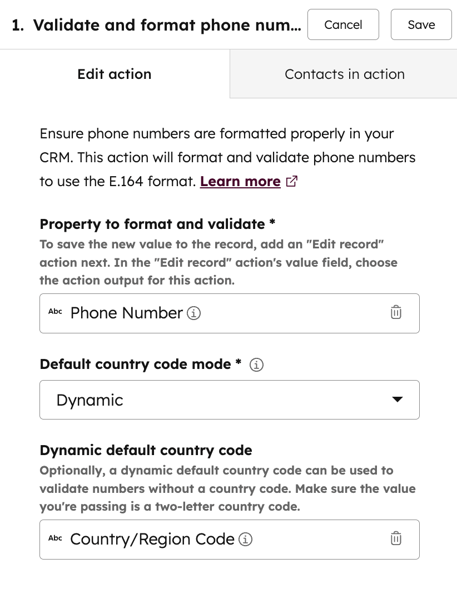
- Konfigurera din arbetsflödesåtgärd så att den använder en dynamisk standardlandskod. Detta rekommenderas om du förväntar dig ett antal olika landskoder i dina poster.
- Egenskap som ska formateras och valideras: välj en befintlig egenskap som används för att lagra telefonnummer som ska formateras och valideras.
- Läge för standardlandskod: välj alternativet Dynamisk.
-
- Dynamisk standardlandskod: Värdet för egenskapen Landskod/Regionkodi varje post kommer att användas för att validera och formatera telefonnumret, istället för att ange en enda, statisk landskod.
- När du har konfigurerat din arbetsflödesåtgärd klickar du på Spara högst upp.
Använd utdata från åtgärden ”Validera och formatera telefonnummer” för att uppdatera poster
Arbetsflödesåtgärden ”Validera och formatera telefonnummer” uppdaterar inte automatiskt motsvarande egenskap.
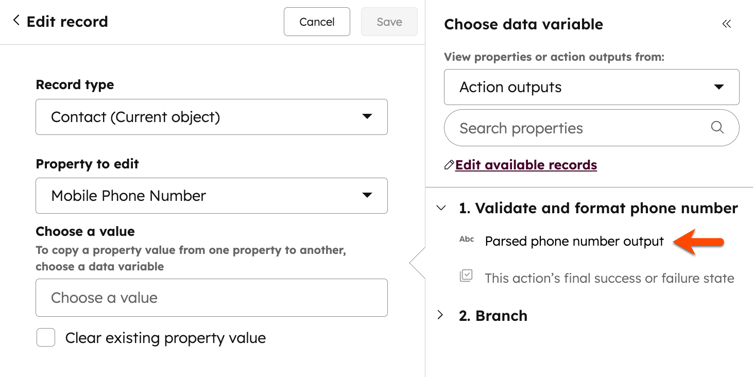
När du har konfigurerat åtgärden använder du åtgärden Redigera post för att uppdatera egenskapen för den registrerade posten eller andra associerade poster utifrån det resultat som åtgärden genererar.
- I ditt HubSpot-konto klickar du på Mer och navigerar sedan till Automatisering > Arbetsflöden. Om Mer inte visas i ditt konto navigerar du direkt till Automatisering > Arbetsflöden.
- Klicka på namnet på ett befintligt arbetsflöde eller skapa ett nytt arbetsflöde.
- Konfigurera åtgärden”Validera och formatera telefonnummer ”.
- Klicka på plusikonen (+) för att lägga till en åtgärd.
- I den vänstra panelen klickar du på CRM. Välj sedan Redigera post.
- Klicka på rullgardinsmenyn Posttyp och välj ditt målobjekt.
- Klicka på rullgardinsmenyn "Egenskap att redigera " och välj en egenskap. Du kan välja samma telefonnummeregenskap som du använde tidigare för arbetsflödesåtgärden "Validera och formatera telefonnummer ".
- Klicka på fältet ”Välj ett värde ”.
- I panelen Välj datavariabel klickar du på rullgardinsmenyn Visa egenskaper eller åtgärdsutdata från och väljer Åtgärdsutdata.
- Klicka för att expandera avsnittet Validera och formatera telefonnummer och välj sedan Utdata för analyserat telefonnummer.
- Klicka på Spara högst upp.
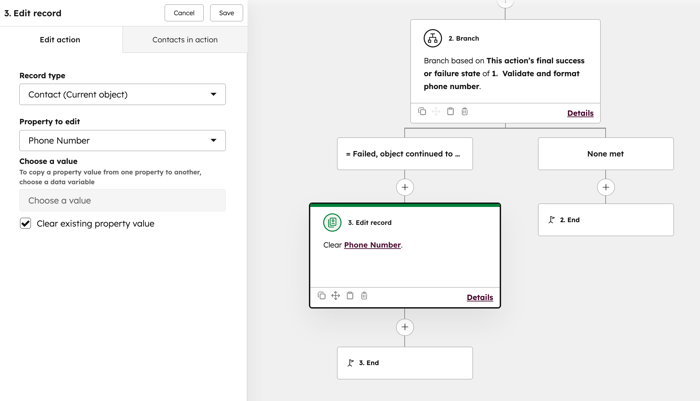
Använd åtgärden "Validera och formatera telefonnummer " med förgreningar
När du har konfigurerat arbetsflödesåtgärden ”Validera och formatera telefonnummer” kan du ställa in en förgreningsåtgärd för att hantera poster med ogiltiga telefonnummer.
- I ditt HubSpot-konto klickar du på Mer och navigerar sedan till Automatisering > Arbetsflöden. Om Mer inte visas i ditt konto navigerar du direkt till Automatisering > Arbetsflöden.
- Klicka på namnet på ett befintligt arbetsflöde eller skapa ett nytt arbetsflöde.
- Konfigurera åtgärden”Validera och formatera telefonnummer ”.
- Klicka på plusikonen (+) för att lägga till en åtgärd.
- Klicka på ”Förgrening” i den vänstra panelen.
- Välj ”En egenskap eller åtgärdsutdata”. Klicka sedan på ”Nästa”.
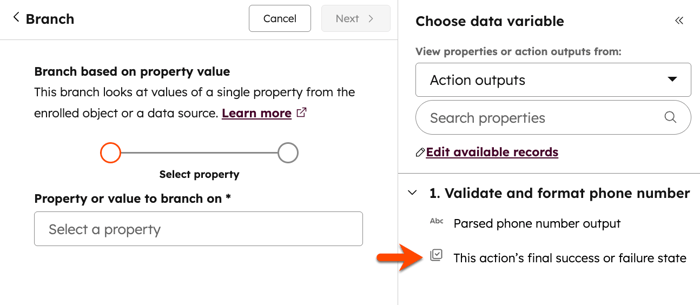
- Klicka på fältet ”Egenskap eller värde att förgrena på ”.
- I panelen Välj datavariabel klickar du på rullgardinsmenyn Visa egenskaper eller åtgärdsutdata och väljer Åtgärdsutdata.
- Klicka för att expandera avsnittet Validera och formatera telefonnummer och välj sedan Denna åtgärds slutliga framgångs- eller misslyckandegrad.
- Klicka på den första rullgardinsmenyn och välj Är lika med.
- Klicka på den andra rullgardinsmenyn och välj Misslyckades, objektet fortsatte till nästa åtgärd.
- Fortsätt att konfigurera eventuella ytterligare förgreningar. Klicka sedan på Spara.
När du har ställt in en gren baserad på arbetsflödesåtgärden ”Validera och formatera enhetsnummer” kan du lägga till ytterligare åtgärder för uppföljning.
Du kan till exempel lägga till åtgärden"Redigera post " för att rensa bort felaktiga eller ogiltiga telefonnummer. Alternativt kan du också lägga till åtgärden " Skapa uppgift " för att följa upp med kontakten och be om ett giltigt telefonnummer, eller åtgärden"Skicka e-post " för att informera kontakten om att uppdatera sitt nummer.