
Senast uppdaterad: 21 september 2026
Tillgänglig med något av följande abonnemang, om inte annat anges:
-
 Marketing Hub
Professional, Enterprise
Marketing Hub
Professional, Enterprise
-
 Sales Hub
Professional, Enterprise
Sales Hub
Professional, Enterprise
-
 Service Hub
Professional, Enterprise
Service Hub
Professional, Enterprise
-
 Data Hub
Professional, Enterprise
Data Hub
Professional, Enterprise
-
 Smart CRM
Professional, Enterprise
Smart CRM
Professional, Enterprise
-
 Revenue Hub
Professional, Enterprise
Revenue Hub
Professional, Enterprise
Även om poster oftast läggs till i arbetsflöden automatiskt utifrån utlösande faktorer, kan du också lägga till poster manuellt inifrån ett arbetsflöde eller ett objekts indexsida. När det gäller kontaktbaserade arbetsflöden kan du lägga till kontakter inifrån en kontaktpost eller en kontaktlista.
Du kan även lägga till andra typer av poster i ett arbetsflöde med hjälp av CRM-kort. Läs mer om hur du lägger till poster i arbetsflöden med hjälp av CRM-kort.
Innan du börjar
Förstå kraven
Behörigheter krävs Behörigheterna Superadministratör eller Arbetsflöden krävs för att kunna använda verktyget för arbetsflöden.
- Användare med endast behörigheten Registrera kan registrera poster i arbetsflöden från CRM-kort eller valfria indexsidor för poster.
- Användare med både behörigheterna ”Visa” och ”Registrera” kan registrera poster direkt från arbetsflöden.
- Om en användare har behörigheten ”Redigera” men inte ”Registrera” kan hen inte registrera poster, inte ens när hen redigerar arbetsflödet. Alternativet att registrera poster som för närvarande uppfyller registreringskriterierna efter att ha redigerat en utlösare i ett arbetsflöde, eller när ett arbetsflöde aktiveras, visas inte.
- Arbetsflödet måste vara aktiverat. Du kan inte manuellt registrera poster när ett arbetsflöde är inaktiverat.
Förstå begränsningarna
- Poster som registreras manuellt behöver inte uppfylla registreringsvillkoren för att inkluderas i arbetsflödet.
- Om du försöker manuellt registrera en post som tidigare har gått igenom arbetsflödet måste du aktivera och välja kriterier för omregistrering. Läs mer om omregistrering i arbetsflödet.
- Om återregistrering inte är aktiverad för specifika poster kommer posten inte att registreras på nytt. I registreringshistoriken visas följande: Inte registrerad. Posten har tidigare registrerats och återregistrering är inte aktiverad för arbetsflödet.
- Detta gäller även för massregistrering, till exempel när flera poster registreras från en lista eller en objektindexsida. Om omregistrering inte är aktiverad och posten tidigare har registrerats kommer den även att hoppas över vid en massregistrering.
- Poster kan inte registreras manuellt i arbetsflöden:
- Om de för närvarande redan är aktiva i arbetsflödet.
- Om de finns på arbetsflödets undantagslista
- Om de uppfyller arbetsflödets villkor för avregistrering.
- Kontakter kan inte registreras manuellt i arbetsflöden om arbetsflödet är inställt på att ta bort kontakter från arbetsflödet när de inte längre uppfyller registreringsvillkoren.
- Manuellt registrerade poster börjar alltid i början av arbetsflödet. Om du vill att poster ska börja senare eller endast utföra specifika steg, skapar eller klonar du ett separat arbetsflöde som börjar vid den önskade åtgärden och registrerar dessa poster manuellt där.
Registrera från ett arbetsflöde
För att registrera poster direkt i arbetsflöden måste användarna habehörigheterna Superadministratör eller Visa och redigera arbetsflöden. F ör att registrera en post inifrån ett arbetsflöde :- I ditt HubSpot-konto klickar du på Mer och navigerar sedan till Automatisering > Arbetsflöden. Om Mer inte visas i ditt konto navigerar du direkt till Automatisering > Arbetsflöden.
- Klicka på namnet på ett arbetsflöde.
- Klicka på” ” och sedan på ”Registrera” längst upp till höger.
- I den högra panelen väljer du något av följande:
- Skapa ett anpassat filter: välj poster utifrån ett anpassat filter för att manuellt lägga till poster i arbetsflödet. Poster som filtreras fram med det anpassade filtret läggs till manuellt. Du kanske till exempel vill lägga till alla kontaktposter i livscykelstadiet Evangelist manuellt.
- Från en lista: registrera en angiven lista med poster i arbetsflödet. Du kan endast välja samma typ av lista som ditt arbetsflöde för manuell registrering. Du kan till exempel inte välja en företags- eller affärsbaserad lista för ett kontaktbaserat arbetsflöde.
- Välj enskilda kontakter: sök efter och välj specifika poster som ska läggas till i arbetsflödet. När en post har lagts till visas panelen för arbetsflödets tilläggshistorik, där den senaste tillägget visas. Du kan till exempel lägga till en specifik kontakt i ditt arbetsflöde, även om kontakten inte uppfyller kriterierna för tilläggsutlösaren.
- När du har ställt in dina kriterier för manuell registrering visas antalet poster längst ned i panelen med meddelandet [objekt] ska registreras. Klicka på Registrera för att registrera dessa kontakter.
När du manuellt registrerar ett stort antal poster i ett arbetsflöde, till exempel från en lista, kan det ta en stund innan alla poster har registrerats fullständigt. Det kan vara en god idé att vänta några minuter innan du kontrollerar dina registreringar.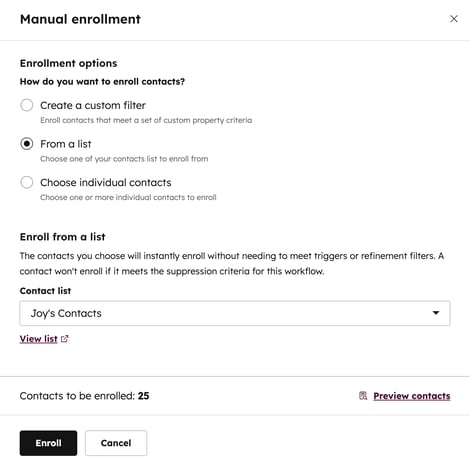
Registrera poster från objektindexsidor
Du kan lägga till poster i arbetsflöden direkt från objektets indexsida. Detta gäller alla objekttyper, inklusive anpassade objekt.
- Gå till objektets indexsida.
- Välj de poster som ska läggas till:
- För att välja specifika poster markerar du kryssrutan bredvid den post som ska läggas till.
- Om du vill välja alla poster på den aktuella sidan markerar du kryssrutan i tabellrubriken.
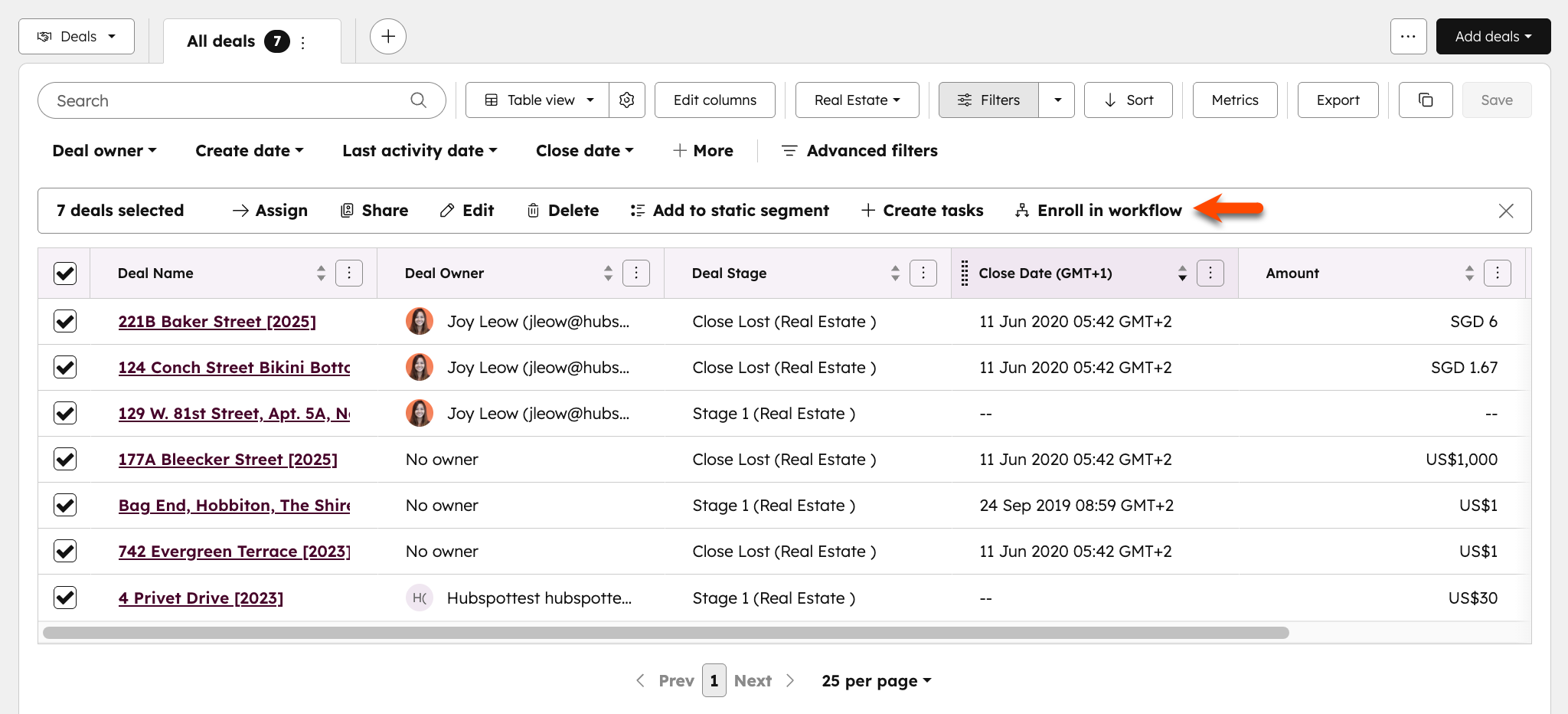
- Om du vill markera alla poster i segmentet markerar du kryssrutan i tabellrubriken och klickar sedan på Välj alla [X objekttyper] högst upp i tabellen.
- Klicka på Registrera i arbetsflödet högst upp i tabellen.
- I dialogrutan klickar du på rullgardinsmenyn Välj ett arbetsflöde och väljer ett befintligt arbetsflöde. Endast publicerade arbetsflöden visas bland alternativen.
- I fältet Bekräfta registrering anger du [antal poster] som ska registreras i arbetsflödet.
- Markera kryssrutan Ja, jag vill registrera alla poster.
- Klicka på Registrera.
Registrera från en kontaktpost
Så här registrerar du kontakter i arbetsflöden direkt från en kontaktpost:- I ditt HubSpot-konto klickar du på Mer och navigerar sedan till CRM > Kontakter. Om Mer inte visas i ditt konto navigerar du direkt till CRM > Kontakter.
- Klicka på namnet på den kontakt du vill registrera.
- I den högra panelen, under avsnittet Arbetsflödesmedlemskap, klickar du på Hantera.
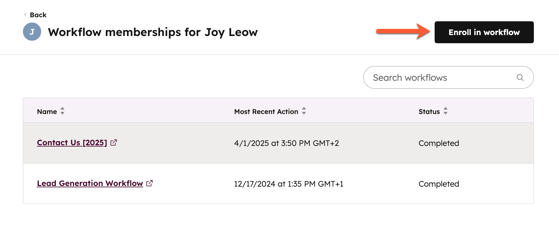
- Klicka på ”Registrera i arbetsflöde” längst upp till höger.
- I dialogrutan klickar du på rullgardinsmenyn och väljer arbetsflödet.
- Klicka på Registrera.
Registrera en lista med kontakter från ett segment
Prenumeration krävs Ett Marketing Hub Professional- eller Enterprise-abonnemang krävs för att registrera kontakter via ett segment.
- I ditt HubSpot-konto klickar du på Mer och navigerar sedan till CRM > Segment. Om Mer inte visas i ditt konto navigerar du direkt till CRM > Segment.
- Klicka på segmentets namn.
- Välj de kontakter som ska registreras:
- För att välja specifika kontakter markerar du kryssrutan bredvid den kontakt som ska registreras.
- För att välja alla kontakter på den aktuella sidan i segmentet markerar du kryssrutan i tabellrubriken.
- Om du vill välja alla kontakter i segmentet markerar du kryssrutan i tabellrubriken och klickar sedan på Välj alla [X] kontakter högst upp i tabellen.
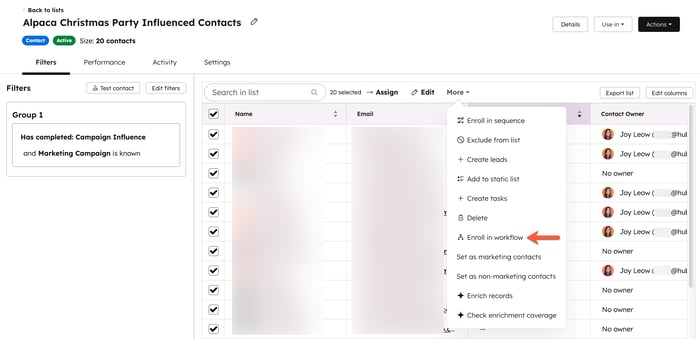
- Klicka på rullgardinsmenyn Mer högst upp i tabellen och välj Registrera i arbetsflödet.
 .
.
- I dialogrutan klickar du på rullgardinsmenyn ”Välj ett arbetsflöde” och väljer det arbetsflöde som dessa kontakter ska registreras i.
- Klicka på Anmäl.
