
Senast uppdaterad: 13 januari 2026
Tillgänglig med något av följande abonnemang, om inte annat anges:
-
 Marketing Hub
Professional, Enterprise
Marketing Hub
Professional, Enterprise
-
 Sales Hub
Professional, Enterprise
Sales Hub
Professional, Enterprise
-
 Service Hub
Professional, Enterprise
Service Hub
Professional, Enterprise
-
 Data Hub
Professional, Enterprise
Data Hub
Professional, Enterprise
-
 Smart CRM
Professional, Enterprise
Smart CRM
Professional, Enterprise
-
 Commerce Hub
Professional, Enterprise
Commerce Hub
Professional, Enterprise
När du använder kontaktbaserade arbetsflödesåtgärder i andra arbetsflödestyper måste du lägga till dina kontakter som datakälla när du konfigurerar åtgärden. För närvarande gäller detta endast för följande arbetsflödesåtgärder:
- Ange som marknadsföringskontakt
- Åtgärder för att skicka SMS-meddelanden
- Hantera kommunikationsprenumerationer
I ett avtalsbaserat arbetsflöde kan du t.ex. lägga till åtgärden Ange som marknadsföringskontakt för att ange att kontakter som är associerade med associationsetiketten beslutsfattare ska anges som marknadsföring. Läs mer om hur du väljer åtgärder i arbetsflödet.
- I ditt HubSpot-konto navigerar du till Automatisering > Arbetsflöden.
- Klicka på namnet på arbetsflödet eller skapa ett nytt arbetsflöde.
- Klicka på + plus-ikonen i arbetsflödesredigeraren.
- Välj din åtgärd i den vänstra panelen.
- Klicka på rullgardinsmenyn Kontakt och välj Kontakter: Alla associerade eller Kontakter: Senast uppdaterade.
Observera följande:
- När du har skapat och lagt till en datakälla är det inte möjligt att redigera datakällan. Istället kan du skapa en ny datakälla.
- När du skapar en kontaktbaserad åtgärd i andra arbetsflödestyper kan du bara uppdatera en kontakt åt gången.
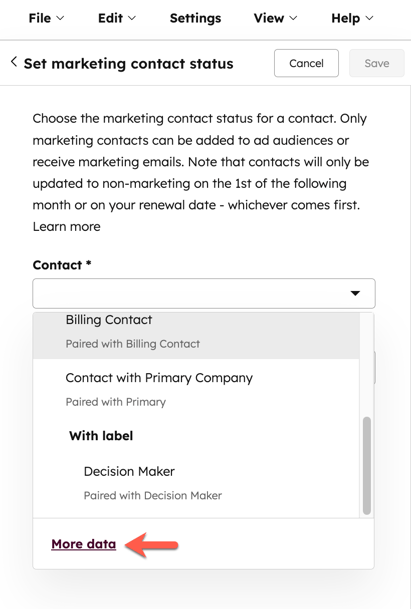
- Om du vill använda en annan associerad kontakt med åtgärden kan du klicka på More data och välja eller konfigurera en annan datakälla för kontakten. Så här konfigurerar du en annan datakälla:
- Klicka på + Lägg till post längst ned i den högra panelen.
- I avsnittet Välj en posttyp klickar du på Kontakt.
- I avsnittet Filtrera kontakter efter egenskapskriterier klickar du på den första rullgardinsmenyn och väljer en kontaktegenskap.
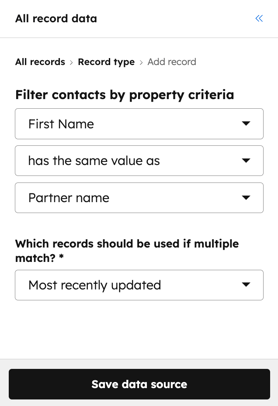
- För att filtrera kontakter genom att matcha egenskapsvärden med den registrerade affären:
- Klicka på den andra rullgardinsmenyn och välj Har samma värde som.
- Klicka på den tredje rullgardinsmenyn och välj sedan en avtalsegenskap att matcha med.
-
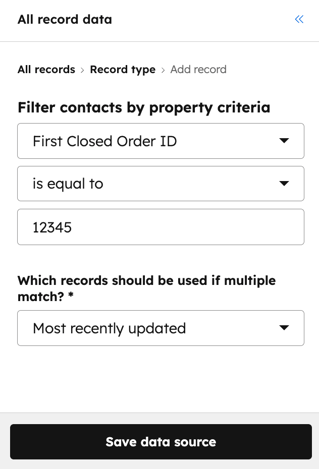
- För att filtrera kontakter efter exakta fastighetsvärden:
- Klicka på den andra rullgardinsmenyn och välj Är lika med.
- Ange ett egenskapsvärde i det tredje fältet.
- För att filtrera kontakter efter exakta fastighetsvärden:
-
- När du konfigurerar en kontaktbaserad åtgärd i andra arbetsflödestyper kan du bara uppdatera en kontakt åt gången. Klicka på rullgardinsmenyn Which records should be used if multiple match och välj Most recently updated, Most recently created och First created.
- Fortsätt konfigurera din arbetsflödesåtgärd.
- Klicka på Spara längst upp.
