
Senast uppdaterad: 3 augusti 2026
Tillgänglig med något av följande abonnemang, om inte annat anges:
-
 Marketing Hub
Professional, Enterprise
Marketing Hub
Professional, Enterprise
-
 Sales Hub
Professional, Enterprise
Sales Hub
Professional, Enterprise
-
 Service Hub
Professional, Enterprise
Service Hub
Professional, Enterprise
-
 Data Hub
Professional, Enterprise
Data Hub
Professional, Enterprise
-
 Smart CRM
Professional, Enterprise
Smart CRM
Professional, Enterprise
-
 Revenue Hub
Professional, Enterprise
Revenue Hub
Professional, Enterprise
När du använder kontaktbaserade arbetsflödesåtgärder i andra typer av arbetsflöden måste du lägga till dina kontakter som datakälla när du konfigurerar åtgärden.
I ett affärsbaserat arbetsflöde kan du till exempel lägga till åtgärden Ange som marknadsföringskontakt för att ange kontakter som är kopplade till associeringsetiketten ”beslutsfattare” som marknadsföringskontakter. Läs mer om hur du väljer dina arbetsflödesåtgärder.
Behörigheter krävs Behörigheterna Superadministratör eller Arbetsflöden krävs för att skapa och redigera arbetsflöden.
Använd kontaktbaserade arbetsflödesåtgärder i andra typer av arbetsflöden
- I ditt HubSpot-konto klickar du på Mer och navigerar sedan till Automatisering > Arbetsflöden. Om Mer inte visas i ditt konto navigerar du direkt till Automatisering > Arbetsflöden.
- Klicka på arbetsflödets namn eller skapa ett nytt arbetsflöde.
- I arbetsflödesredigeraren klickar du på plusikonen (+ ).
- Välj din åtgärd i den vänstra panelen.
- Klicka på rullgardinsmenyn Kontakt och välj Kontakter: Alla associerade eller Kontakter: Senast uppdaterade.
Observera:
- När du har skapat och lagt till en datakälla går det inte att redigera den. Istället kan du skapa en ny datakälla.
- När du konfigurerar en kontaktbaserad åtgärd i andra typer av arbetsflöden kan du endast uppdatera en kontakt åt gången.
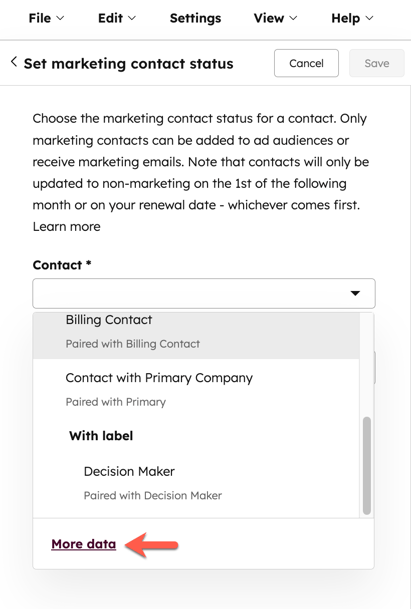
- Alternativt kan du, om du vill använda en annan kontakt som är kopplad till åtgärden, klicka på Mer data och välja eller konfigurera en annan datakälla för kontakter. Så här konfigurerar du en annan datakälla:
- Klicka på + Lägg till post längst ned i den högra panelen.
- I avsnittet Välj posttyp klickar du på Kontakt.
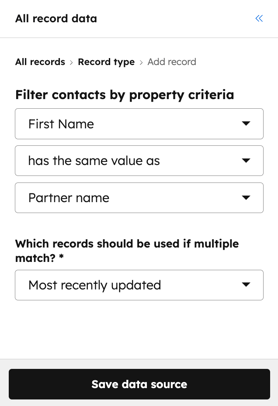
- I avsnittet Filtrera kontakter efter egenskapskriterier klickar du på den första rullgardinsmenyn och väljer en kontaktegenskap.
- Så här filtrerar du kontakter efter egenskapsvärden som matchar den registrerade affären:
- Klicka på den andra rullgardinsmenyn och välj Har samma värde som.
- Klicka på den tredje rullgardinsmenyn och välj sedan en affärsegenskap att matcha mot.
-
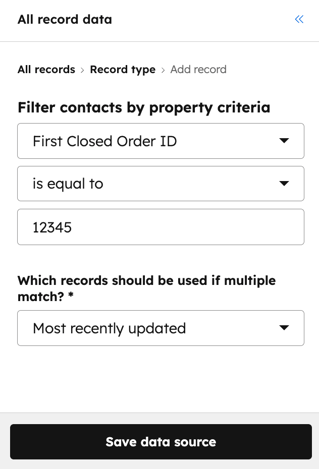
- Så här filtrerar du kontakter efter exakta egenskapsvärden:
- Klicka på den andra rullgardinsmenyn och välj Är lika med.
- Ange ett egenskapsvärde i det tredje fältet.
- Så här filtrerar du kontakter efter exakta egenskapsvärden:
-
- När du konfigurerar en kontaktbaserad åtgärd i andra typer av arbetsflöden kan du endast uppdatera en kontakt åt gången. Klicka på rullgardinsmenyn Vilka poster ska användas om flera matchar och välj Senast uppdaterade, Senast skapade och Först skapade.
- Fortsätt att konfigurera din arbetsflödesåtgärd.
- Klicka på Spara högst upp.
Tillgängliga kontaktbaserade arbetsflödesåtgärder för användning i andra typer av arbetsflöden
Följande kontaktbaserade arbetsflödesåtgärder kan användas i andra typer av arbetsflöden:
- Ange som marknadsföringskontakt
- Åtgärder för att skicka SMS-meddelanden
- Hantera kommunikationsprenumerationer
- Redigera post
- Lägg till i statiskt segment (lista)
- Ta bort från statiskt segment (lista)
- Lägg till i annonsmålgrupp
- Ta bort från annonsmålgrupp
- Skicka intern e-postnotis
- Skicka meddelande i appen
- Fördröj till datum-egenskap
- Avregistrera från sekvens
- Ta bort kontakt
- Skicka en webhook
- Alla app-/integrationsåtgärder
