
อัปเดตล่าสุด: 2 มกราคม 2026
สามารถใช้ได้กับการสมัครใช้บริการใดๆ ต่อไปนี้ ยกเว้นที่ระบุไว้:
-
 การขาย Hub
Enterprise
การขาย Hub
Enterprise
-
 Service Hub
Enterprise
Service Hub
Enterprise
Interactive voice response (IVR) เป็นระบบที่อนุญาตให้มีการโต้ตอบอัตโนมัติกับผู้โทรผ่านการแจ้งเตือนด้วยเสียงและการป้อนข้อมูลด้วยปุ่มกด IVR ช่วยเพิ่มความคล่องตัวในกระบวนการโทร ด้วย IVR คุณสามารถจัดการกับการโทรจำนวนมากในขณะที่ตรวจสอบการกำหนดเส้นทางการโทรที่ถูกต้องตัวเลือกการบริการตนเองในแบบของคุณและการเข้าถึงได้ตลอดเวลาสำหรับลูกค้า
เลือกชื่อและหมายเลข
- ในบัญชี HubSpot ของคุณ คลิก ไอคอนการตั้งค่า ในแถบนำทางด้านบน
- ในเมนูแถบด้านข้างซ้ายให้คลิกการโทร > การตอบกลับด้วยเสียงแบบโต้ตอบ
- คลิกเพิ่มเมนู IVR
- ในช่องชื่อให้ป้อนป้ายกำกับสำหรับเมนู IVR ของคุณ
- คลิกกล่องทริกเกอร์การโทรเข้าจากนั้นคลิกเมนูแบบเลื่อนลงหมายเลข โทรศัพท์และเลือกหมายเลขที่คุณต้องการใช้สำหรับการโทรเข้าซึ่งจะนำผู้โทรไปยังเมนู IVR
โปรดทราบ: คุณสามารถเลือกได้เฉพาะหมายเลขที่ไม่ได้กำหนดให้กับผู้ใช้หรือช่องทางการโทรเท่านั้น หากกำหนดหมายเลขทั้งหมดแล้วให้คลิกรับหมายเลข HubSpot เพื่อปรับการตั้งค่าโทรศัพท์หรือรับหมายเลข HubSpot ใหม่
- คลิกดำเนินการต่อระบบจะนำคุณไปยังเครื่องมือแก้ไข IVR ซึ่งคุณสามารถกำหนดค่าเมนูของคุณได้
กำหนดค่าเมนู
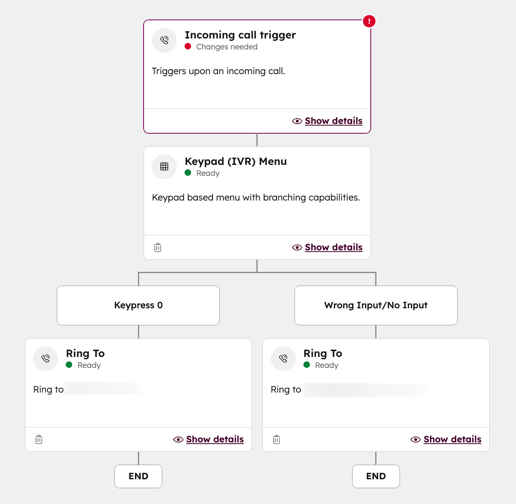
เมื่อหมายเลขโทรศัพท์ดังขึ้นคุณต้องตั้งค่าเมนู IVR เพื่อนำผู้โทรไปยังผู้ใช้ทีมหรือเมนูย่อย
โปรดทราบ: ในการเลือกทีมเพื่อกำหนดเส้นทางการโทรไปยังช่องทางการโทรของทีมของคุณจะต้องได้รับการตั้งค่าไว้แล้ว ทำตามขั้นตอนที่นี่เพื่อตั้งค่าการโทรของทีมในกล่องจดหมายหรือฝ่ายช่วยเหลือ
ในการกำหนดค่าแต่ละสาขาให้คลิกที่ ไอคอน ADD PLUS จากนั้นเลือกหนึ่งในตัวเลือกต่อไปนี้:
- เมนูคีย์แพด (IVR): ผู้โทรสามารถกดหมายเลขบนคีย์แพดเพื่อดำเนินการต่อได้
- เมนูเสียง (IVR): ผู้โทรสามารถพูดชื่อสาขาหรือคำหลักที่เกี่ยวข้องกับสาขาเพื่อความคืบหน้า การกดปุ่มจะถูกใช้เป็นทางเลือก
- Ring To (ใช้ได้เฉพาะในสาขา): โทรหาผู้ใช้ที่มีที่นั่งศูนย์การขายหรือศูนย์บริการ องค์กร ศูนย์ช่วยเหลือหรือหมายเลขกล่องจดหมาย
เมนูคีย์แพด (IVR)
- คลิกเมนูแบบเลื่อนลงเลือกข้อความ เสียงและเลือกเสียงที่คุณต้องการใช้สำหรับเมนู
- คลิกเพื่อขยายส่วนการตั้งค่าคีย์แพด ในส่วนการตั้งค่าคีย์แพดให้คลิกเพิ่มการกดปุ่มเพื่อเพิ่มเมนูสาขาเพิ่มเติม คลิกไอคอน ลบเพื่อลบการกดปุ่ม ตรวจสอบให้แน่ใจว่าข้อความแจ้งที่สำคัญตรงกับเสียงของคุณ
- คลิกเมนูแบบเลื่อนลงของ Keypress เพื่อเปลี่ยนหมายเลขที่เกี่ยวข้องกับแต่ละสาขา
- คลิก บันทึก
เมนูเสียง (IVR)
- ในช่องป้อนข้อความของคุณให้ป้อนข้อความที่บอทจะโทรหาผู้โทร ข้อมูลนี้ควรมีความเฉพาะเจาะจงมากที่สุดเท่าที่จะเป็นไปได้ตัวอย่างเช่น: ขอขอบคุณที่โทรหาฝ่ายสนับสนุนของ HubSpot คุณต้องการความช่วยเหลือเกี่ยวกับการประชุมหรือโทรวันนี้หรือไม่?
- คลิกเมนูแบบเลื่อนลงภาษาและเลือกภาษาที่คุณต้องการให้อ่านข้อความของคุณ นี่ต้องเป็นภาษาเดียวกับภาษาที่คุณเขียนข้อความ
- คลิกเมนูแบบเลื่อนลงเสียงและเลือกเสียงที่คุณต้องการให้อ่านข้อความของคุณ คลิกคอนเล่น PlayerPlay เพื่อดูตัวอย่างแต่ละเสียง
- คลิกเพื่อขยายส่วนการตั้งค่าคีย์แพด ในส่วนการตั้งค่าคีย์แพดให้คลิกเพิ่มสาขาเพื่อเพิ่มเมนูสาขาเพิ่มเติม คลิกไอคอน ลบเพื่อลบการกดปุ่ม
- คลิกไอคอน แก้ไขเพื่อแก้ไขชื่อสาขา ผู้โทรสามารถพูดชื่อสาขาเพื่อไปยังสาขานั้นได้
- คลิกเมนูแบบเลื่อนลงของ Keypress เพื่อเปลี่ยนหมายเลขที่เกี่ยวข้องกับแต่ละสาขา
- ในช่องคำอธิบายให้ป้อนคำหลักหรือวลีที่ลูกค้าอาจบอกว่าจะถูกส่งไปยังสาขานี้ ตัวอย่างเช่น: ฉันต้องการความช่วยเหลือเกี่ยวกับการประชุมเครื่องมือการประชุมการประชุม HubSpot ฯลฯ
- คลิก บันทึก
แหวนไปที่
- ในเมนูแบบเลื่อนลงของ Ring to dropdown ให้เลือกหมายเลขโทรศัพท์ที่ควรจะดังขึ้นสำหรับการกดปุ่มแต่ละครั้ง ในตัวอย่างด้านล่างเมื่อผู้โทรกดปุ่ม 0 พวกเขาควรถูกเปลี่ยนเส้นทางไปยังหมายเลขโทรศัพท์สำหรับการติดต่อตั๋วสนับสนุน
- คลิก บันทึก
- หากต้องการบันทึกการตั้งค่าที่มุมขวาบนให้คลิก บันทึก จากนั้นเลือกบันทึกโดยไม่เผยแพร่
สร้างและแก้ไขข้อความเสียง
ข้อความเสียงของคุณคือผู้ที่โทรออกด้วยเสียงจะได้ยินเมื่อพวกเขากดหมายเลข IVR ของคุณหรือถูกส่งไปยังสาขาเฉพาะ คุณสามารถสร้างข้อความเสียงของคุณได้ตลอดเวลาในระหว่างขั้นตอน วิธีสร้างหรืออัพโหลดข้อความเสียง:
- ในบัญชี HubSpot ของคุณ คลิก ไอคอนการตั้งค่า ในแถบนำทางด้านบน
- ในเมนูแถบด้านข้างซ้ายให้คลิกการโทร > การตอบกลับด้วยเสียงแบบโต้ตอบ
- คลิกแก้ไขข้อความเสียง
- ในช่องชื่อข้อความให้ป้อนป้ายกำกับสำหรับเสียงของคุณ
- คลิกเมนูแบบเลื่อนลงเลือกประเภทข้อความและเลือกข้อความเพื่อพูดหรืออัปโหลดเสียง
- หากคุณเลือก Text-To-Speech:
- ในช่องป้อนข้อความให้ป้อนข้อความที่คุณต้องการใช้เพื่อสร้างข้อความเสียง
- คลิกเมนูแบบเลื่อนลงภาษาและเลือกภาษาที่คุณต้องการให้อ่านข้อความของคุณ
- คลิกเมนูแบบเลื่อนลงเสียงและเลือกเสียงที่คุณต้องการให้อ่านข้อความของคุณ คลิกคอนเล่น PlayerPlay เพื่อดูตัวอย่างแต่ละเสียง
- หากคุณเลือกอัพโหลดเสียง:
-
- คลิกอัปโหลดไฟล์เพื่ออัปโหลดไฟล์เสียงที่คุณต้องการใช้ จากนั้นเลือกไฟล์เสียงของคุณ
- คลิกคอนเล่น PlayerPlay เพื่อดูตัวอย่างเสียงของคุณ
- คลิกไอคอน ลบเพื่อลบเสียง
- คลิก บันทึก
วิธีแก้ไขข้อความเสียง:
- ในบัญชี HubSpot ของคุณ คลิก ไอคอนการตั้งค่า ในแถบนำทางด้านบน
- ในเมนูแถบด้านข้างซ้ายให้คลิกการโทร > การตอบกลับด้วยเสียงแบบโต้ตอบ
- คลิกแก้ไขข้อความเสียง
- คลิกแท็บแก้ไขข้อความเสียงที่มีอยู่
- วางเมาส์เหนือข้อความเสียงที่คุณต้องการเปลี่ยนแล้วคลิก แก้ไข
- เมื่อแก้ไขเรียบร้อยแล้วให้คลิก บันทึก
นอกจากนี้คุณยังสามารถสร้างหรือแก้ไขข้อความเสียงจากเมนูคีย์แพด (IVR) โดยคลิกที่เมนูแบบเลื่อนลงเลือกข้อความเสียงแล้วเลือกเพิ่ม/แก้ไขข้อความเสียง
เผยแพร่ IVR
เมื่อคุณสร้างเมนู IVR ของคุณกำหนดค่าเมนูคีย์แพดและกำหนด Ring To ของคุณไปยังหมายเลขโทรศัพท์แล้วคุณสามารถเผยแพร่ IVR ของคุณได้ หากต้องการเผยแพร่ IVR ของคุณจากเครื่องมือแก้ไข IVR ให้คลิกบันทึกและเผยแพร่
โปรดทราบ: คุณต้องแก้ไขการแจ้งเตือนทั้งหมดก่อนเผยแพร่
หากคุณบันทึกเมนู IVR โดยไม่เผยแพร่แต่ตอนนี้คุณพร้อมที่จะเผยแพร่แล้ว:
- ในบัญชี HubSpot ของคุณ คลิก ไอคอนการตั้งค่า ในแถบนำทางด้านบน
- ในเมนูแถบด้านข้างซ้ายให้คลิกการโทร > การตอบกลับด้วยเสียงแบบโต้ตอบ
- ถัดจากเมนู IVR ที่คุณต้องการเผยแพร่ให้เปิดสวิตช์ สถานะ
เมื่อ IVR ของคุณได้รับการเผยแพร่แล้วคุณจะพร้อมที่จะรับสายโทรศัพท์เข้า IVR
- หากต้องการปิดเมนู IVR ให้ปิดสวิตช์ สถานะ
ดูประวัติการลงทะเบียนและการแก้ไข IVR
- ในบัญชี HubSpot ของคุณ คลิก ไอคอนการตั้งค่า ในแถบนำทางด้านบน
- ในเมนูแถบด้านข้างซ้ายใต้เครื่องมือให้คลิกการ โทร จากนั้นคลิกการตอบกลับด้วยเสียงแบบโต้ตอบ
- คลิก IVR ที่คุณต้องการดูเมตริก
- ที่ด้านบนซ้ายให้คลิกเมนูแบบเลื่อนลงมุมมองและเลือกตัวเลือก:
- ประวัติการแก้ไข: ในแผงด้านขวาให้ดูรายการการแก้ไขของคุณ ใช้ช่วงวันที่และตัวกรองเพื่อกรองการแก้ไขที่แสดง หากต้องการดูการกำหนดค่าการแก้ไขเฉพาะให้วางเมาส์เหนือการแก้ไขแล้วคลิกดูการแก้ไข
- ประวัติการลงทะเบียน: ในแผงด้านขวาให้ดูการโทรที่ใช้ IVR นี้ ใช้ช่วงวันที่เพื่อกรองการลงทะเบียนที่แสดง หากต้องการดูรายละเอียดเกี่ยวกับการลงทะเบียนเฉพาะให้คลิกการโทร
