
อัปเดตล่าสุด: 15 พฤษภาคม 2026

เมื่อคุณตั้งค่าแชทสดหรือแชทบอทตามกฎวิดเจ็ตการแชทอาจไม่ปรากฏบนหน้าเว็บไซต์ที่คาดหวังหรือสำหรับผู้ติดต่อที่ต้องการ บทความนี้สรุปสาเหตุที่พบบ่อยและให้ขั้นตอนการแก้ไขปัญหาเพื่อช่วยคุณแก้ไขปัญหา
ตรวจสอบให้แน่ใจว่าได้ติดตั้งรหัสติดตามแล้ว
หากคุณกำลังเพิ่มแชทโฟลว์ไปยังเว็บไซต์ที่โฮสต์จากภายนอกจาก HubSpot คุณต้อง ติดตั้งโค้ดติดตาม HubSpot บนหน้าเว็บของคุณ คุณสามารถเข้าถึงรหัสติดตามของคุณได้ในการตั้งค่าของคุณ:
โปรดทราบ: หากคุณมี รหัสติดตาม HubSpot ติดตั้งอยู่บนเว็บไซต์ของคุณแล้วหรือหากเว็บไซต์ของคุณโฮสต์อยู่บน HubSpot คุณ ไม่ จำเป็นต้องติดตั้งข้อมูลโค้ดนี้แยกต่างหาก
- ในบัญชี HubSpot ของคุณ คลิก
ไอคอนการตั้งค่า ในแถบนำทางด้านบน - ในเมนูแถบด้านข้างซ้ายให้ไปที่>รหัส ติดตามการติดตามการ & วิเคราะห์
- หากต้องการคัดลอกโค้ดและ เพิ่มลงในเว็บไซต์ของคุณให้คลิก คัดลอก หรือคลิกส่ง อีเมลไปยังนักพัฒนา และป้อน ที่อยู่อีเมลเพื่อส่งรหัสไปยังนักพัฒนาเว็บหรือแหล่งข้อมูลไอทีของคุณ
หากมีการเพิ่มโค้ดติดตามด้วยตนเองตรวจสอบให้แน่ใจว่าได้คัดลอกข้อมูลโค้ดที่แน่นอนโดยไม่มีการแก้ไขและติดตั้งในส่วนหัวของหน้าเว็บของคุณตามที่คาดไว้ หากคุณกำลังใช้ตัวจัดการแท็กให้ยืนยันว่าแท็ก HubSpot กำลังเผยแพร่และยิงในหน้าเว็บที่คุณกำลังทดสอบ
ตรวจสอบตัวบล็อกสคริปต์หรือข้อจำกัดการยินยอมของคุกกี้
หากวิดเจ็ตการแชทยังไม่ปรากฏให้ตรวจสอบว่าแบนเนอร์การยินยอมคุกกี้ตัวบล็อกสคริปต์หรือ JavaScript ของบุคคลที่สามหรือ JavaScript ที่กำหนดเองอื่นๆป้องกันไม่ให้สคริปต์การติดตามของ HubSpot โหลดหรือไม่ แพลตฟอร์มการจัดการความยินยอมบางอย่างจะบล็อกสคริปต์ HubSpot จนกว่าผู้เข้าชมจะยอมรับคุกกี้ซึ่งสามารถป้องกันไม่ให้วิดเจ็ตการแชทแสดงผลได้
ทำงานร่วมกับนักพัฒนาของคุณเพื่อให้แน่ใจว่าสคริปต์ HubSpot ได้รับอนุญาตให้ทำงานตามความเหมาะสมและ ตรวจสอบว่าไม่มีเครื่องมือหรือส่วนขยายเบราว์เซอร์ของ บุคคลที่สามบล็อกสคริปต์ HubSpot ไม่ให้โหลด
ตรวจสอบว่าโค้ดติดตาม HubSpot และสคริปต์วิดเจ็ตแชทกำลังโหลดอย่างถูกต้อง
เมื่อติดตั้งรหัสติดตามแล้วให้ตรวจสอบว่ากำลังโหลดอย่างถูกต้องบนหน้าเว็บของคุณ
รหัสติดตามควรปรากฏในแหล่งที่มาของหน้าเว็บหรือ DOM ที่มีแอตทริบิวต์ ID hs-script-loader.
HubSpot ใช้ id แอตทริบิวต์สคริปต์เฉพาะเพื่อป้องกันไม่ให้มีการโหลดสคริปต์เดียวกันมากกว่าหนึ่งครั้ง อย่าใช้ ID สคริปต์ HubSpot ที่อื่นในเว็บไซต์ของคุณ หากองค์ประกอบหน้าเว็บอื่นใช้ ID เดียวกันอยู่แล้ว HubSpot อาจกำหนดว่าสคริปต์มีอยู่แล้วและไม่โหลดอีก
วิธียืนยันว่ากำลังโหลดสคริปต์วิดเจ็ตการแชท:
- เปิดเว็บไซต์ของคุณในเบราว์เซอร์
- เปิดเครื่องมือสำหรับนักพัฒนาซอฟต์แวร์จากนั้นตรวจสอบแท็บ เครือข่าย
- ค้น
conversations-embed.jsหา ไฟล์นี้โหลดโดยรหัสติดตาม HubSpot และควรมาจากโดเมนที่usemessagesมี - ยืนยันว่าสคริปต์มีแอ
idตทริบิhubspot-messages-loaderวต์และมีแอตทริบิวต์ข้อมูลที่จำเป็น: data-hsjs-portaldata-hsjs-hubletdata-hsjs-env- ค้น
visitor.jsหา สคริปต์นี้โหลด UI วิดเจ็ตการแชทและแทรกconversations-embed.jsโดย
หากโหล conversations-embed.js ด visitor.js ไม่ได้ให้ตรวจสอบข้อผิดพลาดของ JavaScript ข้อผิดพลาดของนโยบายความปลอดภัยของเนื้อหาหรือข้อผิดพลาดของหน้าอื่นๆที่อาจทำให้สคริปต์ HubSpot ไม่สามารถทำงานได้
โปรดทราบ: หากไม่มีการเปิดแชทโฟลว์ในบัญชีรหัสติดตามอาจไม่รวมรหัสที่โหลดการสนทนา -embed.js หลังจากเปิดแชทโฟลว์อาจมีการแคชก่อนที่โค้ดติดตามที่อัปเดตจะเริ่มโหลดสคริปต์วิดเจ็ตแชท
หากเว็บไซต์ของคุณบังคับใช้นโยบายความปลอดภัยของเนื้อหา (CSP) โปรดตรวจสอบให้แน่ใจว่าโดเมนสคริปต์ HubSpot ได้รับอนุญาต ข้อผิดพลาดที่เกี่ยวข้องกับ CSP มักจะปรากฏในคอนโซลบราวเซอร์และระบุว่าสคริปต์ใดถูกบล็อกและเพราะเหตุใด เรียนรู้เพิ่มเติมเกี่ยวกับโดเมนและคำสั่งที่จำเป็นในการตั้งค่านโยบายความปลอดภัยของเนื้อหาของ HubSpot
เปิดแชทโฟลว์
วิธียืนยันว่าเปิดแชทโฟลว์:
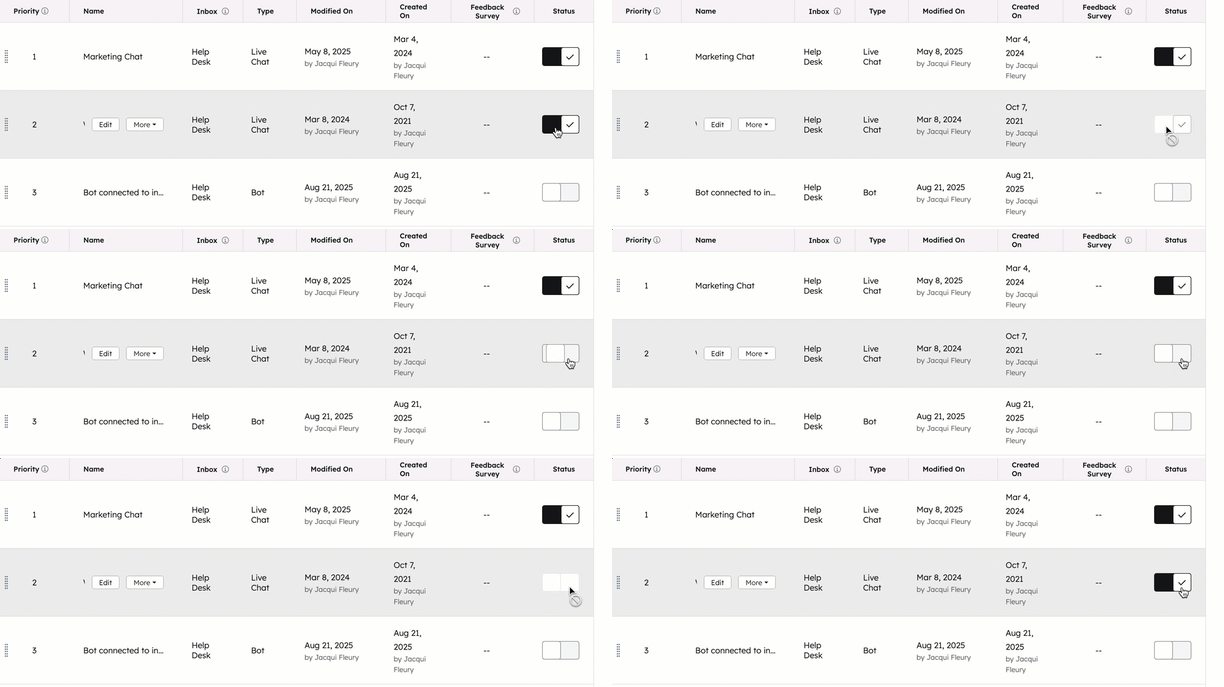
- ในบัญชี HubSpot ของคุณ ไปที่ บริการ > แชทโฟลว์
- ถัดจากแชทโฟลว์ที่ไม่ได้ใช้งานในคอ ลัมน์สถานะ ให้คลิกเพื่อเปิดสวิตช์ สถานะ
ล้างแคชเบราว์เซอร์ของคุณ
หากขั้นตอนการแชทไม่ปรากฏบนเว็บไซต์ของคุณหลังจากที่คุณเปิดใช้งานให้ตรวจสอบว่าคุณกำลังทดสอบโดเมนหรือสภาพแวดล้อมจริงที่ถูกต้อง หากคุณเพิ่งทำการเปลี่ยนแปลงเว็บไซต์ของคุณโปรดรอสักครู่หรือรีเฟรชหน้านี้
จากนั้นลองโหลดเว็บไซต์ของคุณในหน้าต่างเบราว์เซอร์ที่ไม่ระบุตัวตน หากแชทโฟลว์ปรากฏเป็นแบบไม่ระบุตัวตน ให้ล้างแคชเบราว์เซอร์และคุกกี้ เพื่อดูแชทโฟลว์ในหน้าต่างเบราว์เซอร์ที่ไม่ระบุตัวตน
ทบทวนกฎการกำหนดเป้าหมายและการยกเว้น
เมื่อสร้างแชทโฟลว์คุณสามารถระบุหน้าเว็บที่วิดเจ็ตแชทควรปรากฏในการ ตั้งค่าการกำหนดเป้าหมายของคุณ นอกจากนี้คุณยังสามารถกำหนดเป้าหมายตาม ข้อมูลที่ทราบเกี่ยวกับผู้เข้าชม ตรวจสอบ กฎการกำหนด เป้าหมายของคุณในแท็บเป้าหมายของแช ทโฟลว์เพื่อให้แน่ใจว่าเกณฑ์ตรงกับสิ่งที่คุณคาดว่าจะเห็นในหน้าเว็บไซต์ของคุณ
ระบุโดเมนและโดเมนย่อยที่ถูกต้อง
ขั้นแรกให้ตรวจสอบว่าหน้าเว็บที่คุณคาดว่าจะเห็นแชทโฟลว์นั้นรวมอยู่ในกฎการกำหนดเป้าหมายของคุณแล้ว หากคุณต้องการให้แชทโฟลว์ปรากฏบนหน้าเว็บในโดเมนที่ระบุโปรดตรวจสอบให้แน่ใจว่าได้ป้อนโดเมนที่ถูกต้อง ตัวอย่างเช่นหากกฎการกำหนดเป้าหมายของคุณคือ เว็บไซต์ | มี | www.coffeeshop.com ขั้นตอนการแชทจะปรากฏบนหน้าเว็บใดๆที่โฮสต์บนโดเมนย่อย www รวมถึง www.coffeeshop.com, www.coffeshop.com/contact และ www.coffeeshop.com/pricing

อย่างไรก็ตามขั้นตอนการแชทจะ ไม่ ปรากฏบน blog.coffeeshop.com เว้นแต่คุณจะเพิ่มโดเมนย่อยของ บล็อก ลงในกฎการกำหนดเป้าหมายของคุณ
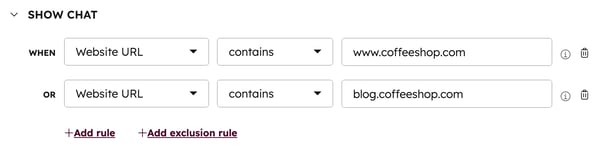
หรือคุณสามารถระบุ โดเมนราก ในกฎการกำหนดเป้าหมายของคุณ ในตัวอย่างนี้หากคุณใช้กฎการกำหนดเป้าหมาย เว็บไซต์ | มี | coffeeshop.com ขั้นตอนการ แชทจะปรากฏบนหน้าเว็บใดๆที่มีโดเมนรูทนี้
ยืนยัน URL ของหน้าที่ใช้สำหรับการกำหนดเป้าหมาย
เมื่อวิดเจ็ตการแชทโหลดมันจะส่ง URL ของหน้าเว็บไปยัง HubSpot เพื่อตรวจสอบว่ากระแสการแชทควรปรากฏขึ้นตามกฎการกำหนดเป้าหมายของคุณหรือไม่
วิธีตรวจสอบว่ากำลังใช้ URL ใดอยู่:
- เปิดเว็บไซต์ของคุณในเบราว์เซอร์
- คลิกขวาที่ใดก็ได้บนหน้าเว็บและเลือก ตรวจสอบหรือกด Ctrl + Shift + I (Windows) หรือ Cmd + Option + I (Mac) เพื่อเปิดเครื่องมือสำหรับนักพัฒนา
- คลิกแท็บ เครือข่าย
- รีเฟรชหน้านี้
- มองหาคำขอที่เกี่ยวข้องกับวิดเจ็ตการแชท (ตัวอย่างเช่นคำขอที่มี
conversationsหรือmessages) - คลิกคำขอจากนั้นตรวจสอบแท็บส่วน หัว
- ค้นหาส่วน
X-Hubspot-Messages-Uriหัวและตรวจสอบค่าของมัน
ยืนยันว่า URL ในส่วนหัวนี้ตรงกับกฎการกำหนดเป้าหมายแชทโฟลว์ของคุณ ตัวอย่างเช่นกฎการกำหนดเป้าหมายที่มี https://hubspot.com จะไม่ตรงกับ URL ที่ขึ้นต้นด้วย https://www.hubspot.com หากกฎไม่รวมโด www เมนย่อย
หากเว็บไซต์ของคุณใช้การใช้พร็อกซีย้อนกลับตรวจสอบให้แน่ใจว่าพร็อกซีรักษา X-Hubspot-Messages-Uri ส่วนหัวไว้เมื่อส่งต่อคำขอไปยัง HubSpot หากไม่มีส่วนหัวนี้วิดเจ็ตการแชทอาจโหลดไม่ได้ตามที่คาดไว้
ตรวจสอบกฎการยกเว้น
หากแชทโฟลว์ไม่ปรากฏตามที่คาดไว้ตรวจสอบให้แน่ใจว่า URL ของหน้าไม่ได้รวมอยู่ในกฎการยกเว้นของคุณ ไปที่แชทโฟลว์ของคุณจากนั้นใน แท็บเป้าหมายตรวจสอบและลบกฎการยกเว้นตามความจำเป็น

ยืนยันข้อมูลและพฤติกรรมของผู้เข้าชม
หากคุณกำหนดเป้าหมายแชทโฟลว์ตาม ข้อมูลและพฤติกรรมของผู้เข้าชมโปรดตรวจสอบให้แน่ใจว่ารายชื่อติดต่อตรงตามเกณฑ์เป้าหมาย ตัวอย่างเช่นหากแชทโฟลว์ของคุณปรากฏเฉพาะผู้ติดต่อที่คลิก CTA เฉพาะบนเว็บไซต์ของคุณให้ไปที่ บันทึก ผู้ติดต่อและกรองกิจกรรม CTA ของผู้ติดต่อ หากผู้ติดต่อยังไม่ได้คลิก CTA ที่เลือกพวกเขาจะไม่เห็นแชทโฟลว์
หากพวกเขาคลิก CTA ให้ตรวจสอบขั้นตอนการแก้ไขปัญหาเพิ่มเติมในคู่มือนี้หรือเรียนรู้เพิ่มเติมเกี่ยวกับวิธี ติดตามคุกกี้ ที่อาจส่งผลกระทบต่อการแชทโฟลว์ที่ปรากฏขึ้น
ตรวจสอบแอปพลิเคชันหน้าเดียว (SPA)
หากเว็บไซต์ของคุณเป็นแอปพลิเคชันหน้าเดียวหรือ SPA กฎการกำหนดเป้าหมายของคุณอาจไม่เป็นไปตามที่คาดไว้เนื่องจากเนื้อหาเว็บไซต์ของ SPA จะอัปเดตแบบไดนามิกเมื่อคุณไปยังหน้าอื่นแทนที่จะโหลดซ้ำ HubSpot ไม่สามารถตรวจพบ URL ของหน้าเว็บใหม่ซึ่งอาจทำให้กระแสการแชทที่ไม่ถูกต้องปรากฏบนหน้าเว็บหรือป้องกันไม่ให้ปรากฏเลย หากคุณใช้ แชทสด หรือ บอทบ นแอปหน้าเดียวของคุณขอแนะนำให้ทำงานร่วมกับนักพัฒนาซอฟต์แวร์เพื่อใช้ SDK วิดเจ็ตการแชท เพื่อกำหนดเป้าหมายหน้าเว็บของคุณ ใช้วิธีการ .widget-refresh เพื่อระบุแชทโฟลว์ที่แตกต่างกันในหน้าเว็บที่แตกต่างกัน เรียนรู้เพิ่มเติมเกี่ยวกับ เอกสารสำหรับนักพัฒนาซอฟต์แวร์ของ HubSpot
ตรวจสอบการตั้งค่าสถานะว่างของแชท
หากกระแสการแชทของคุณยังไม่ปรากฏบนหน้าเว็บของคุณให้ตรวจสอบการตั้งค่าสถานะว่างของช่องแชทของคุณ คุณสามารถควบคุมได้ว่าจะซ่อนวิดเจ็ตการแชทเมื่อใดรวมถึงเมื่อไม่มีสมาชิกในทีมออนไลน์หรือเมื่ออยู่นอกเวลาทำการโดยแก้ไขการ ตั้งค่าสถานะว่างของคุณ:
- ในบัญชี HubSpot ของคุณ คลิก
ไอคอนการตั้งค่า ในแถบนำทางด้านบน - ในเมนูแถบด้านข้างซ้ายให้ไปที่ & ศูนย์ช่วยเหลือกล่องข้อความ:
- หากต้องการแก้ไขช่องแชทที่เชื่อมต่อกับกล่องข้อความการสนทนาให้ เลือก กล่องข้อความ
- หากต้องการแก้ไขช่องแชทที่เชื่อมต่อกับฝ่าย ช่วยเหลือให้เลือกฝ่ายช่วยเหลือ จากนั้นใต้ แหล่งที่มาของตั๋วและการกำหนดเส้นทางให้คลิก ช่อง
- วางเมาส์เหนือช่องแชทแล้วคลิก แก้ไข
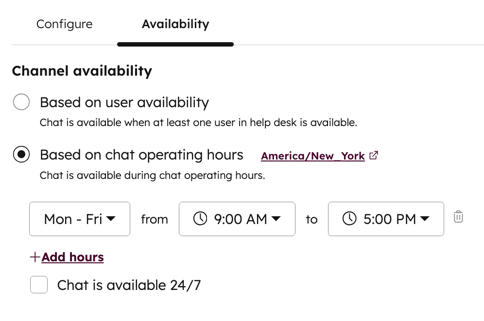
- ไปที่ แท็บความพร้อมใช้งาน เลือกตัวเลือก:
-
- ขึ้นอยู่กับความพร้อมของผู้ใช้: ผู้เข้าชมสามารถแชทกับทีมของคุณได้หากมีสมาชิกในทีมอย่างน้อยหนึ่งคนที่ได้รับ มอบหมายในกฎการมอบหมาย ของคุณ
- ขึ้นอยู่กับเวลาทำการแชท: ตั้งเวลาที่ทีมของคุณควรปรากฏเพื่อแชทและแจ้งให้ผู้เข้าชมทราบเมื่อพวกเขาคาดหวังว่าจะได้รับการตอบกลับ
- ใช้เมนูแบบเลื่อนลงเพื่อกำหนดเวลาทำการของทีม คลิก + เพิ่มชั่วโมง เพื่อเพิ่มช่วงวันและเวลาเพิ่มเติม
- แชทได้ทุกวันตลอด 24 ชั่วโมง: เลือกช่องทำเครื่องหมายนี้หากทีมของคุณปรากฏให้แชทได้เสมอ
- ในส่วน พฤติกรรมความพร้อมใช้ งานให้กำหนดค่าประสบการณ์การแชทตามความพร้อมใช้งานของทีมและแจ้งให้ผู้เข้าชมทราบว่าจะได้รับคำตอบเมื่อใด เลือกตัวเลือก:
-
- หากต้องการตั้งค่าประสบการณ์ของผู้เข้าชมเมื่อทีมของคุณพร้อมให้บริการ ให้คลิกแท็บว่าง คลิกเมนูแบบเลื่อนลง แสดงเวลาตอบกลับทั่วไป เพื่อแจ้งให้ผู้เข้าชมทราบว่าจะได้รับคำตอบเมื่อใด
- หากต้องการตั้งค่าประสบการณ์ของผู้เข้าชมเมื่อทีมของคุณไม่อยู่ในช่วงเวลาทำการให้คลิกแท็บ " ไม่อยู่ " คลิกเมนูแบบเลื่อนลง แสดงข้อความไม่อยู่และเลือกพฤติกรรมวิดเจ็ตโหมดไม่อยู่

ต้องสมัครสมาชิ ต้องสมัครใช้บริการ ก Service Hub Enterprise เพื่อกำหนดประสบการณ์ของผู้เข้าชมเมื่อทีมของคุณมีความจุสูงสุด
- หากต้องการตั้งค่าประสบการณ์ของผู้เข้าชมเมื่อทีมของคุณมีความจุสูงสุดให้คลิก ที่หากสมาชิกในทีมทุกคนมีความจุสูงสุดจากนั้นเมนูแบบเลื่อนลงและเลือกที่จะแสดงข้อความรอซ่อนตัวเรียกใช้งานการแชทหรือไม่ทำอะไรเลย เรียนรู้เพิ่มเติมเกี่ยวกับ การกำหนดค่าขีดจำกัดความจุแชทสำหรับผู้ใช้
-
- หากต้องการตั้งค่าประสบการณ์ของผู้เข้าชมนอกเวลาทำการของทีมให้คลิกแท็บ นอกเวลาทำการ แล้วคลิกเมนูแบบเลื่อนลง ตั้งค่า พฤติกรรมออฟไลน์แล้วเลือกแสดงเวลากลับแสดงข้อความไม่อยู่หรือซ่อนตัวเรียกใช้งานการแชทเมื่อผู้เข้าชมมาที่ไซต์ของคุณนอกเวลาทำการ
- คลิก บันทึก
หากคุณใช้แชทโฟลว์ที่มีบอทแชทโฟลว์อาจยังคงปรากฏขึ้นหากคุณยังไม่ได้ปรับแต่งการตั้งค่าความพร้อมใช้งานของบอท เรียนรู้วิธีแก้ไขเมื่อแช ทโฟลว์ควรแสดงตามความพร้อมของทีมคุณ
ตรวจสอบการจัดลำดับความสำคัญของแชทโฟลว์
เมื่อคุณมีแชทโฟลว์มากกว่าหนึ่งรายการที่ปรากฏบนหน้าเว็บคุณสามารถตัดสินใจได้ว่า HubSpot ใดควรให้ความสำคัญเมื่อผู้เข้าชมมาที่ไซต์ของคุณ หากแชทโฟลว์ที่คาดหวังไม่ปรากฏให้ตรวจสอบ ลำดับความสำคัญของ แชทโฟลว์เมื่อเทียบกับแชทโฟลว์อื่นๆในหน้าเว็บของคุณ
ทำความเข้าใจว่าทำไมแชทโฟลว์อื่นจึงปรากฏขึ้น
หากผู้เข้าชมเริ่มต้นเธรดในหน้าใดหน้าหนึ่งของคุณจากนั้นไปยังหน้าอื่นที่ควรจะปรากฏในแชทโฟลว์อื่นการสนทนาจะดำเนินต่อไปในเธรด เดิม ดังนั้นแชทโฟลว์อื่นๆจะไม่ปรากฏขึ้น ตัวอย่างเช่น:
- Chatflow A ควรจะปรากฏ บน www.coffeeshop.com
- Chatflow B ควรจะปรากฏ บน blog.coffeeshop.com
- ผู้เข้าชมเริ่มแชทกับ Chatflow A จากนั้นไป ที่ blog.coffeeshop.com
- Chatflow B จะ ไม่ ปรากฏขึ้นและผู้เข้าชมสามารถดำเนินการต่อกระทู้ที่พวกเขาเริ่มต้นด้วย Chatflow A
ทำความเข้าใจคุกกี้การติดตาม
หากหลังจากทำตามขั้นตอนข้างต้นวิดเจ็ตการแชทของคุณยังไม่ปรากฏสำหรับผู้ติดต่อที่ตรงตามเกณฑ์เป้าหมายของคุณนี่เป็นไปได้มากที่สุดเนื่องจาก การติดตามคุกกี้ เพื่อให้วิดเจ็ตการแชทของคุณปรากฏสำหรับผู้เข้าชมคุกกี้การติดตามจะต้องเชื่อมโยงกับบันทึกการติดต่อของผู้เข้าชมในฐานข้อมูลการติดต่อของคุณ หากบันทึกการติดต่อไม่มีคุกกี้ติดตามวิดเจ็ตการแชทของคุณจะไม่ปรากฏสำหรับผู้เข้าชมที่เกี่ยวข้องกับบันทึกการติดต่อ
ผู้เข้าชมจะได้รับคุกกี้ติดตามได้อย่างไร?
ผู้เข้าชมจะถูกติดตามโดยไม่ระบุตัวตนด้วยคุกกี้การติดตามก่อนที่จะกลายเป็นรายชื่อผู้ติดต่อ จากนั้น HubSpot สามารถเชื่อมโยงกิจกรรมเว็บไซต์ของพวกเขาบนคุกกี้ติดตามกับบันทึกการติดต่อของพวกเขาได้สองวิธี:
- ผู้เข้าชมกรอกแบบฟอร์ม HubSpot
- ผู้เข้าชมคลิกผ่านอีเมลการตลาด HubSpot ที่นำพวกเขาไปยังหน้า HubSpot หรือหน้าเว็บที่ไม่ใช่ HubSpot ที่มีการติดตั้งรหัสติดตาม HubSpot
นอกจากนี้คุณสามารถใช้ API รหัสติดตาม เพื่อติดตามผู้เข้าชมไซต์ของคุณ
จนกว่าผู้เข้าชมจะดำเนินการหนึ่งใน Conversion ข้างต้น HubSpot ไม่ทราบว่าผู้เข้าชมเป็นใครหรือมีบันทึกการติดต่อของผู้เข้าชมเป็นส่วนหนึ่งของอะไร ดังนั้นหากคุณมีผู้ติดต่อที่ยังไม่ได้แปลงพวกเขาจะไม่เห็นวิดเจ็ตการแชทของคุณแม้ว่าพวกเขาจะเป็นผู้ติดต่อในฐานข้อมูลของคุณหรือเป็นสมาชิกของรายการที่คุณกำหนดเป้าหมายไว้ก็ตาม
โปรดทราบ: แม้ว่าผู้เข้าชมได้ดำเนินการอย่างใดอย่างหนึ่งจากสองอย่างข้างต้นเพื่อรับคุกกี้ติดตามหากผู้เข้าชมได้ลบคุกกี้เบราว์เซอร์หรือเข้าชมเว็บไซต์ของคุณในเบราว์เซอร์อื่นในหน้าต่างที่ไม่ระบุตัวตนหรือบนอุปกรณ์มือถือของพวกเขาแล้วจะไม่สามารถตรวจพบคุกกี้ติดตามของพวกเขาและวิดเจ็ตการแชทของคุณจะไม่ปรากฏสำหรับพวกเขา
เหตุใดฉันจึงมีรายชื่อผู้ติดต่อที่ไม่มีคุกกี้ติดตาม
ต่อไปนี้เป็นวิธีทั่วไปที่ผู้ติดต่อสามารถมีอยู่ในฐานข้อมูลของคุณโดยไม่ต้องแปลงในแบบฟอร์มหรือคลิกลิงก์อีเมลการตลาด:
- นำเข้ารายชื่อผู้ติดต่อแล้ว
- เพิ่มผู้ติดต่อ ด้วยตนเองแล้ว
- ผู้ติดต่อถูกสร้างขึ้นจาก อีเมลการขายที่บันทึกไว้
เมื่อผู้ติดต่อในฐานข้อมูลของคุณถูกติดตามด้วยคุกกี้ติดตามแล้ว HubSpot จะถือว่าเป็นผู้ติดต่อที่รู้จัก หากพวกเขามีคุณสมบัติตรงตามเกณฑ์ผู้ชมของคุณวิดเจ็ตการแชทของคุณจะปรากฏให้พวกเขาเห็นเมื่อพวกเขาเข้าชมเว็บไซต์ของคุณ
โปรดทราบ: ในบางกรณีส่วนขยายของเบราว์เซอร์ (เช่นป๊อปอัปโฆษณาหรือตัวบล็อกสคริปต์) อาจทำให้วิดเจ็ตแชทไม่สามารถโหลดได้ หากวิดเจ็ตปรากฏขึ้นหลังจากปิดใช้งานส่วนขยายเหล่านี้หนึ่งในนั้นมีแนวโน้มที่จะบล็อกวิดเจ็ต
