
อัปเดตล่าสุด: 15 กันยายน 2026
สามารถใช้ได้กับการสมัครใช้บริการใดๆ ต่อไปนี้ ยกเว้นที่ระบุไว้:

-
 ต้องมีสิทธิ์สำหรับบางฟีเจอร์
สัญญาเป็นแหล่งรวมความจริงสำหรับรายได้ที่มุ่งมั่นใน HubSpot ด้วยการจัดการสัญญาใน HubSpot คุณสามารถบันทึกและจัดการข้อตกลงสัญญาที่มีอยู่บันทึกการชำระเงินด้วยตนเองหรือเรียกเก็บเงินจากผู้ซื้อโดยอัตโนมัติทำการอัปเดตตลอดระยะเวลาของสัญญาต่ออายุสัญญาและรายงานรายได้อย่างถูกต้อง
เรียนรู้วิธีตรวจสอบแก้ไขและต่ออายุสัญญาสร้างใบเสนอราคาการเปลี่ยนแปลงและต่ออายุยกเลิกสัญญาและสัญญาการส่งออก
เรียนรู้เพิ่มเติมเกี่ยวกับวิธีใช้สัญญาใน HubSpot วิธีสร้างสัญญาโดยตรงและวิธีสร้างสัญญาจากราคาที่ยอมรับ
ดูบันทึกสัญญา
ต้องมีสิทธิ์ Super Admin หรือ View สำหรับสัญญาเพื่อดูสัญญา
ดูสัญญาในหน้าดัชนี
ใช้หน้าดัชนีสัญญาเพื่อดูสัญญาทั้งหมดและเพื่อสร้างและใช้มุมมองที่บันทึกไว้เพื่อกรองสัญญาตามเกณฑ์เฉพาะ วิธีดูสัญญาทั้งหมด:
- ในบัญชี HubSpot ของคุณ ให้คลิก เพิ่มเติม จากนั้นไปที่ รายได้ > สัญญา หาก เพิ่มเติม ไม่ปรากฏในบัญชีของคุณ ให้ไปที่ รายได้ > สัญญา โดยตรง
- หากต้องการแก้ไขคอลัมน์ที่ปรากฏในตารางให้คลิกแก้ไขคอลัมน์ที่มุมขวาบนของตาราง
- หากต้องการกรองหน้าดัชนีให้คลิกเมนูดรอปดาวน์ตัวกรอง (เช่นสถานะ) และตั้งเกณฑ์ตัวกรองของคุณ สัญญาสามารถมีสถานะต่อไปนี้:
- กำหนดเวลา: เมื่อสร้างสัญญาที่มีวันที่มีผลบังคับใช้ในอนาคตสถานะจะถูกตั้งค่าเป็นกำหนดเวลา ในวันที่มีผลสถานะจะถูกตั้งค่าเป็นใช้งานอยู่
- ใช้งานอยู่: สัญญาที่มีผลบังคับใช้ในขณะนี้
- เสร็จสมบูรณ์: สัญญาที่ถึงวันสิ้นสุด
- ยกเลิกแล้ว: สัญญาที่ถูกยกเลิกแล้ว
- ฉบับร่าง: สัญญาที่ยังไม่สิ้นสุด
- หากต้องการตั้งค่าตัวกรองที่กำหนดเองให้คลิกตัวกรองขั้นสูงที่ด้านบนของตาราง
- หากต้องการบันทึกมุมมองสำหรับการใช้งานในอนาคตให้คลิกไอคอนบันทึกที่ด้านขวาบนของตาราง
- หากต้องการดูตัวอย่างรายละเอียดสัญญาให้วางเมาส์เหนือสัญญาแล้วคลิกดูตัวอย่าง ดูรายละเอียดในแผงด้านขวา
- หากต้องการดูบันทึกสัญญาให้คลิกที่ชื่อสัญญา
ดูข้อมูลเพิ่มเติมเกี่ยวกับเค้าโครงสัญญา
ดูสัญญาในบันทึก CRM ที่เกี่ยวข้อง
วิธีดูสัญญาจากหนึ่งในบันทึกที่เกี่ยวข้อง (ตัวอย่างเช่นผู้ติดต่อบริษัทหรือใบแจ้งหนี้):
- ไปที่บันทึกของคุณตัวอย่างเช่น:
- ในบัญชี HubSpot ของคุณ ให้คลิก เพิ่มเติม จากนั้นไปที่ HubSpot CRM > ผู้ติดต่อ หาก เพิ่มเติม ไม่ปรากฏในบัญชีของคุณ ให้ไปที่ HubSpot CRM > ผู้ติดต่อ โดยตรง
- ในบัญชี HubSpot ของคุณ ให้คลิก เพิ่มเติม จากนั้นไปที่ CRM > บริษัท หาก เพิ่มเติม ไม่ปรากฏในบัญชีของคุณ ให้ไปที่ CRM > บริษัท โดยตรง
- ในบัญชี HubSpot ของคุณ ให้คลิก เพิ่มเติม จากนั้นไปที่ รายได้ > ใบแจ้งหนี้ หาก เพิ่มเติม ไม่ปรากฏในบัญชีของคุณ ให้ไปที่ รายได้ > ใบแจ้งหนี้ โดยตรง
- ในบัญชี HubSpot ของคุณ ให้คลิก เพิ่มเติม จากนั้นไปที่ รายได้ > ใบเสนอราคา หาก เพิ่มเติม ไม่ปรากฏในบัญชีของคุณ ให้ไปที่ รายได้ > ใบเสนอราคา โดยตรง
- เปิดแถบด้านข้างขวาโดยคลิกที่ชื่อของระเบียนหรือคลิกที่ไอคอนตัวอย่าง พฤติกรรมขึ้นอยู่กับหน้าดัชนีวัตถุที่คุณอยู่
- ในแถบด้านข้างขวาให้ไปที่บัตรสัญญาเพื่อดูสถานะสัญญา หากบัตรสัญญาไม่ปรากฏในบันทึกของคุณตามค่าเริ่มต้นคุณสามารถเพิ่มบัตรได้ด้วยตนเอง
- หากต้องการดูรายละเอียดเพิ่มเติมให้วางเมาส์เหนือสัญญาแล้วคลิกไอคอน ดูตัวอย่างหรือคลิกชื่อสัญญาเพื่อไปยังสัญญา
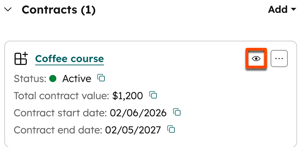
- ตรวจสอบรายละเอียดสัญญาในแผงด้านขวา
ดูภาพรวมกิจกรรมและประวัติของสัญญา
ใช้บันทึกสัญญาเพื่อทำความเข้าใจข้อมูลสัญญารวมถึงประสิทธิภาพรายการสายที่เกี่ยวข้องกำหนดการเรียกเก็บเงินข้อมูลการต่ออายุไทม์ไลน์ของกิจกรรมและประวัติ
- ในบัญชี HubSpot ของคุณ ให้คลิก เพิ่มเติม จากนั้นไปที่ รายได้ > สัญญา หาก เพิ่มเติม ไม่ปรากฏในบัญชีของคุณ ให้ไปที่ รายได้ > สัญญา โดยตรง
- ในคอลัมน์กลางให้คลิกแท็บภาพรวมเพื่อดูภาพรวมของผลการดำเนินงานของสัญญารายการบรรทัดกำหนดการเรียกเก็บเงินและข้อมูลการต่ออายุ
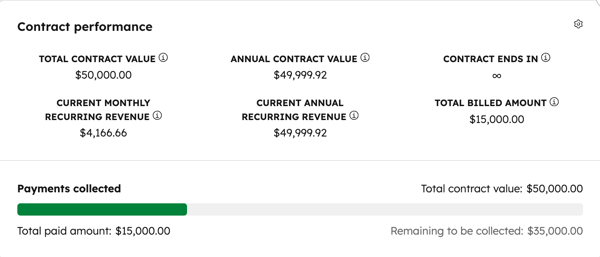
- บัตรผลการปฏิบัติตามสัญญาจะแสดงมูลค่าสัญญารวม (TCV) มูลค่าสัญญารายปี (ACV) ข้อมูลรายได้ที่เกิดขึ้นประจำวันที่สิ้นสุดสัญญาและจำนวนเงินที่เรียกเก็บ สัญญา Evergreen ไม่ได้คำนวณ TCV หรือ ACV เนื่องจากไม่มีวันสิ้นสุด
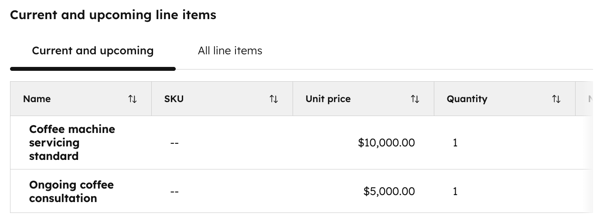
- บัตรรายการสินค้าปัจจุบันและที่กำลังจะมาถึงจะแสดงรายการสินค้าแต่ละรายการของสัญญาและคุณสมบัติของแต่ละรายการ (เช่นราคาปริมาณกำหนดการเรียกเก็บเงินระยะเวลารูปแบบการกำหนดราคา)
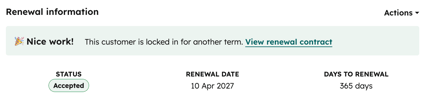
- บัตรข้อมูลการต่ออายุจะแสดงสถานะการต่ออายุตามการต่ออายุขั้นสุดท้ายหรือใบเสนอราคาต่ออายุที่ได้รับการยอมรับสำหรับสัญญา
- บัตรผลการปฏิบัติตามสัญญาจะแสดงมูลค่าสัญญารวม (TCV) มูลค่าสัญญารายปี (ACV) ข้อมูลรายได้ที่เกิดขึ้นประจำวันที่สิ้นสุดสัญญาและจำนวนเงินที่เรียกเก็บ สัญญา Evergreen ไม่ได้คำนวณ TCV หรือ ACV เนื่องจากไม่มีวันสิ้นสุด
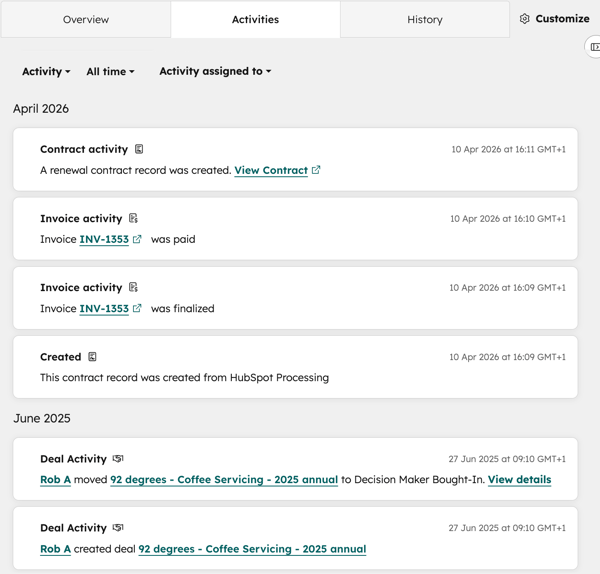
- คลิกแท็บกิจกรรมเพื่อดูไทม์ไลน์ของการสื่อสาร (เช่นอีเมลและการโทร) กิจกรรมของทีม (การประชุมบันทึกงาน) การอัปเดตสัญญาและใบแจ้งหนี้ข้อเสนอและตั๋วที่เกี่ยวข้อง
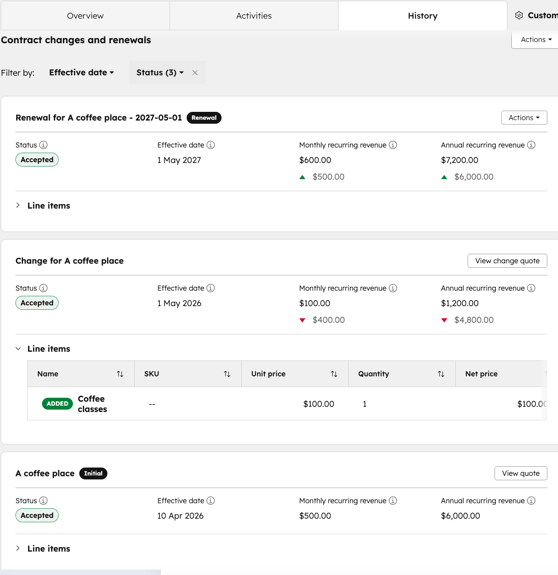
- คลิกแท็บประวัติเพื่อดูรายละเอียดการแก้ไขสัญญาการต่ออายุโดยตรงและการเสนอราคาต่ออายุรวมถึงการเปลี่ยนแปลงรายได้ที่เกิดขึ้นประจำและการเพิ่มหรือลบรายการสินค้า
จัดการสัญญา
ต้องสมัครใช้บริการ ต้องสมัครใช้งานศูนย์กลางรายได้เพื่อจัดการสัญญาเว้นแต่คุณจะลงทะเบียน ในเบต้าสร้างแก้ไขและต่ออายุสัญญา HubSpot โดยตรง
ต้องระบุสิทธิ์ ต้องมีที่นั่งในศูนย์กลางรายได้เพื่อจัดการสัญญาเว้นแต่คุณจะลงทะเบียนใน เบต้าการสร้างแก้ไขและต่ออายุสัญญา HubSpot โดยตรง
ต้องมี ต้องได้รับสิทธิ์ ผู้ดูแลระบบระดับสูง หรือแก้ไขหรือลบสิทธิ์สำหรับสัญญาเพื่อจัดการสัญญา
ในบันทึกสัญญาคุณสามารถจัดการรายละเอียดของสัญญาได้ แก้ไขและต่ออายุสัญญาสร้างใบเสนอราคาการเปลี่ยนแปลงและต่ออายุอัปเดตวิธีการชำระเงินยกเลิกสัญญาและจัดการสมาคม
โปรดทราบ: หากต้องการแก้ไขสัญญาโดยไม่ต้องสร้างใบเสนอราคาให้เลือกบัญชีของคุณ ในเบต้าสร้างแก้ไขและต่ออายุสัญญา HubSpot โดยตรง
แก้ไขร่างสัญญา (เบต้า)
แก้ไขร่างสัญญาเพื่ออัปเดตข้อมูลผู้ขายและผู้ซื้อขั้นตอนการเรียกเก็บเงินวิธีการชำระเงินที่มีการเรียกเก็บเงินรายการสินค้าของสัญญาและการตั้งค่าการชำระเงิน วิธีแก้ไขร่างสัญญา:
- ในบัญชี HubSpot ของคุณ ให้คลิก เพิ่มเติม จากนั้นไปที่ รายได้ > สัญญา หาก เพิ่มเติม ไม่ปรากฏในบัญชีของคุณ ให้ไปที่ รายได้ > สัญญา โดยตรง
- คลิกที่ชื่อของสัญญา
- ที่ด้านซ้ายบนให้คลิกการดำเนินการจากนั้นเลือก แก้ไข
- อัพเดทสัญญา
- หากต้องการบันทึกสัญญาเป็นแบบร่างที่ด้านบนซ้ายให้คลิกย้อนกลับ
- ในการสรุปสัญญาที่ด้านบนขวาให้คลิกสรุป
แก้ไขสัญญาที่สรุปแล้ว (เบต้า)
แก้ไขสัญญาที่สรุปแล้วเพื่ออัปเดตข้อมูลผู้ขายและผู้ซื้อขั้นตอนการเรียกเก็บเงินวิธีการชำระเงินที่มีการเรียกเก็บเงินรายการสินค้าของสัญญาและการตั้งค่าการชำระเงิน หากต้องการใช้กระบวนการเสนอราคาและอนุมัติการเปลี่ยนแปลงสัญญาที่มีอยู่ให้ดูข้อมูลเพิ่มเติมเกี่ยวกับการสร้างใบเสนอราคาการเปลี่ยนแปลง
- ในบัญชี HubSpot ของคุณ ให้คลิก เพิ่มเติม จากนั้นไปที่ รายได้ > สัญญา หาก เพิ่มเติม ไม่ปรากฏในบัญชีของคุณ ให้ไปที่ รายได้ > สัญญา โดยตรง
- คลิกที่ชื่อของสัญญา
- ที่ด้านซ้ายบนให้คลิกการดำเนินการจากนั้นเลือก แก้ไข
- ในกล่องโต้ตอบให้คลิกแก้ไขสัญญาโดยตรง
แก้ไขรายละเอียดผู้ซื้อและผู้ขายตามสัญญา
แก้ไขรายละเอียดผู้ซื้อและผู้ขายตามสัญญาในส่วนคู่สัญญา:
- คลิกเพื่อขยายส่วน คู่สัญญา
- ในการอัปเดตรายละเอียดบริษัทผู้ขายภายใต้ผู้ขาย:
- วางเมาส์เหนือผู้ขายและคลิกไอคอน แก้ไข
- อัพเดทรายละเอียดในแผงด้านขวาจากนั้นคลิก บันทึก
- การเปลี่ยนแปลงรายละเอียดบริษัทผู้ขายจะมีผลกับสัญญาและใบแจ้งหนี้ที่เกี่ยวข้องกับสัญญาเท่านั้น การตั้งค่าบัญชีของคุณจะไม่ได้รับการอัพเดท
- หากต้องการแก้ไขรายละเอียดบริษัทเรียกเก็บเงินให้วางเมาส์เหนือบริษัทแล้วคลิกไอคอน แก้ไข การแก้ไขจะอัปเดตบันทึก CRM ของบริษัทด้วย
- หากต้องการแทนที่บริษัทเรียกเก็บเงินให้เลื่อนเมาส์ไปที่บริษัทแล้วคลิกไอคอน ที่
- หากต้องการลบบริษัทเรียกเก็บเงินให้เลื่อนเมาส์ไปที่บริษัทแล้วคลิกไอคอน การลบ
- หากต้องการใช้ที่อยู่เรียกเก็บเงินเดียวกันกับบันทึกของบริษัทภายใต้ที่อยู่เรียกเก็บเงินให้เลือกช่องทำเครื่องหมายเช่นเดียวกับบริษัทเรียกเก็บเงิน
- หากต้องการใช้ที่อยู่เรียกเก็บเงินอื่นให้คลิก + เพิ่มที่อยู่เรียกเก็บเงิน ในแผงด้านขวา:
- ป้อนที่อยู่สำหรับเรียกเก็บเงินแล้วคลิก บันทึก
- การเปลี่ยนแปลงรายละเอียดที่อยู่สำหรับเรียกเก็บเงินจะอัพเดทสัญญาเท่านั้นและจะใช้กับใบแจ้งหนี้ที่เกี่ยวข้องกับสัญญา บันทึกของบริษัทไม่ได้รับการอัปเดต
โปรดทราบ: หากเปิดใช้งานภาษีการขายอัตโนมัติระบบจะใช้ที่อยู่สำหรับ เรียกเก็บเงินเพื่อระบุว่าควรเพิ่มภาษีลงในสัญญาหรือไม่
- คลิกเพื่อขยายส่วนเลขประจำตัวผู้เสียภาษีเพื่อดูเลขประจำตัวผู้เสียภาษีที่เพิ่มในบริษัทเรียกเก็บเงิน แก้ไขเลขประจำตัวผู้เสียภาษีที่มีอยู่โดยคลิกไอคอน ที่อยู่ถัดจากชื่อบริษัทที่เรียกเก็บเงินจากนั้นคลิกแท็บเลขประจำตัวผู้เสียภาษีในแผงด้านขวา เพิ่มเลขประจำตัวผู้เสียภาษีผู้ขายผ่านเครื่องมือใบแจ้งหนี้
- หากต้องการเพิ่มรายชื่อติดต่อสำหรับการเรียกเก็บเงินถัดจากรายชื่อติดต่อสำหรับการเรียกเก็บเงินให้คลิก เพิ่ม ในแผงด้านขวา:
- ค้นหาและเลือกผู้ติดต่อจากนั้นคลิก บันทึก
- คลิกแท็บสร้างใหม่ในแผงด้านขวาเพื่อสร้างบันทึกการติดต่อใหม่
- หากต้องการแก้ไขรายละเอียดการเรียกเก็บเงินให้วางเมาส์เหนือรายชื่อติดต่อแล้วคลิกไอคอน แก้ไข การแก้ไขจะอัปเดตบันทึก CRM ของผู้ติดต่อด้วย
- หากต้องการแทนที่ผู้ติดต่อสำหรับการเรียกเก็บเงินให้วางเมาส์เหนือผู้ติดต่อแล้วคลิกไอคอน ที่
- หากต้องการลบรายชื่อติดต่อสำหรับการเรียกเก็บเงินให้วางเมาส์เหนือรายชื่อติดต่อแล้วคลิกไอคอน การลบ
- หากต้องการเพิ่มรายชื่อติดต่อสำหรับการเรียกเก็บเงินเพิ่มเติมให้คลิก + เพิ่มรายชื่อติดต่อเพิ่มเติม ค้นหาผู้ติดต่อแล้วเลือกช่องทำเครื่องหมายถัดจากผู้ติดต่อจากนั้นคลิกบันทึก
แก้ไขรายละเอียดสัญญา
แก้ไขรายละเอียดสัญญาในส่วนการตั้งค่าสัญญา
- คลิกเพื่อขยายส่วนการตั้งค่าสัญญา
- หากต้องการเปลี่ยนเจ้าของสัญญาให้คลิกเมนูแบบเลื่อนลงของเจ้าของสัญญาแล้วเลือก เจ้าของ
- หากต้องการเปลี่ยนเงื่อนไขการชำระเงินให้คลิกเมนูแบบเลื่อนลงเงื่อนไขการชำระเงินแล้วเลือกเงื่อนไขการชำระเงิน ดูข้อมูลเพิ่มเติมเกี่ยวกับเงื่อนไขการชำระเงิน
- หากต้องการเปลี่ยนหมายเลข PO ของสัญญาในช่องหมายเลข PO ให้ป้อนหมายเลข PO
- หากต้องการเพิ่มที่พักที่กำหนดเองให้คลิก + เพิ่มที่พักที่กำหนดเอง เลือกทรัพย์สินสัญญาที่กำหนดเองที่มีอยู่จากรายการค้นหาทรัพย์สินที่กำหนดเองหรือคลิกสร้างทรัพย์สินสัญญาใหม่เพื่อตั้งค่าทรัพย์สินสัญญาที่กำหนดเองใหม่
- คลิกไอคอน ลบถัดจากคุณสมบัติที่กำหนดเองเพื่อลบออกจากสัญญา
- หากต้องการเชื่อมโยงสัญญากับข้อเสนอให้คลิกเมนูแบบเลื่อนลงเชื่อมโยงกับ ข้อเสนอแล้วเลือกข้อเสนอหรือคลิกสร้างข้อเสนอใหม่เพื่อสร้างข้อเสนอใหม่
แก้ไขรายการบรรทัด
ต้องมีสิทธิ์ ต้องได้รับสิทธิ์ ผู้ดูแลระบบระดับสูงหรือสร้างรายการแบบกำหนดเองเพื่อสร้างรายการแบบกำหนดเอง
แก้ไขรายการบรรทัดของสัญญาในส่วนรายการบรรทัด
- ในส่วนเปลี่ยนวันที่มีผลให้คลิกตัวเลือกวันที่และเลือกวันที่ที่การเปลี่ยนแปลงจะมีผล
- หากอนุญาตให้ผู้ใช้แทนที่การ ตั้งค่าตามสัดส่วนเริ่มต้นเปิดอยู่ให้ล้างค่าใช้จ่ายตามสัดส่วนและเครดิตสำหรับรอบการเรียกเก็บเงินที่เหลือเพื่อไม่ให้คิดค่าใช้จ่ายตามสัดส่วน หากเลือกช่องทำเครื่องหมายจะมีการเรียกเก็บเงินตามสัดส่วน
- หากต้องการลบรายการบรรทัดให้เลื่อนเมาส์ไปที่รายการบรรทัดคลิกการดำเนินการจากนั้นเลือกยกเลิกรายการบรรทัด รายการในบรรทัดจะถูกระบุว่าถูกยกเลิก
- หากต้องการอัปเดตรายการสินค้าให้อัปเดตคุณสมบัติของรายการสินค้าในคอลัมน์รายการสินค้า (เช่นราคาต่อหน่วย จำนวน ส่วนลดต่อหน่วย) คลิกแก้ไขคอลัมน์ที่มุมขวาบนเพื่อแก้ไขคอลัมน์ที่จะแสดง รายการในบรรทัดจะถูกระบุว่ามีการเปลี่ยนแปลง
- หากต้องการเลิกทำการเปลี่ยนแปลงให้เลื่อนเมาส์ไปที่ชื่อรายการในบรรทัดคลิกการดำเนินการจากนั้นเลือกเลิกทำการเปลี่ยนแปลง
- ในการเพิ่มรายการบรรทัดที่มุมขวาบนให้คลิกเพิ่มรายการบรรทัด
 จากนั้นเลือกตัวเลือก:
- เลือกจากไลบรารีผลิตภัณฑ์: เพิ่มรายการบรรทัดตามผลิตภัณฑ์ในไลบรารีผลิตภัณฑ์ของคุณรวมถึงรายการบรรทัดที่สร้างขึ้นโดยใช้การผสานรวม HubSpot-Shopify
- หลังจากเลือกตัวเลือกนี้แล้วให้ค้นหาตามชื่อผลิตภัณฑ์ คำอธิบายผลิตภัณฑ์หรือ SKU หรือคลิกตัวกรองขั้นสูงเพื่อปรับแต่งการค้นหาของคุณ เลือกช่องทำเครื่องหมายในแผงด้านขวาถัดจากผลิตภัณฑ์ที่คุณต้องการยึดตามรายการสายการผลิตของคุณ
- หากเลือกรายการตามระดับราคาให้คลิกดูระดับเพื่อดูระดับต่างๆของผลิตภัณฑ์ก่อนเพิ่มรายการตามระดับ
- สร้างรายการที่กำหนดเอง: หากคุณมีสิทธิ์สร้างรายการที่กำหนดเองรายการที่กำหนดเองใหม่จะถูกสร้างขึ้นโดยเฉพาะสำหรับใบเสนอราคาแต่ละรายการ หลังจากเลือกตัวเลือกนี้แล้วให้ป้อนรายละเอียดรายการบรรทัดของคุณในแผงด้านขวาและเลือกว่าจะบันทึกรายการบรรทัดที่กำหนดเองลงในไลบรารีผลิตภัณฑ์ของคุณหรือไม่ คลิกบันทึกหรือบันทึกแล้วเพิ่มอีก
- หากเปิดใช้งานภาษีการขายอัตโนมัติให้เลือกหมวดหมู่ภาษีสำหรับรายการที่เพิ่ม
- รายการในบรรทัดจะมีป้ายกำกับว่าเพิ่มแล้ว
- ตรวจสอบการอัปเดตในแผงการเปลี่ยนแปลงทางด้านขวา

- หากเลือกการเรียกเก็บเงินตามสัดส่วนและเครดิตสำหรับตัวเลือกระยะเวลาการเรียกเก็บเงินที่เหลือ การปรับตามสัดส่วนจะปรากฏใน สรุป

- หากต้องการปิดภาษีการขายอัตโนมัติให้ปิดสวิตช์ภาษีการขายอัตโนมัติ
แก้ไขการเรียกเก็บเงินและการชำระเงิน
โปรดทราบ: คุณสามารถตั้งค่าว่าจะเรียกเก็บเงินจากใบแจ้งหนี้โดยอัตโนมัติหรือด้วยตนเองหากคุณลงทะเบียนในเบต้าสร้างแก้ไขและต่ออายุสัญญา HubSpot โดยตรงหรือคุณลงทะเบียนในเบต้า CPQ ที่เชื่อมต่อการเรียกเก็บเงินและการชำระเงิน และเปิดใช้งานการสร้างสัญญาจากการตั้งค่าราคาที่ยอมรับโดยอัตโนมัติ
เมื่อแก้ไขการเรียกเก็บเงินและการชำระเงินสำหรับสัญญาที่สรุปแล้ว:
-
หากเปิดการเรียกเก็บเงินเมื่อสร้างสัญญาแล้วจะปิดไม่ได้เมื่อแก้ไข
- หากปิดการเรียกเก็บเงินเมื่อสร้างสัญญาแล้วจะเปิดไม่ได้เมื่อแก้ไข
แก้ไขตัวเลือกการเรียกเก็บเงินและการชำระเงินในส่วนการเรียกเก็บเงินและการชำระเงิน:
- หากต้องการอัปเดตขั้นตอนการเรียกเก็บเงินให้คลิกการชำระเงินอัตโนมัติหรือการ ชำระเงินด้วยตนเอง หากเลือกการชำระเงินอัตโนมัติระบบจะเปิดการชำระเงินออนไลน์เป็นค่าเริ่มต้น
- หากเลือกการชำระเงินอัตโนมัติหากต้องการเปลี่ยนวิธีการชำระเงินที่ใช้สำหรับการเรียกเก็บเงินให้คลิกเมนูแบบเลื่อนลงวิธีการเรียกเก็บเงินและเลือกวิธีการเรียกเก็บเงิน เลือกรวบรวมวิธีการชำระเงินในใบแจ้งหนี้แบบชำระเงินถัดไปเพื่อรวบรวมวิธีการชำระเงินใหม่จากผู้ซื้อเมื่อพวกเขาชำระใบแจ้งหนี้ถัดไป
- ภายใต้การชำระเงินออนไลน์ให้เปิดสวิตช์ยอมรับการชำระเงินออนไลน์เพื่อให้ผู้ซื้อชำระเงินสำหรับใบแจ้งหนี้ออนไลน์
- ตัวเลือกที่กรอกไว้ล่วงหน้าบนหน้าจอนี้จะแสดงสิ่งที่ตั้งค่าไว้ในการตั้งค่าการชำระเงิน เลือกหรือล้างช่องทำเครื่องหมายรูปแบบการชำระเงินที่ยอมรับแล้วเพื่อเลือกประเภทการชำระเงินที่จะยอมรับ
- หากคุณตั้งค่าธรรมเนียมภายใต้ค่าธรรมเนียม ที่ใช้ในการชำระเงินให้เลือกช่องทำเครื่องหมายถัดจากค่าธรรมเนียมที่คุณต้องการใช้กับการชำระเงินตามสัญญา
- เลือกช่องทำเครื่องหมายเก็บที่อยู่เรียกเก็บเงินสำหรับการซื้อบัตรเครดิตเพื่อเก็บที่อยู่เรียกเก็บเงินของผู้ซื้อของคุณ
- เลือกช่องทำเครื่องหมายเก็บที่อยู่จัดส่งเพื่อเก็บที่อยู่จัดส่งของผู้ซื้อของคุณ
- หากต้องการรับการชำระเงินด้วยวิธีอื่นให้ปิดสวิตช์ยอมรับการชำระเงินออนไลน์ หากเลือกการชำระเงินอัตโนมัติระบบจะเปิดการชำระเงินออนไลน์เป็นค่าเริ่มต้น
บันทึกการแก้ไข
- หากต้องการบันทึกการแก้ไขสัญญาให้คลิกบันทึกการเปลี่ยนแปลงที่ด้านบนขวา
- คลิกบันทึกการเปลี่ยนแปลงในกล่องโต้ตอบเพื่อยืนยันการเปลี่ยนแปลง
สร้างใบเสนอราคาการเปลี่ยนแปลงสำหรับสัญญา
ต้องสมัครใช้บริการ ต้องสมัครใช้บริการศูนย์รวมรายได้เพื่อสร้างการเปลี่ยนแปลงราคา
ต้องสมัครใช้บริการ ต้องมีที่นั่งศูนย์กลางรายได้เพื่อสร้างใบเสนอราคาการเปลี่ยนแปลง
หากคุณต้องการใช้กระบวนการตามใบเสนอราคาเพื่อเสนอและอนุมัติการเปลี่ยนแปลงสัญญาที่มีอยู่หรือจัดการการต่ออายุคุณต้องใช้ใบเสนอราคาการเปลี่ยนแปลง: เรียนรู้เพิ่มเติมเกี่ยวกับการสร้างใบเสนอราคาการเปลี่ยนแปลง
ต่อสัญญาโดยตรง (เบต้า)
หากคุณเป็นผู้ดูแลระบบระดับสูงคุณสามารถเลือกใช้บัญชีของคุณ ในเบต้าสร้างแก้ไขและต่ออายุสัญญา HubSpot โดยตรงได้
ต่อสัญญาโดยตรงในฐานะลูกค้าใกล้จะสิ้นสุดสัญญาปัจจุบันของพวกเขา ฝ่ายผู้ขายและผู้ซื้อที่มีอยู่รายละเอียดสัญญารายการบรรทัดและข้อมูลการเรียกเก็บเงินและการชำระเงินจะถูกดำเนินการจากสัญญาเดิมดังนั้นคุณจึงไม่ต้องป้อนรายละเอียดด้วยตนเองอีกครั้ง ดูข้อมูลเพิ่มเติมเกี่ยวกับสิ่งที่รวมอยู่ในการต่ออายุ
สมาคมสัญญา
เมื่อต่ออายุสัญญาสัญญาต่ออายุจะเชื่อมโยงกับสัญญาที่มีอยู่ การต่ออายุจะถูกบันทึกไว้ในภาพรวมของสัญญาเดิมกิจกรรมและแท็บประวัติ คุณสามารถใช้ป้ายชื่อการเชื่อมโยงเพื่อกำหนดความสัมพันธ์ระหว่างสัญญาและการต่ออายุเพื่อช่วยบันทึกส่วนงานสร้างรายงานและสร้างเวิร์กโฟลว์ ดูข้อมูลเพิ่มเติมเกี่ยวกับการใช้ป้ายชื่อสมาคม 
สร้างการต่ออายุ
- ในบัญชี HubSpot ของคุณ ให้คลิก เพิ่มเติม จากนั้นไปที่ รายได้ > สัญญา หาก เพิ่มเติม ไม่ปรากฏในบัญชีของคุณ ให้ไปที่ รายได้ > สัญญา โดยตรง
- คลิกที่ชื่อของสัญญา
- ที่ด้านซ้ายบนให้คลิกการดำเนินการจากนั้นเลือกต่ออายุสัญญา
- ในกล่องโต้ตอบให้คลิกดำเนินการต่ออายุต่อโดยตรง
แก้ไขรายละเอียดผู้ซื้อและผู้ขายตามสัญญา
แก้ไขรายละเอียดผู้ซื้อและผู้ขายตามสัญญาในส่วน คู่สัญญา
- ในการอัปเดตรายละเอียดบริษัทผู้ขายภายใต้ผู้ขาย:
- วางเมาส์เหนือผู้ขายและคลิกไอคอน แก้ไข
- อัพเดทรายละเอียดในแผงด้านขวาจากนั้นคลิก บันทึก
- การเปลี่ยนแปลงรายละเอียดบริษัทผู้ขายจะมีผลกับสัญญาและใบแจ้งหนี้ที่เกี่ยวข้องกับสัญญาเท่านั้น การตั้งค่าบัญชีของคุณจะไม่ได้รับการอัพเดท
- หากต้องการแก้ไขรายละเอียดบริษัทเรียกเก็บเงินให้วางเมาส์เหนือบริษัทแล้วคลิกไอคอน แก้ไข การแก้ไขจะอัปเดตบันทึก CRM ของบริษัทด้วย
- หากต้องการแทนที่บริษัทเรียกเก็บเงินให้เลื่อนเมาส์ไปที่บริษัทแล้วคลิกไอคอน ที่
- หากต้องการลบบริษัทเรียกเก็บเงินให้เลื่อนเมาส์ไปที่บริษัทแล้วคลิกไอคอน การลบ
- หากต้องการใช้ที่อยู่เรียกเก็บเงินเดียวกันกับบันทึกของบริษัทภายใต้ที่อยู่เรียกเก็บเงินให้เลือกช่องทำเครื่องหมายเช่นเดียวกับบริษัทเรียกเก็บเงิน
- หากต้องการใช้ที่อยู่เรียกเก็บเงินอื่นให้คลิก + เพิ่มที่อยู่เรียกเก็บเงิน ในแผงด้านขวา:
- ป้อนที่อยู่สำหรับเรียกเก็บเงินแล้วคลิก บันทึก
- การเปลี่ยนแปลงรายละเอียดที่อยู่สำหรับเรียกเก็บเงินจะอัพเดทสัญญาเท่านั้นและจะใช้กับใบแจ้งหนี้ที่เกี่ยวข้องกับสัญญา บันทึกของบริษัทไม่ได้รับการอัปเดต
โปรดทราบ: หากเปิดใช้งานภาษีการขายอัตโนมัติระบบจะใช้ที่อยู่สำหรับ เรียกเก็บเงินเพื่อระบุว่าควรเพิ่มภาษีลงในสัญญาหรือไม่
- คลิกเพื่อขยายส่วนเลขประจำตัวผู้เสียภาษีเพื่อดูเลขประจำตัวผู้เสียภาษีที่เพิ่มในบริษัทเรียกเก็บเงิน แก้ไขเลขประจำตัวผู้เสียภาษีที่มีอยู่โดยคลิกไอคอน ถัดจากชื่อบริษัทเรียกเก็บเงินจากนั้นคลิกแท็บเลขประจำตัวผู้เสียภาษีในแผงด้านขวา เพิ่มเลขประจำตัวผู้เสียภาษีผู้ขายผ่านเครื่องมือใบแจ้งหนี้
- หากต้องการเพิ่มรายชื่อติดต่อสำหรับการเรียกเก็บเงินถัดจากรายชื่อติดต่อสำหรับการเรียกเก็บเงินให้คลิก เพิ่ม ในแผงด้านขวา:
- ค้นหาและเลือกผู้ติดต่อจากนั้นคลิก บันทึก
- คลิกแท็บสร้างใหม่ในแผงด้านขวาเพื่อสร้างบันทึกการติดต่อใหม่
- หากต้องการแก้ไขรายละเอียดการเรียกเก็บเงินให้วางเมาส์เหนือรายชื่อติดต่อแล้วคลิกไอคอน แก้ไข การแก้ไขจะอัปเดตบันทึก CRM ของผู้ติดต่อด้วย
- หากต้องการแทนที่รายชื่อติดต่อสำหรับการเรียกเก็บเงินให้เลื่อนเมาส์ไปที่รายชื่อติดต่อแล้วคลิกไอคอน ที่
- หากต้องการลบรายชื่อติดต่อสำหรับการเรียกเก็บเงินให้วางเมาส์เหนือรายชื่อติดต่อแล้วคลิกไอคอน การลบ
- หากต้องการเพิ่มรายชื่อติดต่อสำหรับการเรียกเก็บเงินเพิ่มเติมให้คลิก + เพิ่มรายชื่อติดต่อเพิ่มเติม ค้นหาผู้ติดต่อแล้วเลือกช่องทำเครื่องหมายถัดจากผู้ติดต่อจากนั้นคลิกบันทึก
แก้ไขรายละเอียดสัญญา
แก้ไขรายละเอียดสัญญาในส่วนการตั้งค่าสัญญา
- หากต้องการเปลี่ยนวันที่มีผลบังคับใช้ของสัญญาในส่วนวันที่มีผลบังคับใช้ของสัญญาให้คลิกตัวเลือกวันที่และเลือกวันที่
- หากต้องการเปลี่ยนเจ้าของสัญญาให้คลิกเมนูแบบเลื่อนลงของเจ้าของสัญญาแล้วเลือก เจ้าของ
- หากต้องการเปลี่ยนเงื่อนไขการชำระเงินให้คลิกเมนูแบบเลื่อนลงเงื่อนไขการชำระเงินแล้วเลือกเงื่อนไขการชำระเงิน ดูข้อมูลเพิ่มเติมเกี่ยวกับเงื่อนไขการชำระเงิน
- หากต้องการเพิ่มหมายเลข PO ในช่องหมายเลข PO ให้ป้อนหมายเลข PO
- หากต้องการเพิ่มที่พักที่กำหนดเองให้คลิก + เพิ่มที่พักที่กำหนดเอง เลือกทรัพย์สินสัญญาที่กำหนดเองที่มีอยู่จากรายการค้นหาทรัพย์สินที่กำหนดเองหรือคลิกสร้างทรัพย์สินสัญญาใหม่เพื่อตั้งค่าทรัพย์สินสัญญาที่กำหนดเองใหม่
- คลิกไอคอน ลบถัดจากคุณสมบัติที่กำหนดเองเพื่อลบออกจากสัญญา
- หากต้องการเชื่อมโยงสัญญากับข้อเสนอให้คลิกเมนูแบบเลื่อนลงเชื่อมโยงกับ ข้อเสนอแล้วเลือกข้อเสนอหรือคลิกสร้างข้อเสนอใหม่เพื่อสร้างข้อเสนอใหม่
เพิ่มและแก้ไขรายการในบรรทัด
ต้องมีสิทธิ์ ต้องได้รับสิทธิ์ ผู้ดูแลระบบระดับสูงหรือสร้างรายการแบบกำหนดเองเพื่อสร้างรายการแบบกำหนดเอง
เพิ่มรายการในสัญญาจากไลบรารีผลิตภัณฑ์ของคุณหรือเพิ่มรายการที่กำหนดเอง
โปรดทราบ: เมื่อใช้ Stripe เป็นตัวเลือกการประมวลผลการชำระเงินจำนวนเงินทั้งหมดที่ต้องชำระต้องมากกว่า $ 0.50 หรือเทียบเท่าขั้นต่ำของสกุลเงินการชำระเงิน ดูข้อมูลเพิ่มเติมเกี่ยวกับจำนวนเงินที่เรียกเก็บขั้นต่ำของ Stripe
วิธีเพิ่มรายการสินค้า:
- ที่มุมขวาบนของส่วนรายการบรรทัดคลิกเพิ่มรายการบรรทัดจากนั้นเลือกตัวเลือก:
- เลือกจากไลบรารีผลิตภัณฑ์: เพิ่มรายการบรรทัดตามผลิตภัณฑ์ในไลบรารีผลิตภัณฑ์ของคุณรวมถึงรายการบรรทัดที่สร้างขึ้นโดยใช้การผสานรวม HubSpot-Shopify
- ค้นหาตามชื่อผลิตภัณฑ์ รายละเอียดผลิตภัณฑ์หรือ SKU หรือคลิกตัวกรองขั้นสูงเพื่อปรับแต่งการค้นหาของคุณ
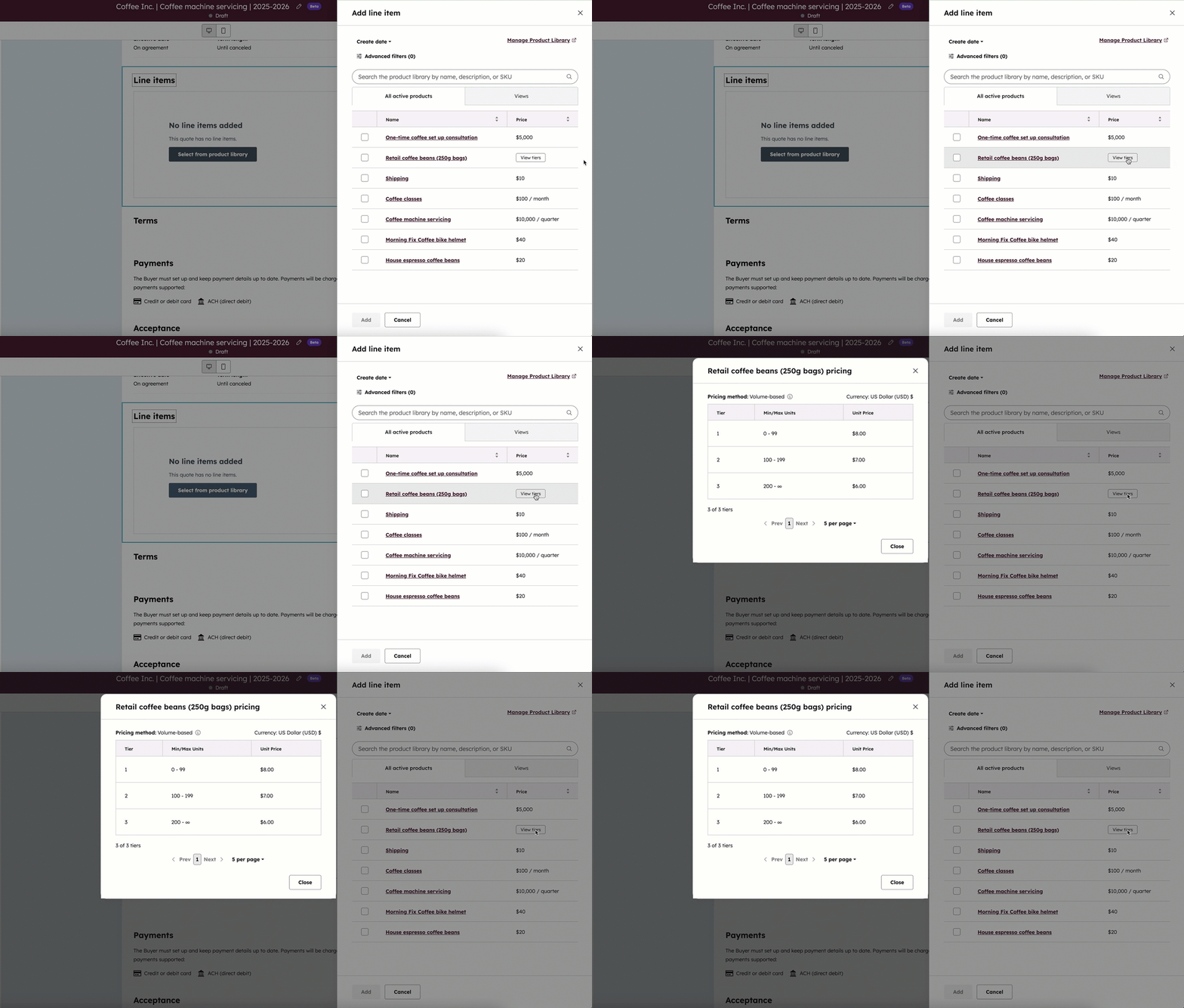
- เลือกช่องทำเครื่องหมายในแผงด้านขวาถัดจากผลิตภัณฑ์ที่คุณต้องการยึดตามรายการสายการผลิตของคุณ หากเลือกรายการตามระดับราคาให้คลิกดูระดับเพื่อดูระดับต่างๆของผลิตภัณฑ์ก่อนเพิ่มรายการตามระดับ
- สร้างรายการที่กำหนดเอง: สร้างรายการที่กำหนดเองที่ไม่ซ้ำกับสัญญา หลังจากเลือกตัวเลือกนี้แล้วให้ใช้แผงด้านขวาเพื่อป้อนรายละเอียดรายการสินค้าของคุณ เลือกช่องทำเครื่องหมายบันทึกรายการในไลบรารีผลิตภัณฑ์เพื่อบันทึกรายการในไลบรารีผลิตภัณฑ์ของคุณ คลิกบันทึกหรือบันทึกแล้วเพิ่มอีก
- เลือกจากไลบรารีผลิตภัณฑ์: เพิ่มรายการบรรทัดตามผลิตภัณฑ์ในไลบรารีผลิตภัณฑ์ของคุณรวมถึงรายการบรรทัดที่สร้างขึ้นโดยใช้การผสานรวม HubSpot-Shopify
- คลิกดูตัวอย่างสัญญาเพื่อดูตัวอย่างรายละเอียดสัญญาและกำหนดการเรียกเก็บเงิน
- สามารถเพิ่มภาษีลงในรายการสินค้าแต่ละรายการหรือใช้ภาษีการขายอัตโนมัติเมื่อใช้การชำระเงินออนไลน์ หากต้องการเพิ่มภาษีในแต่ละรายการให้คลิกเมนูดร็อปดาวน์อัตราภาษีและกำหนดอัตราภาษีในรายการ คอลัมน์จำนวนภาษีจะอัพเดทโดยอัตโนมัติ
- หากใช้ภาษีการขายอัตโนมัติให้เปิดสวิตช์ภาษีการขายอัตโนมัติ ภาษีการขายอัตโนมัติจะถูกคำนวณเมื่อมีการสร้างสัญญาต่ออายุ
- ในคอลัมน์หมวดหมู่ภาษีให้คลิกเมนูแบบเลื่อนลงและเลือกหมวดหมู่ภาษีสำหรับแต่ละรายการ คุณสามารถเลือกหมวดหมู่ภาษีที่แตกต่างกันสำหรับรายการสินค้าที่แตกต่างกันได้ แต่ละรายการต้องมีชื่อที่ไม่ซ้ำกัน
- หากคุณกำลังจัดส่งสินค้าเป็นส่วนหนึ่งของสัญญาคุณต้องเพิ่มรายการสินค้าสำหรับการจัดส่งเพื่อคำนวณภาษีอัตโนมัติอย่างถูกต้อง หากคุณยังไม่ได้เพิ่มการจัดส่งลงในไลบรารีผลิตภัณฑ์ของคุณให้เพิ่มรายการที่กำหนดเองที่มีหมวดหมู่ภาษีของการจัดส่ง
- คุณสามารถแก้ไขคอลัมน์ที่แสดงในตารางรายการบรรทัด หากคุณเป็นซูเปอร์แอดมินคุณสามารถตั้งค่าคอลัมน์ที่จะแสดงให้กับผู้ใช้ทุกคนตามค่าเริ่มต้นได้ เรียนรู้วิธีแก้ไขคอลัมน์
- แก้ไขรายการบรรทัดในตัวแก้ไขโดยการปรับค่าของแต่ละคอลัมน์

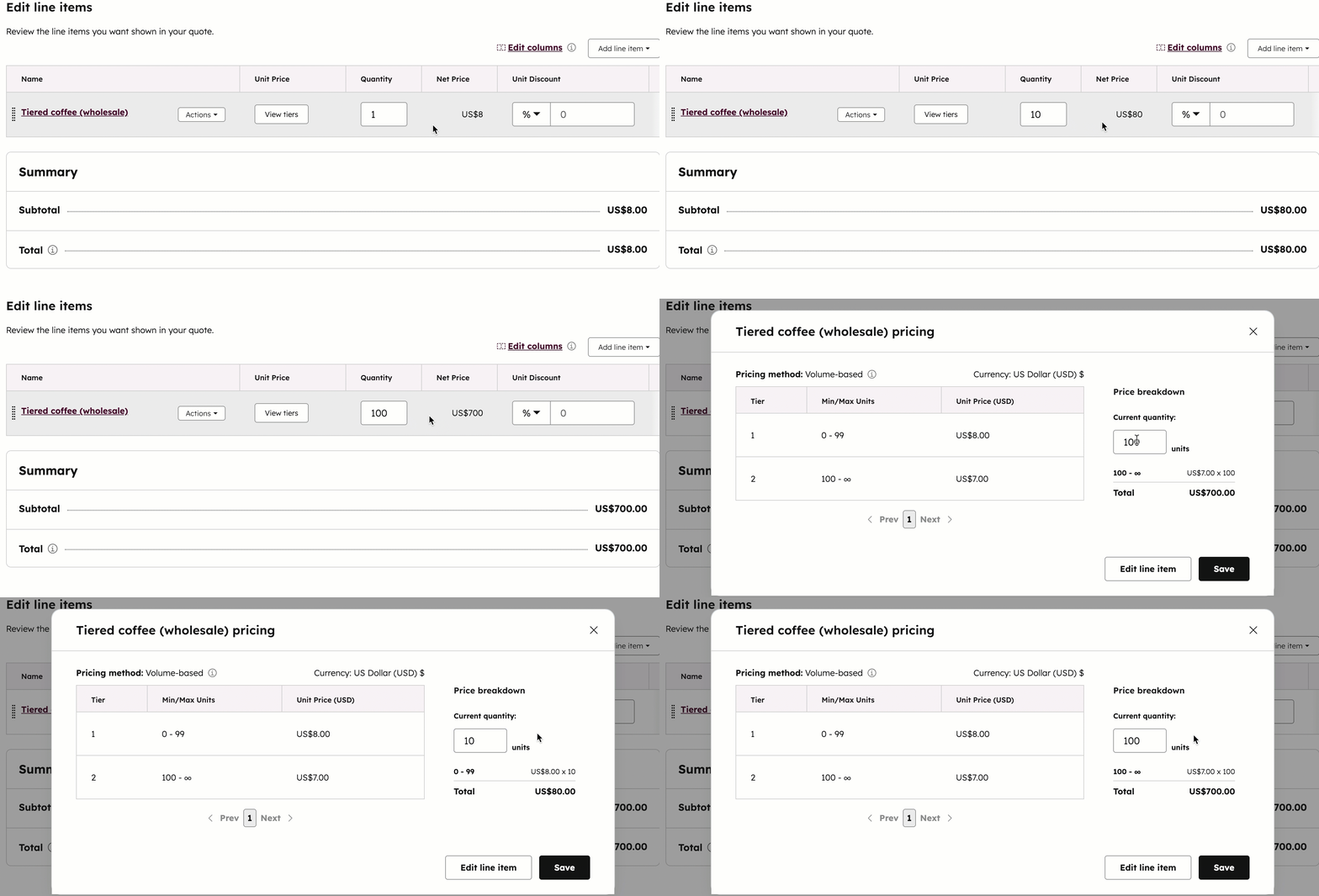
- เมื่อแก้ไขรายการตามระดับราคาราคาจะอัพเดทตามระดับที่คุณปรับปริมาณ คลิกดูระดับเพื่อแก้ไขปริมาณข้างตารางระดับเพื่อดูว่าระดับราคาใดที่เกี่ยวข้อง
- ตามค่าเริ่มต้นการเรียกเก็บเงินสำหรับรายการที่เกิดขึ้นครั้งเดียวและรายการที่เกิดขึ้นประจำจะถูกตั้งค่าเป็นวันที่ของวันนี้ หากต้องการเรียกเก็บเงินจากผู้ซื้อสำหรับรายการในภายหลังให้คลิกเมนูแบบเลื่อนลงวันที่เริ่มต้นการเรียกเก็บเงินจากนั้นเลือกวันที่ที่กำหนดเอง ในแผงด้านขวาให้คลิกตัวเลือกวันที่แล้วเลือกวันที่เริ่มต้นจากนั้นคลิกบันทึก
- หากต้องการเพิ่มส่วนลดในรายการในคอลัมน์ส่วนลดยูนิตให้คลิกเมนูแบบเลื่อนลงและเลือกเปอร์เซ็นต์หรือสกุลเงิน ระบุยอดส่วนลด ส่วนลดสามารถตั้งค่าได้ในแต่ละรายการไม่ใช่ในสัญญาทั้งหมด
- หากต้องการแก้ไขรายละเอียดของรายการสายการผลิตหรือต้องการโคลนหรือลบรายการสายการผลิตให้วางเมาส์เหนือรายการสายการผลิตคลิกการดำเนินการจากนั้นเลือกตัวเลือก:
- แก้ไข: แก้ไขรายการบรรทัดสำหรับสัญญา ไลบรารีผลิตภัณฑ์จะไม่ได้รับผลกระทบ
- ลบ: ลบรายการในบรรทัด
-
หากต้องการเรียงลำดับรายการบรรทัดใหม่ให้คลิกและลากรายการบรรทัดโดยที่จับลาก dragHandle
-
ส่วนสรุปจะแสดงวิธีเรียกเก็บเงินจากผู้ซื้อของคุณ:
- ยอดรวมย่อยจะแสดงเฉพาะรายการที่ครบกำหนดชำระเงิน รายการที่จะเรียกเก็บเงินในภายหลังจะปรากฏในยอดรวมการชำระเงินในอนาคต
- รายการทั้งหมดโดยไม่คำนึงถึงวันที่ครบกำหนดชำระเงินจะรวมอยู่ถัดจากยอดรวม
- เปิดสวิตช์ภาษีการขายอัตโนมัติเพื่อปิดการใช้งานภาษีการขายอัตโนมัติ
โปรดทราบว่า:
- แม้ว่าความสามารถในการเพิ่มภาษีค่าธรรมเนียมหรือส่วนลดจะอยู่ใน HubSpot แต่ทีมกฎหมายและบัญชีของคุณเป็นแหล่งข้อมูลที่ดีที่สุดในการให้คำแนะนำการปฏิบัติตามกฎระเบียบสำหรับสถานการณ์เฉพาะของคุณ
- รองรับทศนิยมสูงสุดหกตำแหน่งเมื่อตั้งราคาต่อหน่วยของรายการในสกุลเงินใดๆและส่วนลดจะถูกปัดเศษตามความแม่นยำของสกุลเงินในการชำระเงิน ตัวอย่างเช่นหากรายการเป็น $ 11.90 USD และใช้ส่วนลด 15% ส่วนลด $ 1.785 จะถูกปัดเศษเป็น $ 1.79 ผู้ซื้อจ่ายเงินทั้งหมด $ 10.11
แก้ไขการเรียกเก็บเงินและการชำระเงิน
โปรดทราบ: คุณสามารถตั้งค่าว่าจะเรียกเก็บเงินจากใบแจ้งหนี้โดยอัตโนมัติหรือด้วยตนเองหากคุณลงทะเบียนในเบต้าสร้างแก้ไขและต่ออายุสัญญา HubSpot โดยตรงหรือหากคุณลงทะเบียนในเบต้า CPQ ที่เชื่อมต่อการเรียกเก็บเงินและการชำระเงินและ เปิดใช้งานการสร้างสัญญาจากการตั้งค่าใบเสนอราคาที่ยอมรับโดยอัตโนมัติ
ตั้งค่าวิธีเรียกเก็บเงินและเรียกเก็บเงินจากผู้ซื้อ การชำระเงินออนไลน์จะใช้ได้เฉพาะเมื่อเปิดใช้งานการเรียกเก็บเงินเท่านั้น
วิธีตั้งค่าการเรียกเก็บเงินภายใต้การเรียกเก็บเงินและการชำระเงิน:
- เปิดสวิตช์การเรียกเก็บเงินเพื่อสร้างใบแจ้งหนี้และผู้ซื้อใบแจ้งหนี้สำหรับรายการที่เกิดซ้ำโดยอัตโนมัติ ดูข้อมูลเพิ่มเติมเกี่ยวกับการตั้งค่าการเรียกเก็บเงิน
- ในการตั้งค่าวิธีเรียกเก็บเงินภายใต้ขั้นตอนการเรียกเก็บเงิน:
- เลือกการชำระเงินอัตโนมัติเพื่อเรียกเก็บใบแจ้งหนี้โดยอัตโนมัติในแต่ละวันที่เรียกเก็บเงิน คลิกเมนูดร็อปดาวน์วิธีการเรียกเก็บเงินและเลือกตัวเลือก:
- รวบรวมวิธีการชำระเงินในใบแจ้งหนี้ที่ชำระเงินครั้งแรก: เรียกเก็บเงินจากใบแจ้งหนี้แต่ละรายการโดยใช้วิธีการชำระเงินที่ป้อนเพื่อชำระเงินสำหรับใบแจ้งหนี้แรก
- ใช้วิธีการชำระเงินที่จัดเก็บไว้: เรียกเก็บเงินจากวิธีการชำระเงินที่จัดเก็บไว้ที่มีอยู่
- เลือกการชำระเงินด้วยตนเองหากคุณต้องการให้ผู้ซื้อชำระใบแจ้งหนี้ด้วยตนเองในแต่ละวันที่เรียกเก็บเงิน ผู้ซื้อจะได้รับใบแจ้งหนี้ในแต่ละวันที่เรียกเก็บเงินเพื่อจัดการการชำระเงิน
- เลือกการชำระเงินอัตโนมัติเพื่อเรียกเก็บใบแจ้งหนี้โดยอัตโนมัติในแต่ละวันที่เรียกเก็บเงิน คลิกเมนูดร็อปดาวน์วิธีการเรียกเก็บเงินและเลือกตัวเลือก:
- เปิดสวิตช์การเรียกเก็บเงินหากต้องการเรียกเก็บเงินและเรียกเก็บเงินผ่านวิธีอื่น

ในการตั้งค่าการชำระเงินออนไลน์ใต้ยอมรับการชำระเงินออนไลน์:
- หากเลือกการชำระเงินอัตโนมัติในส่วนการเรียกเก็บเงินการชำระเงินออนไลน์จะเปิดตามค่าเริ่มต้น หากเลือกการชำระเงินด้วยตนเองให้เปิดสวิตช์ยอมรับการชำระเงินออนไลน์เพื่อให้ผู้ซื้อชำระเงินสำหรับใบแจ้งหนี้ออนไลน์
- ตัวเลือกที่กรอกไว้ล่วงหน้าบนหน้าจอนี้จะแสดงสิ่งที่ตั้งค่าไว้ในการตั้งค่าการชำระเงิน เลือกหรือล้างช่องทำเครื่องหมายรูปแบบการชำระเงินที่ยอมรับแล้วเพื่อเลือกประเภทการชำระเงินที่จะยอมรับ
- หากคุณตั้งค่าธรรมเนียมภายใต้ค่าธรรมเนียม ที่ใช้ในการชำระเงินให้เลือกช่องทำเครื่องหมายถัดจากค่าธรรมเนียมที่คุณต้องการใช้กับการชำระเงินตามสัญญา
- เลือกช่องทำเครื่องหมายเก็บที่อยู่เรียกเก็บเงินสำหรับการซื้อบัตรเครดิตเพื่อเก็บที่อยู่เรียกเก็บเงินของผู้ซื้อของคุณ
- เลือกช่องทำเครื่องหมายเก็บที่อยู่จัดส่งเพื่อเก็บที่อยู่จัดส่งของผู้ซื้อของคุณ
- หากต้องการรับการชำระเงินด้วยวิธีอื่นให้ปิดสวิตช์ยอมรับการชำระเงินออนไลน์
ตั้งค่าภาษาของสัญญาภาษาและสกุลเงิน
- คลิกการตั้งค่าที่มุมขวาบนของตัวแก้ไขสัญญา
- คลิกเมนูแบบเลื่อนลงภาษาและเลือก ภาษา
- คลิกเมนูแบบเลื่อนลงสถานที่และเลือกสถานที่ ภาษาท้องถิ่นจะเปลี่ยนรูปแบบการแสดงวันที่และที่อยู่สำหรับสัญญาของคุณ การเปลี่ยนการตั้งค่าภาษาของสัญญาจะไม่อัพเดทสกุลเงิน
- หากคุณมีการตั้งค่าหลายสกุลเงินในบัญชีของคุณให้คลิกเมนูแบบเลื่อนลงสกุลเงินและเลือกสกุลเงิน
ดำเนินการต่ออายุให้เสร็จสิ้น
- หากต้องการสรุปสัญญาและส่งใบแจ้งหนี้ใบแรกที่ด้านบนขวาให้คลิกสรุปการต่ออายุ
- คลิกเสร็จสิ้นในกล่องโต้ตอบเพื่อยืนยัน
การจัดส่งใบแจ้งหนี้และการชำระเงิน
วิธีที่คุณกำหนดค่ารายการในบรรทัดและการเรียกเก็บเงินและการชำระเงินจะกำหนดสิ่งที่จะเกิดขึ้นต่อไป ตรวจสอบตารางด้านล่างเพื่อทำความเข้าใจกระบวนการตามการตั้งค่าสัญญาของคุณ
| ขั้นตอนการเก็บเงิน | วิธีเรียกเก็บเงิน | การชำระเงินออนไลน์ | วันที่เรียกเก็บเงิน | พฤติกรรม |
| อัตโนมัติ | ใช้วิธีชำระเงินที่จัดเก็บไว้ | ใช่ | วันนี้ | ใบแจ้งหนี้แรกจะถูกเรียกเก็บเงินโดยใช้วิธีการชำระเงินที่จัดเก็บไว้เมื่อคุณทำสัญญาเสร็จสิ้น ใบแจ้งหนี้ในอนาคตจะถูกเรียกเก็บเงินด้วยวิธีชำระเงินเดียวกัน |
| อัตโนมัติ | ใช้วิธีชำระเงินที่จัดเก็บไว้ | ใช่ | อนาคต | ใบแจ้งหนี้แรกจะถูกเรียกเก็บเงินโดยใช้วิธีการชำระเงินที่จัดเก็บไว้ในวันที่เรียกเก็บเงินครั้งแรก ใบแจ้งหนี้ที่ตามมาจะถูกเรียกเก็บเงินไปยังวิธีชำระเงินเดียวกัน |
| อัตโนมัติ | รวบรวมวิธีการชำระเงินในใบแจ้งหนี้ที่ชำระเงินครั้งแรก | ใช่ | วันนี้ | ใบแจ้งหนี้แรกจะถูกส่งไปยังผู้ซื้อโดยอัตโนมัติเมื่อคุณทำสัญญาเสร็จสิ้น เมื่อพวกเขาชำระใบแจ้งหนี้ผ่านการชำระเงินออนไลน์วิธีชำระเงินที่ป้อนจะถูกเรียกเก็บเงินในแต่ละวันที่เรียกเก็บเงิน ใบแจ้งหนี้จะถูกส่งทางอีเมลโดยอัตโนมัติในแต่ละวันที่เรียกเก็บเงิน |
| อัตโนมัติ | รวบรวมวิธีการชำระเงินในใบแจ้งหนี้ที่ชำระเงินครั้งแรก | ใช่ | อนาคต | ใบแจ้งหนี้แรกจะถูกส่งไปยังผู้ซื้อโดยอัตโนมัติในวันที่เรียกเก็บเงินครั้งแรก เมื่อพวกเขาชำระใบแจ้งหนี้ผ่านการชำระเงินออนไลน์วิธีชำระเงินที่ป้อนจะถูกเรียกเก็บเงินในแต่ละวันที่เรียกเก็บเงิน ใบแจ้งหนี้จะถูกส่งทางอีเมลโดยอัตโนมัติในแต่ละวันที่เรียกเก็บเงิน |
| ด้วยตนเอง | - | ใช่ | วันนี้ | ใบแจ้งหนี้แรกจะถูกส่งไปยังผู้ซื้อโดยอัตโนมัติเมื่อคุณทำสัญญาเสร็จสิ้น ใบแจ้งหนี้ในอนาคตจะถูกส่งทางอีเมลโดยอัตโนมัติ ผู้ซื้อชำระเงินสำหรับใบแจ้งหนี้แต่ละรายการด้วยตนเองผ่านการชำระเงินออนไลน์ |
| ด้วยตนเอง | - | ใช่ | อนาคต | ใบแจ้งหนี้แรกจะถูกส่งไปยังผู้ซื้อโดยอัตโนมัติในวันที่เรียกเก็บเงินครั้งแรก ใบแจ้งหนี้ในอนาคตจะถูกส่งทางอีเมลโดยอัตโนมัติ ผู้ซื้อชำระเงินสำหรับใบแจ้งหนี้แต่ละรายการด้วยตนเองผ่านการชำระเงินออนไลน์ |
| ด้วยตนเอง | - | No | วันนี้ | ใบแจ้งหนี้แรกจะถูกส่งไปยังผู้ซื้อโดยอัตโนมัติเมื่อคุณทำสัญญาเสร็จสิ้น ใบแจ้งหนี้ในอนาคตจะถูกส่งทางอีเมลโดยอัตโนมัติ ผู้ซื้อชำระเงินสำหรับใบแจ้งหนี้แต่ละรายการด้วยวิธีอื่นแทนการชำระเงินออนไลน์และคุณต้องบันทึกการชำระเงินด้วยตนเอง |
| ด้วยตนเอง | - | No | อนาคต | ใบแจ้งหนี้แรกจะถูกส่งไปยังผู้ซื้อโดยอัตโนมัติในวันที่เรียกเก็บเงินครั้งแรก ใบแจ้งหนี้ในอนาคตจะถูกส่งทางอีเมลโดยอัตโนมัติ ผู้ซื้อชำระเงินสำหรับใบแจ้งหนี้แต่ละรายการด้วยวิธีอื่นแทนการชำระเงินออนไลน์และคุณต้องบันทึกการชำระเงินด้วยตนเอง |
| ปิดการเรียกเก็บเงินแล้ว | - | - | วันนี้หรืออนาคต | ใบแจ้งหนี้จะไม่ถูกสร้างขึ้นและการชำระเงินจะไม่ถูกเก็บรวบรวมสำหรับสัญญา |
สร้างใบเสนอราคาต่ออายุ
ต้องสมัครใช้บริการ ต้องสมัครใช้บริการศูนย์รวมรายได้เพื่อสร้างใบเสนอราคาต่ออายุ
ต้องสมัครใช้บริการ ต้องมีที่นั่งศูนย์กลางรายได้เพื่อสร้างใบเสนอราคาต่ออายุ
สร้างใบเสนอราคาต่ออายุในฐานะที่เป็นลูกค้าใกล้จะสิ้นสุดสัญญาปัจจุบันของพวกเขาเพื่อให้กระบวนการตามใบเสนอราคาสำหรับการเสนอและการอนุมัติการต่ออายุ ดูข้อมูลเพิ่มเติมเกี่ยวกับการสร้างใบเสนอราคาต่ออายุ
อัพเดทวิธีชำระเงินของสัญญา
ส่งลิงก์ผู้ติดต่อของสัญญาเพื่ออัพเดทวิธีชำระเงิน
- ในบัญชี HubSpot ของคุณ ให้คลิก เพิ่มเติม จากนั้นไปที่ รายได้ > สัญญา หาก เพิ่มเติม ไม่ปรากฏในบัญชีของคุณ ให้ไปที่ รายได้ > สัญญา โดยตรง
- คลิกที่ชื่อของสัญญา
- ที่ด้านซ้ายบนให้คลิกการดำเนินการจากนั้นเลือกอัพเดทวิธีชำระเงิน
- ในกล่องโต้ตอบให้คลิกส่งลิงก์
- ผู้ซื้อจะได้รับลิงก์ที่สามารถคลิกเพื่ออัปเดตวิธีการชำระเงินได้
ยกเลิกสัญญา
สามารถยกเลิกสัญญาได้ทันทีหรือตามวันที่กำหนดไว้ วิธียกเลิกสัญญา:
- ในบัญชี HubSpot ของคุณ ให้คลิก เพิ่มเติม จากนั้นไปที่ รายได้ > สัญญา หาก เพิ่มเติม ไม่ปรากฏในบัญชีของคุณ ให้ไปที่ รายได้ > สัญญา โดยตรง
- คลิกที่ชื่อของสัญญา
- ที่ด้านขวาบนของแถบด้านข้างซ้ายให้คลิกการดำเนินการจากนั้นเลือก ยุติ
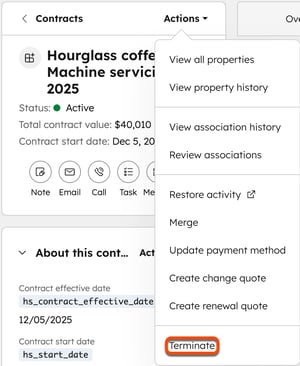
- ในกล่องโต้ตอบให้คลิกตัวเลือกวันที่และเลือกวันที่สิ้นสุด เลือกวันที่ในวันนี้เพื่อยกเลิกทันทีหรือวันที่ในอนาคตเพื่อกำหนดเวลาการยกเลิก
- คลิกยกเลิกสัญญาหากยกเลิกทันทีหรือกำหนดเวลาการยกเลิกหากคุณเลือกวันที่ในอนาคต
- บันทึกสัญญาจะได้รับการอัปเดตด้วยข้อมูลการยกเลิก
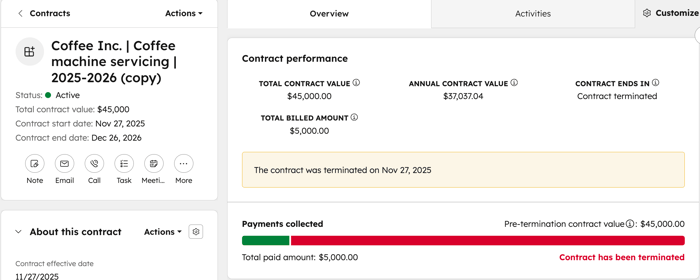
เปลี่ยนหรือยกเลิกการยกเลิกสัญญา
หากคุณได้กำหนดให้มีการยกเลิกสัญญาคุณสามารถเปลี่ยนแปลงหรือยกเลิกการยกเลิกได้
- ในบัญชี HubSpot ของคุณ ให้คลิก เพิ่มเติม จากนั้นไปที่ รายได้ > สัญญา หาก เพิ่มเติม ไม่ปรากฏในบัญชีของคุณ ให้ไปที่ รายได้ > สัญญา โดยตรง
- วางเมาส์เหนือสัญญาแล้วคลิกดูตัวอย่าง
- ที่มุมขวาบนของแถบด้านข้างซ้ายให้คลิกการดำเนินการและเลือกตัวเลือก:
- เปลี่ยนวันสิ้นสุดสัญญา: เปลี่ยนวันสิ้นสุดสัญญา ในกล่องโต้ตอบให้คลิกตัวเลือกวันที่และเลือกวันที่สิ้นสุดใหม่คลิกอัพเดทวันที่
- ยกเลิกการยกเลิก: ยกเลิกการยกเลิกสัญญา ในกล่องโต้ตอบให้คลิกยกเลิกการสิ้นสุดเพื่อยืนยัน
แก้ไขใบแจ้งหนี้ที่เกี่ยวข้องกับสัญญา
คุณสามารถแก้ไขใบแจ้งหนี้ที่เชื่อมโยงกับสัญญาได้ด้วยตนเองตราบใดที่ไม่ได้สร้างขึ้นจากการสมัครใช้งาน ใบแจ้งหนี้ที่เชื่อมโยงกับสัญญาโดยอัตโนมัติหลังจากยอมรับใบเสนอราคาแล้วจะแก้ไขไม่ได้ เมื่ออัพเดทใบแจ้งหนี้โปรดทราบว่า:
- ใบแจ้งหนี้ที่อัพเดทแล้วจะถูกบันทึกไว้ในแท็บกิจกรรมแต่ไม่ใช่ แท็บประวัติ
- หากคุณอัพเดทจำนวนใบแจ้งหนี้ใบแจ้งหนี้จะถูกเพิ่มเข้าไปในจำนวนที่เรียกเก็บเงินทั้งหมดของสัญญา มูลค่าสัญญาทั้งหมดจะไม่ได้รับการอัพเดท
หากต้องการแก้ไขข้อตกลงสัญญาที่ใช้งานอยู่ให้แก้ไขสัญญาหรือใช้กระบวนการตามใบเสนอราคาเพื่อเสนอและอนุมัติการเปลี่ยนแปลงให้สร้างใบเสนอราคาการเปลี่ยนแปลง
วิธีแก้ไขใบแจ้งหนี้:
- ในบัญชี HubSpot ของคุณ ให้คลิก เพิ่มเติม จากนั้นไปที่ รายได้ > สัญญา หาก เพิ่มเติม ไม่ปรากฏในบัญชีของคุณ ให้ไปที่ รายได้ > สัญญา โดยตรง
- คลิกที่ชื่อของสัญญา
- ในแถบด้านข้างขวาเลื่อนเมาส์ไปที่ใบแจ้งหนี้แล้วคลิกที่ไอคอนจุดแนวนอนสามจุด
- คลิก แก้ไข
- อัพเดทใบแจ้งหนี้ที่ด้านบนขวาให้คลิกอัพเดทใบแจ้งหนี้
- การอัปเดตจะถูกบันทึกไว้ในแท็บกิจกรรมแต่ไม่ใช่ แท็บประวัติ จำนวนใบแจ้งหนี้จะถูกเพิ่มเข้าไปในจำนวนเงินที่เรียกเก็บทั้งหมดของสัญญา มูลค่าสัญญารวมจะไม่ได้รับการอัพเดท
เชื่อมโยงบันทึกกับสัญญา
ต้องได้รับสิทธิ์ ซูเปอร์แอดมินหรือผู้ใช้ที่มีสิทธิ์แก้ไขการเชื่อมโยงสามารถจัดการการเชื่อมโยงระหว่างระเบียนได้
เพิ่มการเชื่อมโยงไปยังสัญญาจากหน้าดัชนีสัญญา คุณสามารถเชื่อมโยงสัญญากับผู้ติดต่อบริษัทข้อเสนอตั๋วใบเสนอราคาใบแจ้งหนี้สัญญาอื่นๆคำสั่งซื้อและโครงการได้
โปรดทราบ: หากคุณเชื่อมโยงใบแจ้งหนี้ด้วยตนเอง:
- จำนวนใบแจ้งหนี้จะถูกเพิ่มเข้าไปในจำนวนเงินที่เรียกเก็บทั้งหมดของสัญญา
- มูลค่าสัญญาทั้งหมดจะไม่ได้รับการอัพเดท
- สมาคมจะไม่ถูกบันทึกไว้ในแท็บประวัติหรือ กิจกรรม
- ในบัญชี HubSpot ของคุณ ให้คลิก เพิ่มเติม จากนั้นไปที่ รายได้ > สัญญา หาก เพิ่มเติม ไม่ปรากฏในบัญชีของคุณ ให้ไปที่ รายได้ > สัญญา โดยตรง
- เลื่อนเมาส์ไปที่สัญญาแล้วคลิกไอคอนตัวอย่าง
- ในแถบด้านขวาให้คลิก + เพิ่มบนบัตรสมาคม (เช่นรายชื่อผู้ติดต่อ)
- ในแผงด้านขวา:
- ค้นหาและเลือกช่องทำเครื่องหมายถัดจากบันทึกที่คุณต้องการเชื่อมโยง คลิกบันทึกเพื่อเชื่อมโยงกับสัญญา
- คลิกแท็บสร้างใหม่เพื่อสร้างบันทึกใหม่เพื่อเชื่อมโยงกับสัญญา ป้อน รายละเอียดของเรคคอร์ดใหม่และคลิกสร้างเพื่อเชื่อมโยงกับสัญญาหรือสร้างและเพิ่มอีกเรคคอร์ดเพื่อสร้างเรคคอร์ดอื่น
สัญญาการส่งออก
ต้องมีสิทธิ์ ต้องได้รับสิทธิ์ Super Admin หรือ Export เพื่อส่งออกสัญญา
- ในบัญชี HubSpot ของคุณ ให้คลิก เพิ่มเติม จากนั้นไปที่ รายได้ > สัญญา หาก เพิ่มเติม ไม่ปรากฏในบัญชีของคุณ ให้ไปที่ รายได้ > สัญญา โดยตรง
- คลิกส่งออกที่ด้านบนขวาของตาราง
- ในกล่องโต้ตอบ:
- ป้อนชื่อการส่งออกในกล่องข้อความชื่อการส่งออก
- คลิกเมนูดรอปดาวน์รูปแบบไฟล์แล้วเลือกรูปแบบ
- คลิกเมนูแบบเลื่อนลงภาษาของส่วนหัวคอลัมน์และเลือก ภาษา
- คลิกปรับแต่งเพื่อปรับแต่งการส่งออกต่อไป
- ใต้คุณสมบัติที่รวมอยู่ในการส่งออกให้เลือกตัวเลือกที่จะรวมคุณสมบัติไว้ในการส่งออก
- ภายใต้การเชื่อมโยงที่รวมอยู่ในการส่งออกให้เลือกช่องทำเครื่องหมายรวมชื่อระเบียนที่เกี่ยวข้องเพื่อรวมชื่อระเบียนที่เกี่ยวข้อง (เช่นชื่อใบแจ้งหนี้)
- ภายใต้การเชื่อมโยงที่รวมอยู่ในการส่งออกให้เลือกว่าจะรวมระเบียนที่เกี่ยวข้องถึง 1,000 รายการหรือระเบียนที่เกี่ยวข้องทั้งหมด
- คลิกส่งออก
เรียนรู้เพิ่มเติมเกี่ยวกับการส่งออกบันทึก
ลบสัญญา
ลบสัญญาออกจากหน้าดัชนีสัญญา โปรดทราบสิ่งต่อไปนี้เมื่อลบสัญญา:
-
ลบสัญญาที่มีการเรียกเก็บเงินไม่ได้
-
ไม่สามารถกู้คืนสัญญาที่ลบไปแล้วได้
- หากคุณสร้างสัญญาโดยตรงพร้อมเปิดใช้งานการเรียกเก็บเงินหรือหากคุณลงทะเบียนในเบต้า CPQ การเรียกเก็บเงินและการชำระเงินที่เชื่อมต่อและ เปิดใช้งานการเรียกเก็บเงินเมื่อสร้างใบเสนอราคา:
- การสมัครสมาชิกที่จัดการโดยสัญญาจะถูกลบ
- คำสั่งซื้อที่สร้างโดยสัญญาจะถูกลบ
- การสมัครสมาชิกและคำสั่งซื้อที่สร้างขึ้นและเชื่อมโยงกับสัญญาด้วยตนเองจะไม่ถูกลบ
- ในบัญชี HubSpot ของคุณ ให้คลิก เพิ่มเติม จากนั้นไปที่ รายได้ > สัญญา หาก เพิ่มเติม ไม่ปรากฏในบัญชีของคุณ ให้ไปที่ รายได้ > สัญญา โดยตรง
- เลือกช่องทำเครื่องหมายถัดจากแต่ละสัญญาที่คุณต้องการลบ
- ที่ด้านบนของตารางให้คลิลบลบ
- ในกล่องโต้ตอบให้ป้อนจำนวนระเบียนและคลิก ลบ
วิเคราะห์ผลการดำเนินงานตามสัญญาและรายได้
วิเคราะห์ประสิทธิภาพรายได้โดยใช้รายงานนอกกรอบหรือสร้างรายงานที่กำหนดเองซึ่งตรงกับความต้องการของทีมต่างๆของคุณ
ดูข้อมูลเพิ่มเติมเกี่ยวกับ การรายงานรายได้ใน HubSpot ชุดวิเคราะห์รายได้และการ สร้างรายงานที่กำหนดเองใช้สัญญากับตัวแทน HubSpot CLI (เบต้า)
โปรดทราบ: หากคุณเป็นผู้ดูแลระบบระดับสูงคุณสามารถเลือกบัญชีของคุณเข้าสู่ข้อมูลรายได้ใน HubSpot Agent CLI beta ได้
หากคุณกำลังสร้างตัวแทน AI หรือเวิร์กโฟลว์บรรทัดคำสั่งคุณสามารถเรียกดูบันทึกสัญญาโดยใช้ HubSpot Agent CLI เรียนรู้เพิ่มเติมเกี่ยวกับ HubSpot Agent CLI รวมถึงความสามารถที่รองรับและคำแนะนำในการใช้งาน
ขั้นตอนต่อไป
- ดูข้อมูลเพิ่มเติมเกี่ยวกับการตั้งค่าสัญญารวมถึงการกำหนดค่าการอนุญาตการสร้างสัญญาอัตโนมัติการจัดการการต่ออายุการตั้งค่าตามสัดส่วนและการตั้งค่าการสร้างข้อตกลง
- เรียนรู้เพิ่มเติมเกี่ยวกับการสร้างสัญญาโดยตรง (เบต้า) หรือจากราคาที่ยอมรับ
- ดูข้อมูลเพิ่มเติมเกี่ยวกับการสร้างเทมเพลตการเปลี่ยนแปลงและการต่ออายุใบเสนอราคา
