อัปเดตล่าสุด: 9 ธันวาคม 2025
สามารถใช้ได้กับการสมัครใช้บริการใดๆ ต่อไปนี้ ยกเว้นที่ระบุไว้:
-
 การตลาด Hub
Professional, Enterprise
การตลาด Hub
Professional, Enterprise
-
 การขาย Hub
Professional, Enterprise
การขาย Hub
Professional, Enterprise
-
 Service Hub
Professional, Enterprise
Service Hub
Professional, Enterprise
-
 Data Hub
Professional, Enterprise
Data Hub
Professional, Enterprise
-
 เนื้อหา Hub
Professional, Enterprise
เนื้อหา Hub
Professional, Enterprise
-
 Smart CRM
Professional, Enterprise
Smart CRM
Professional, Enterprise
-
 Commerce Hub
Professional, Enterprise
Commerce Hub
Professional, Enterprise
-
 ต้องใช้เครดิต HubSpot
อนุญาตให้ตัวแทนลูกค้าเข้าถึงและอัปเดตข้อมูล CRM เพื่อส่งมอบการสนทนาในแบบของคุณและให้ความช่วยเหลือเกี่ยวกับการสอบถามหรือคำขอของลูกค้า ด้วยการให้ตัวแทนลูกค้าเข้าถึงคุณสมบัติ CRM ที่เฉพาะเจาะจงทำให้สามารถให้ข้อมูลที่ถูกต้องและเป็นแบบเรียลไทม์ในระหว่างการโต้ตอบ ตัวแทนลูกค้าสามารถอัปเดตระเบียน CRM ตามสิ่งที่ลูกค้าแบ่งปันปรับปรุงเวิร์กโฟลว์การสนับสนุนและช่วยให้ทีมของคุณมุ่งเน้นไปที่งานที่ซับซ้อนมากขึ้น
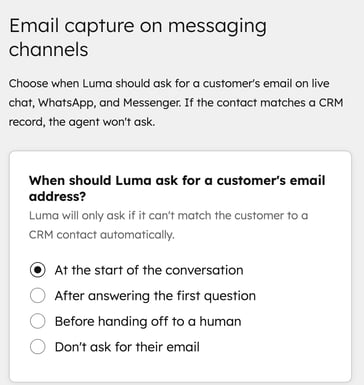
นอกจากนี้คุณยังสามารถกำหนดค่าเมื่อเจ้าหน้าที่ขอที่อยู่อีเมลของลูกค้าในช่องทางรับส่งข้อความ
ต้องได้รับสิทธิ์ ต้องได้รับอนุญาตให้แก้ไขตัวแทนลูกค้าเพื่อสร้างแก้ไขและจัดการตัวแทนลูกค้า
ต้องระบุสิทธิ์ ต้องกำหนดที่นั่งเพื่อสร้างแก้ไขและจัดการตัวแทนลูกค้า
เพิ่มข้อมูล CRM
- ในบัญชี HubSpot ของคุณ ไปที่ บริการ > ตัวแทนลูกค้า
- ไปที่ แท็บจัดการ
- ในเมนูแถบด้านข้างซ้ายให้คลิกความรู้ > ข้อมูล CRM
- คลิกเพิ่มข้อมูล CRM
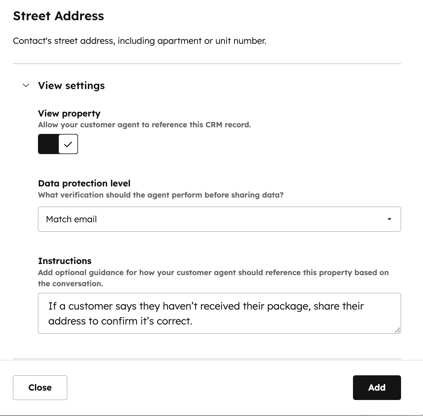
- ในแผงด้านขวาให้คลิกเมนูดร็อปดาวน์พร็อพเพอร์ตี้ CRM และเลือกพร็อพเพอร์ตี้
- เปิดสวิตช์ดูที่พักเพื่อให้เจ้าหน้าที่เข้าถึงที่พักนี้ได้
- ตั้งค่าระดับการยืนยันก่อนแชร์ข้อมูลโดยคลิกเมนูแบบเลื่อนลงระดับการป้องกันข้อมูลและเลือกตัวเลือก:
- อีเมลที่ตรงกับ: เจ้าหน้าที่ขออีเมลของลูกค้าและยืนยันว่าตรงกับบันทึกการติดต่อ
- ยืนยันอีเมล: เจ้าหน้าที่จะส่งลิงก์ยืนยันไปยังอีเมลของลูกค้าเพื่อยืนยันตัวตน
- ในช่องคำแนะนำให้เพิ่มคำแนะนำเกี่ยวกับเวลาและวิธีการที่เจ้าหน้าที่ควรใช้ข้อมูลนี้ เช่นหากลูกค้าบอกว่ายังไม่ได้รับบิลให้แชร์ที่อยู่สำหรับเรียกเก็บเงินเพื่อยืนยันว่าถูกต้อง
- หากต้องการอนุญาตให้ตัวแทนอัปเดตบันทึก CRM เช่นเปลี่ยนที่อยู่เรียกเก็บเงินของลูกค้าให้คลิกแก้ไขการตั้งค่าเพื่อขยายส่วน
- เปิดสวิตช์แก้ไขที่พัก
- กำหนดค่าระดับการป้องกันข้อมูลและคำแนะนำของคุณ
- ที่ด้านล่างขวาให้คลิก บันทึก
กำหนดค่าการจับภาพอีเมลบนช่องทางส่งข้อความ
คุณสามารถเลือกเวลาที่ตัวแทนลูกค้าควรขออีเมลของลูกค้าในแชทสด WhatsApp และช่องทาง Facebook Messenger
หากผู้เข้าชมตรงกับบันทึกการติดต่อที่มีอยู่แล้วตัวอย่างเช่นผู้เข้าชมที่กลับมาที่ระบุผ่านคุกกี้ตัวแทนลูกค้าจะไม่ขออีเมลของพวกเขาอีกครั้ง
- ในบัญชี HubSpot ของคุณ ไปที่ บริการ > ตัวแทนลูกค้า
- ไปที่ แท็บจัดการ
- ในเมนูแถบด้านข้างซ้ายให้คลิกการปรับใช้และช่อง > การจับอีเมล
- ภายใต้เมื่อไหร่ที่ลูม่าควรขอที่อยู่อีเมลของลูกค้า? ให้เลือกตัวเลือก