
อัปเดตล่าสุด: 9 เมษายน 2026
สามารถใช้ได้กับการสมัครใช้บริการใดๆ ต่อไปนี้ ยกเว้นที่ระบุไว้:

หลังจากอัปโหลดไฟล์ไปยังเครื่องมือไฟล์ใน HubSpot คุณสามารถค้นหาไฟล์เฉพาะโดยการค้นหาและกรองภายในตัวจัดการไฟล์ นอกจากนี้คุณยังสามารถจัดระเบียบไฟล์ของคุณด้วยโฟลเดอร์และส่งออกไฟล์ เรียนรู้เพิ่มเติมเกี่ยวกับการส่งออกข้อมูลจาก HubSpot
นอกจากนี้คุณยังสามารถจัดการไฟล์ใน HubSpot โดยใช้ API ไฟล์ หากคุณต้องการจำกัดการเข้าถึงไฟล์หรือโฟลเดอร์ที่ต้องการเรียนรู้วิธีแบ่งพาร์ติชันไฟล์และโฟลเดอร์ของคุณ หากต้องการจัดการไฟล์แต่ละไฟล์โปรดเรียนรู้วิธีจัดการรายละเอียดไฟล์แต่ละไฟล์
ตรวจสอบค้นหาและกรองไฟล์ของคุณ
ทั้งในมุมมองรายการและกริดหากต้องการค้นหาไฟล์เฉพาะคุณสามารถค้นหาตามชื่อคำอธิบายหรือคำหลักของไฟล์ นอกจากนี้คุณยังสามารถกรองไฟล์ของคุณตามประเภทไฟล์ เรียนรู้เพิ่มเติมเกี่ยวกับการจัดการคำอธิบายและคำหลักของไฟล์ของคุณ
- ในบัญชี HubSpot ของคุณ ไปที่เนื้อหา > ไฟล์ หากคุณใช้เครื่องมือฟรีของ HubSpot ให้ไปที่ การตลาด > อีเมล ที่ด้านขวาบน คลิกเครื่องมืออีเมล และเลือกไฟล์
-
หากต้องการสลับระหว่างมุมมองรายการหรือกริดให้คลิ ไอคอน รายการมุมมองรายการหรือไอคอน บอร์ดที่ด้านบนขวา
- ในแถบค้นหาด้านบนให้ป้อนชื่อคำอธิบายหรือคำหลัก สำหรับไฟล์ที่คุณต้องการค้นหา เรียนรู้เพิ่มเติมเกี่ยวกับการใช้ AI เพื่อวิเคราะห์และติดแท็กไฟล์ของคุณโดยอัตโนมัติด้วยคำอธิบายและคำหลัก
- ในเมนูแถบด้านข้างซ้ายให้ไปที่โฟลเดอร์หรือ โฟลเดอร์ย่อยเฉพาะในเครื่องมือไฟล์ หากต้องการขยายโฟลเดอร์หรือโฟลเดอร์ย่อยให้คลิกไอคอนกะรัต ถัดจากโฟลเดอร์ โฟลเดอร์ย่อยใดๆจะปรากฏในเมนูแถบด้านข้าง
- วิธีจัดเรียงไฟล์ของคุณ:
- ในมุมมองรายการหากต้องการจัดเรียงไฟล์ของคุณตามชื่อขนาดไฟล์รูปแบบหรือวันที่อัปเดตล่าสุดให้คลิกส่วนหัวคอลัมน์
- ในมุมมองเส้นกริดให้คลิกเมนูแบบเลื่อนลงที่ด้านบนขวาและเลือกเกณฑ์การเรียงลำดับของคุณ คุณสามารถจัดเรียงไฟล์ตามชื่อไฟล์ขนาดไฟล์วันที่อัปเดตล่าสุดและรูปแบบไฟล์
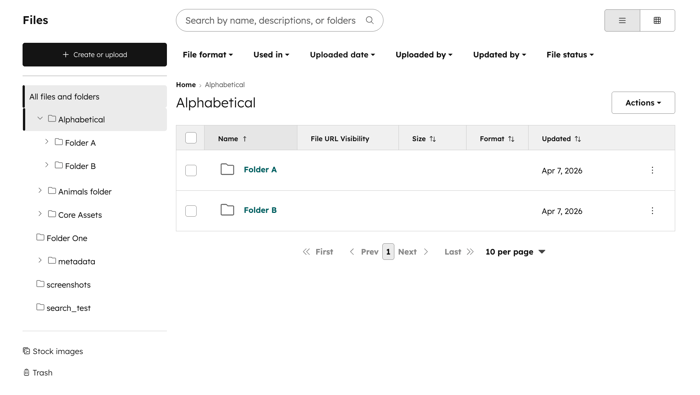
- ที่ด้านบนคุณสามารถกรองไฟล์ของคุณตามสิ่งต่อไปนี้:
- รูปแบบไฟล์: กรองไฟล์ของคุณตามประเภทนามสกุลไฟล์ หมวดหมู่ประกอบด้วยรูปภาพเอกสารเสียงวิดีโอทั้งหมดวิดีโอที่มีฟีเจอร์ขั้นสูงและวิดีโอที่ไม่มีฟีเจอร์ขั้นสูง
- นอกเหนือจากประเภทส่วนขยายเช่น mp3, mov, pdf, jpg และอื่นๆแล้วคุณยังสามารถกรองตามวิดีโอที่มีฟีเจอร์ขั้นสูงและวิดีโอที่ไม่มีฟีเจอร์ขั้นสูงได้อีกด้วย
- ประเภทส่วนขยายจะถูกจัดกลุ่มตามรูปภาพ เอกสาร เสียงและ วิดีโอ
- ใช้ใน: กรองไฟล์ของคุณตามเนื้อหาที่ใช้ในไฟล์ ตัวอย่างเช่นคุณสามารถกรองไฟล์ตามไฟล์ที่ใช้ในหน้าเว็บไซต์ CTA กรณีศึกษาและอื่นๆ
- วันที่อัพโหลด: กรองไฟล์ของคุณตามวันที่อัพโหลดคลิกเมนูแบบเลื่อนลงวันที่อัพโหลดและตั้งค่าช่วงวันที่ของคุณ
- อัปโหลดโดย: กรองไฟล์ของคุณโดยผู้ใช้เฉพาะที่อัปโหลดไฟล์
- อัปเดตโดย: กรองไฟล์ของคุณโดยผู้ใช้ที่อัปเดตไฟล์ครั้งล่าสุด ซึ่งรวมถึงการแก้ไขเช่นการเปลี่ยนชื่อไฟล์การแก้ไข alt text หรือ metadata การลบไฟล์การย้ายไฟล์และอื่นๆ
- สถานะไฟล์: กรองไฟล์ของคุณตามสถานะ คุณสามารถกรองระหว่างจากไฟล์ที่ใช้งานอยู่หรือที่เก็บถาวร
- รูปแบบไฟล์: กรองไฟล์ของคุณตามประเภทนามสกุลไฟล์ หมวดหมู่ประกอบด้วยรูปภาพเอกสารเสียงวิดีโอทั้งหมดวิดีโอที่มีฟีเจอร์ขั้นสูงและวิดีโอที่ไม่มีฟีเจอร์ขั้นสูง
- หากต้องการค้นหาตามประเภทนามสกุลของไฟล์:
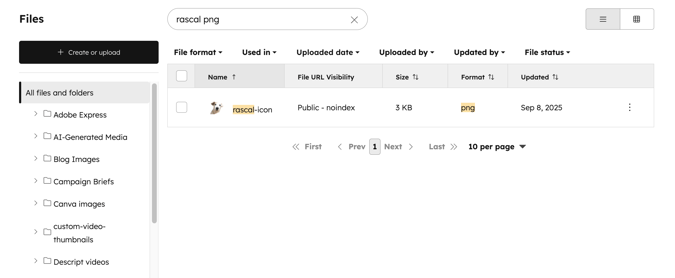
- ในแถบค้นหาด้านบนให้ป้อนนามสกุลไฟล์ (เช่น jpg, pdf, mp3) ในแถบค้นหาด้านบน
- นอกจากนี้คุณยังสามารถใส่ชื่อของไฟล์ในการค้นหาของคุณโดยคั่นด้วยช่องว่าง ตัวอย่างเช่นการป้อน png ของสุนัขในแถบค้นหาจะส่งผลให้ไฟล์ png ทั้งหมดที่มีชื่อที่รวมถึงสุนัขข้อความ
เลือกไฟล์จำนวนมาก
ในเครื่องมือไฟล์คุณอาจต้องเลือกหลายไฟล์เพื่อดำเนินการจำนวนมากเช่นการย้ายไฟล์ไปยังโฟลเดอร์การลบไฟล์การเปลี่ยนการมองเห็นไฟล์หรือการส่งออกไฟล์เหล่านี้ ทั้งในมุมมองรายการหรือตารางในตัวจัดการไฟล์คุณสามารถเลือกหลายไฟล์ได้โดยใช้ช่องทำเครื่องหมายโดยใช้ marquee select หรือกดปุ่มค้างไว้บนแป้นพิมพ์ของคุณ
- ในบัญชี HubSpot ของคุณ ไปที่เนื้อหา > ไฟล์ หากคุณใช้เครื่องมือฟรีของ HubSpot ให้ไปที่ การตลาด > อีเมล ที่ด้านขวาบน คลิกเครื่องมืออีเมล และเลือกไฟล์
- หากต้องการเลือกไฟล์หลายไฟล์ด้วยตนเองให้วางเมาส์เหนือไฟล์แล้วเลือกช่องทำเครื่องหมายถัดจากแมลงวันที่คุณต้องการเลือก
- หากต้องการใช้การเลือกแบบมาร์กีคุณสามารถคลิกและลากกล่องการเลือกเพื่อเลือกไฟล์หลายไฟล์ หลังจากเลือกไฟล์เหล่านี้แล้วช่องทำเครื่องหมายในไฟล์จะถูกเลือกโดยอัตโนมัติ
- คุณยังสามารถเลือกไฟล์ได้หลายไฟล์โดยกดปุ่ม Shift, ปุ่มคำสั่งหรือปุ่ม Ctrl ค้างไว้ขณะเลือกไฟล์ต่างๆทั้งนี้ขึ้นอยู่กับอุปกรณ์ของคุณ
หลังจากเลือกไฟล์ของคุณแล้วคุณสามารถดำเนินการกับไฟล์ของคุณได้ คุณยังสามารถลากไฟล์ที่เลือกไปยังโฟลเดอร์เฉพาะได้อีกด้วย
จัดการไฟล์ด้วยโฟลเดอร์
คุณสามารถย้ายไฟล์ระหว่างโฟลเดอร์เพื่อให้เป็นระเบียบในตัวจัดการไฟล์ ทั้งในมุมมองรายการและตารางคุณสามารถย้ายไฟล์แต่ละไฟล์หรือหลายไฟล์เป็นกลุ่มได้
โปรดทราบ: เมื่อไฟล์ถูกย้ายไปยังโฟลเดอร์ใหม่ในตัวจัดการไฟล์ไฟล์จะยังคงสามารถเข้าถึงได้ที่เส้นทางเก่า คุณไม่จำเป็นต้องเพิ่มการเปลี่ยนเส้นทางจาก URL เดิมไปยัง URL ใหม่ หากคุณอัปโหลดไฟล์ใหม่ที่มีชื่อและเส้นทางเดียวกันกับไฟล์ที่คุณย้ายไป HubSpot จะให้บริการไฟล์ใหม่แทน
สร้างโฟลเดอร์ใหม่
วิธีสร้างโฟลเดอร์ใหม่ในตัวจัดการไฟล์:
- ในบัญชี HubSpot ของคุณ ไปที่เนื้อหา > ไฟล์ หากคุณใช้เครื่องมือฟรีของ HubSpot ให้ไปที่ การตลาด > อีเมล ที่ด้านขวาบน คลิกเครื่องมืออีเมล และเลือกไฟล์
- จากแดชบอร์ดไฟล์ที่ด้านบนขวาให้คลิกสร้างโฟลเดอร์
- ในกล่องโต้ตอบให้ป้อนชื่อสำหรับโฟลเดอร์ของคุณจากนั้นคลิก บันทึก
- หลังจากสร้างโฟลเดอร์คุณสามารถเรียกดูไฟล์ของคุณหรือใช้แถบค้นหาที่ด้านบนเพื่อค้นหาตามชื่อไฟล์
- หากต้องการเปลี่ยนชื่อโฟลเดอร์ของคุณที่ด้านบนขวาให้คลิกการดำเนินการแล้วเลือกเปลี่ยนชื่อ
- หากต้องการย้ายโฟลเดอร์ของคุณไปยังตำแหน่งอื่นที่ด้านบนขวาให้คลิกการดำเนินการแล้วเลือก ย้าย
- หากต้องการลบโฟลเดอร์และไฟล์ภายในที่ด้านบนขวาให้คลิกการดำเนินการแล้วเลือก ลบ
ย้ายไฟล์ไปยังโฟลเดอร์ในมุมมองรายการ
วิธีจัดระเบียบไฟล์ของคุณด้วยโฟลเดอร์:
- ในบัญชี HubSpot ของคุณ ไปที่เนื้อหา > ไฟล์ หากคุณใช้เครื่องมือฟรีของ HubSpot ให้ไปที่ การตลาด > อีเมล ที่ด้านขวาบน คลิกเครื่องมืออีเมล และเลือกไฟล์
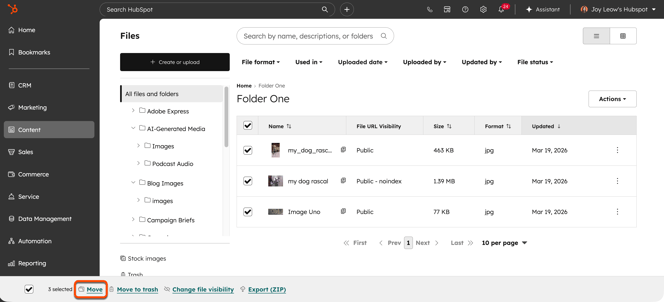
- ในตารางให้เลือกช่องทำเครื่องหมายถัดจากไฟล์ที่คุณต้องการย้าย
- ที่ด้านล่างซ้ายให้คลิก ย้าย
- หลังจากเพิ่มไฟล์ของคุณลงในโฟลเดอร์คุณสามารถจำกัดการเข้าถึงไฟล์แต่ละไฟล์หรือโฟลเดอร์โดยรวมได้
ย้ายไฟล์ไปยังโฟลเดอร์ในมุมมองกริด
วิธีจัดระเบียบไฟล์ของคุณด้วยโฟลเดอร์:
- ในบัญชี HubSpot ของคุณ ไปที่เนื้อหา > ไฟล์ หากคุณใช้เครื่องมือฟรีของ HubSpot ให้ไปที่ การตลาด > อีเมล ที่ด้านขวาบน คลิกเครื่องมืออีเมล และเลือกไฟล์
-
หากต้องการเปลี่ยนเป็นมุมมองกริดให้คลิกไอคอนกบอร์ดที่ด้านบนขวา
- วิธีย้ายไฟล์แต่ละไฟล์ไปยังโฟลเดอร์:
- วางเมาส์เหนือไฟล์แล้วคลิกการดำเนินการ จากนั้นเลือกย้ายในกล่องโต้ตอบให้เลือกโฟลเดอร์ที่คุณต้องการย้ายไฟล์แล้วคลิกย้าย
- หรือคลิกและลากไฟล์ไปยังโฟลเดอร์ที่คุณต้องการย้ายไป
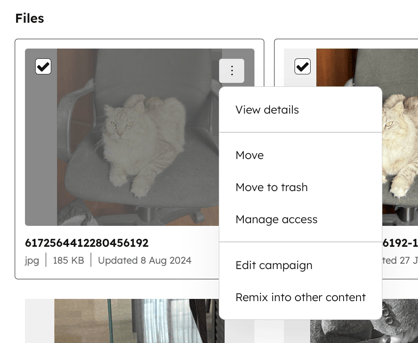
- วิธีย้ายหลายไฟล์ไปยังโฟลเดอร์:
- วางเมาส์เหนือและเลือกช่องทำเครื่องหมายถัดจากไฟล์และโฟลเดอร์ที่คุณต้องการย้าย ที่ด้านล่างให้คลิกย้าย ในกล่องโต้ตอบให้เลือกโฟลเดอร์ที่คุณต้องการย้ายไฟล์ไปแล้วคลิกย้าย
-
- หรือคลิกและลากกล่องการเลือกเพื่อเลือกหลายไฟล์ จากนั้นคลิกและลากไฟล์เหล่านี้ไปยังโฟลเดอร์ที่คุณต้องการย้ายไป
ส่งออกไฟล์ของคุณ
ต้องมีสิทธิ์ ต้องได้รับสิทธิ์ Super Admin เพื่อส่งออกไฟล์
ส่งออกไฟล์ของคุณในมุมมองรายการ
ในการส่งออกไฟล์ของคุณในโฟลเดอร์ .zip:
- ในบัญชี HubSpot ของคุณ ไปที่เนื้อหา > ไฟล์ หากคุณใช้เครื่องมือฟรีของ HubSpot ให้ไปที่ การตลาด > อีเมล ที่ด้านขวาบน คลิกเครื่องมืออีเมล และเลือกไฟล์
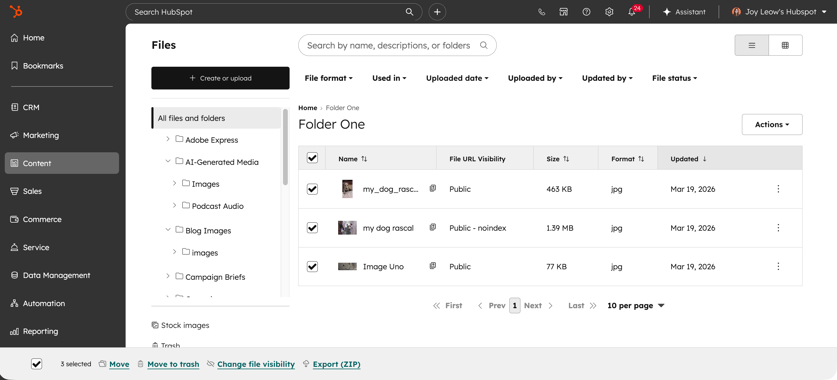
- ในตารางให้เลือกช่องทำเครื่องหมายถัดจากไฟล์และโฟลเดอร์ที่คุณต้องการส่งออก คุณสามารถเลื่อนไปมาระหว่างหน้าเมื่อเลือกไฟล์ของคุณ
- ที่ด้านล่างให้คลิกส่งออก (ZIP)
- ในกล่องโต้ตอบให้คลิกเมนูแบบเลื่อนลงและเลือกผู้ใช้ที่คุณต้องการรับลิงก์ดาวน์โหลด
- คลิกส่งออกเมื่อดำเนินการส่งออกแล้วคุณจะได้รับลิงก์ดาวน์โหลดทางอีเมลและในศูนย์การแจ้งเตือน
ส่งออกไฟล์ของคุณในมุมมองกริด
ในการส่งออกไฟล์ของคุณในโฟลเดอร์ .zip:
- ในบัญชี HubSpot ของคุณ ไปที่เนื้อหา > ไฟล์ หากคุณใช้เครื่องมือฟรีของ HubSpot ให้ไปที่ การตลาด > อีเมล ที่ด้านขวาบน คลิกเครื่องมืออีเมล และเลือกไฟล์
-
หากต้องการเปลี่ยนเป็นมุมมองกริดให้คลิกไอคอนกบอร์ดที่ด้านบนขวา
- ในตารางให้เลื่อนเมาส์ไปที่และเลือกช่องทำเครื่องหมายถัดจากไฟล์และโฟลเดอร์ที่คุณต้องการส่งออก หรือคลิกและลากกล่องการเลือกเพื่อเลือกหลายไฟล์
- ที่ด้านล่างให้คลิกส่งออก (ZIP)
- ในกล่องโต้ตอบให้คลิกเมนูแบบเลื่อนลงและเลือกผู้ใช้ที่คุณต้องการรับลิงก์ดาวน์โหลด
- คลิกส่งออกเมื่อดำเนินการส่งออกแล้วคุณจะได้รับลิงก์ดาวน์โหลดทางอีเมลและในศูนย์การแจ้งเตือน
