อัปเดตล่าสุด: 29 มิถุนายน 2026

ใช้แบบฟอร์ม HubSpot เพื่อรวบรวมข้อมูลจากผู้เข้าชมและสร้างหรืออัปเดตบันทึกใน CRM ของคุณ จับลูกค้าเป้าหมายรวบรวมข้อมูลลูกค้าและเรียกใช้การดำเนินการติดตามผลเช่นการส่งอีเมลหรือเพิ่มผู้ติดต่อไปยังกลุ่ม
ตัวอย่างเช่นเพิ่มแบบฟอร์มลงในหน้า Landing Page เพื่อรวบรวมที่อยู่อีเมลสำหรับจดหมายข่าว จากนั้นส่งอีเมลติดตามผลอัตโนมัติหลังจากที่ผู้เข้าชมส่งแบบฟอร์ม
ต้องได้รับสิทธิ์ ต้องมีสิทธิ์แก้ไขแบบฟอร์มเพื่อสร้างและแก้ไขแบบฟอร์ม
สร้างแบบฟอร์ม
สร้างแบบฟอร์มเพื่อรวบรวมข้อมูลจากผู้เข้าชมและเก็บข้อมูลของพวกเขาใน CRM
- ในบัญชี HubSpot ของคุณ ให้คลิก เพิ่มเติม จากนั้นไปที่ การตลาด > แบบฟอร์ม หาก เพิ่มเติม ไม่ปรากฏในบัญชีของคุณ ให้ไปที่ การตลาด > แบบฟอร์ม โดยตรง
- หากต้องการเชื่อมโยงแบบฟอร์มกับแบรนด์ใดแบรนด์หนึ่งให้คลิกรูปโปรไฟล์ของคุณไปที่ B rand จากนั้นเลือกแบรนด์ที่คุณต้องการเชื่อมโยงแบบฟอร์มด้วย เรียนรู้เพิ่มเติมเกี่ยวกับการเชื่อมโยงสินทรัพย์กับแบรนด์
- ที่ด้านบนขวาให้คลิกสร้างแบบฟอร์ม
- เลือกตัวแก้ไขแบบฟอร์มจากนั้นคลิกถัดไป
- ไปที่เทมเพลตที่สร้างไว้ล่วงหน้าแล้วคลิกใช้เทมเพลต หากต้องการสร้างแบบฟอร์มของคุณเองให้ใช้เทมเพลตเริ่มต้นจากว่างเปล่า
เพิ่มฟิลด์ลงในฟอร์ม
ฟิลด์แบบฟอร์มรวบรวมข้อมูลเฉพาะจากผู้เข้าชมและอัปเดตคุณสมบัติที่เกี่ยวข้องใน CRM ของคุณ
- ที่ด้านบนซ้ายของเครื่องมือแก้ไขแบบฟอร์มให้คลิกไอคอน + เพิ่ม
- ในแผงฟิลด์ให้คลิกและลากประเภทฟิลด์ลงในแบบฟอร์ม
- ในแผงแก้ไขฟิลด์ให้ค้นหาและเลือกคุณสมบัติที่มีอยู่เพื่อเชื่อมต่อฟิลด์
- หากต้องการสร้างและเชื่อมต่อที่พักใหม่ให้คลิกสร้างที่พักใหม่
- ในแผงด้านขวาให้ตั้งค่าที่พักของคุณ จากนั้นคลิกสร้างที่พัก
เมื่อสร้างแล้วคุณสมบัติใหม่จะเชื่อมต่อกับฟิลด์แบบฟอร์มที่เลือกโดยอัตโนมัติ ในการตั้งค่าที่พักตัวเลือกในการแสดงในแบบฟอร์มและแชทโฟลว์จะถูกเลือกตามค่าเริ่มต้น ดูวิธีจัดการที่พัก
โปรดทราบว่า:
- ตามค่าเริ่มต้นช่องอีเมลเป็นสิ่งจำเป็นสำหรับการส่งแบบฟอร์มเพื่อสร้างผู้ติดต่อ HubSpot จะตรวจสอบว่าที่อยู่อีเมลถูกต้องหรือไม่ก่อนที่จะอนุญาตให้ผู้ใช้ส่งแบบฟอร์ม ดูข้อมูลเพิ่มเติมเกี่ยวกับการอนุญาตให้ส่งแบบฟอร์มโดยไม่มีที่อยู่อีเมลเพื่อสร้างผู้ติดต่อ
- ไม่สามารถใช้การคำนวณข้อความที่สมบูรณ์และคุณสมบัติอี เมลที่กำหนดเองในรูปแบบได้
- ตามค่าเริ่มต้นรหัสประเทศของฟิลด์หมายเลขโทรศัพท์จะสอดคล้องกับที่อยู่ IP ของอุปกรณ์ของผู้เข้าชม ไม่สามารถซ่อนเมนูแบบเลื่อนลงรหัสประเทศเมื่อใช้คุณสมบัติหมายเลขโทรศัพท์เริ่มต้น หรือจะสร้างที่พักแบบกำหนดเองเพื่อรวบรวมหมายเลขโทรศัพท์ของผู้เข้าพักโดยไม่ต้องใช้รหัสประเทศก็ได้
แก้ไขตัวเลือกฟิลด์แบบฟอร์ม
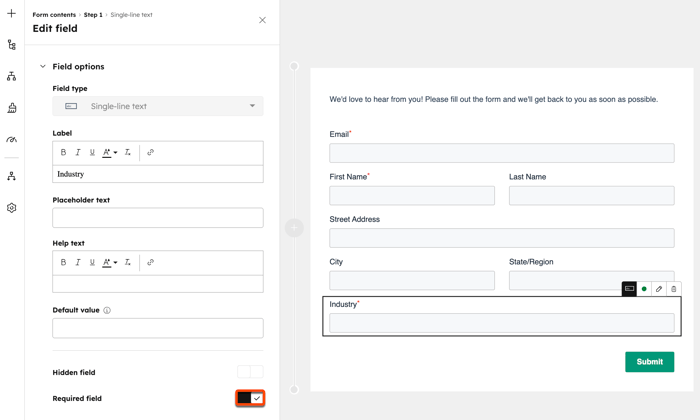
หลังจากเพิ่มฟิลด์ลงในแบบฟอร์มแล้วให้แก้ไขตัวเลือกของฟิลด์:
-
ในตัวแก้ไขแบบฟอร์มให้คลิกฟิลด์ที่คุณต้องการแก้ไข
- ในแผงแก้ไขฟิลด์ให้ไปที่ส่วนตัวเลือกฟิลด์ ตัวเลือกต่อไปนี้อาจแตกต่างกันไปขึ้นอยู่กับประเภทที่พักในเขตข้อมูล:
- ข้อความช่วยเหลือ: ข้อความให้ข้อมูลที่แสดงด้านล่างป้ายกำกับฟิลด์
- Placeholder text: ข้อความที่แสดงภายในฟิลด์ก่อนป้อนข้อมูล ข้อความตัวยึดตำแหน่งจะล้างเมื่อผู้เข้าชมป้อนค่าในฟิลด์ ไม่มีการป้อนค่าในการส่งแม้ว่าช่องจะว่างเปล่าก็ตาม
- ค่าเริ่มต้น: ค่าที่จะส่งสำหรับฟิลด์ตามค่าเริ่มต้นเว้นแต่จะมีการเปลี่ยนแปลงโดยผู้เข้าชม
- ฟิลด์ที่ซ่อนอยู่: เมื่อเปิดตัวเลือกนี้ฟิลด์จะมีการตั้งค่าผ่านการส่งแบบฟอร์มแต่ฟิลด์จะไม่ปรากฏต่อผู้เข้าชม เมื่อเปิดการตั้งค่าแล้วให้ตั้งค่าเริ่มต้นที่จะส่งไปยังที่พักเมื่อส่งแบบฟอร์ม
- ช่องที่ต้องกรอก: เมื่อเปิดตัวเลือกนี้จะต้องกรอกข้อมูลในช่องเพื่อส่งแบบฟอร์ม หากมีการตั้งค่าฟิลด์แบบฟอร์มตามที่ต้องการจะไม่สามารถตั้งค่าเป็นซ่อนได้
เพิ่มองค์ประกอบข้อความสื่อความปลอดภัยและความเป็นส่วนตัว
ปรับแต่งฟอร์มโดยเพิ่มข้อความรูปภาพและส่วนหัว เรียนรู้เพิ่มเติมเกี่ยวกับวิธีเพิ่มตัวเลือกความเป็นส่วนตัวและความยินยอมของข้อมูลและ reCAPTCHA ลงในแบบฟอร์มของคุณ
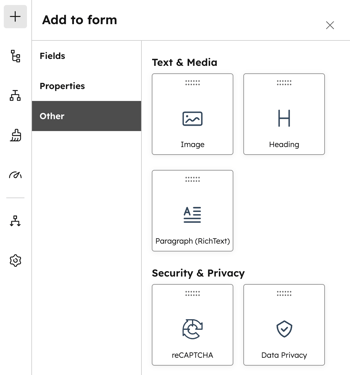
- ที่ด้านบนซ้ายของเครื่องมือแก้ไขแบบฟอร์มให้คลิกไอคอน + เพิ่ม
- ในแผงด้านซ้ายให้คลิกอื่นๆ
- คลิกและลากองค์ประกอบข้อความและสื่อลงบนแบบฟอร์ม
- กำหนดค่าแต่ละองค์ประกอบ:
- รูปภาพ: คลิกอัปโหลดหรือเรียกดูรูปภาพเพื่อเพิ่มรูปภาพหรือคลิกสร้างเพื่อสร้างเนื้อหาโดยใช้บรีซ
- ส่วนหัว: ป้อนข้อความส่วนหัวในช่องแบบฟอร์ม
- Rich text: ป้อนข้อความในช่องแบบฟอร์ม หากต้องการแก้ไขสไตล์ข้อความให้คลิกแก้ไขในมุมมองแบบขยายในแผงด้านซ้าย
สร้างแบบฟอร์มหลายขั้นตอน
ต้องสมัครใช้บริการ ต้องสมัครสมาชิกแบบเริ่มต้นแบบมืออาชีพหรือแบบองค์กรเพื่อเพิ่มขั้นตอนของแบบฟอร์ม
ใช้แบบฟอร์มหลายขั้นตอนเพื่อแบ่งแบบฟอร์มยาวออกเป็นขั้นตอนเล็กๆและปรับปรุงอัตราการเสร็จสมบูรณ์ คุณสามารถเพิ่มได้สูงสุด 20 ขั้นตอนต่อแบบฟอร์ม
หากคุณใช้ฟิลด์ที่จำเป็นในรูปแบบหลายขั้นตอนผู้เข้าชมจะได้รับแจ้งให้กรอกข้อมูลในฟิลด์ที่จำเป็นก่อนที่จะดำเนินการขั้นตอนต่อไป
วิธีเพิ่มขั้นตอนแบบฟอร์ม:
-
ในบัญชี HubSpot ของคุณ ให้คลิก เพิ่มเติม จากนั้นไปที่ การตลาด > แบบฟอร์ม หาก เพิ่มเติม ไม่ปรากฏในบัญชีของคุณ ให้ไปที่ การตลาด > แบบฟอร์ม โดยตรง
- สร้างแบบฟอร์มใหม่หรือวางเมาส์เหนือแบบฟอร์มที่มีอยู่แล้วคลิกแก้ไข
- ในแผงด้านขวาให้เลื่อนเมาส์ไปมาระหว่างสองขั้นตอนที่มีอยู่แล้วคลิกไอคอน + เพิ่ม ส่วนขั้นตอนใหม่จะปรากฏขึ้น จากนั้นคุณสามารถตั้งค่าฟิลด์แบบฟอร์มและองค์ประกอบแบบฟอร์มเพิ่มเติมได้ในแผงขั้นตอน
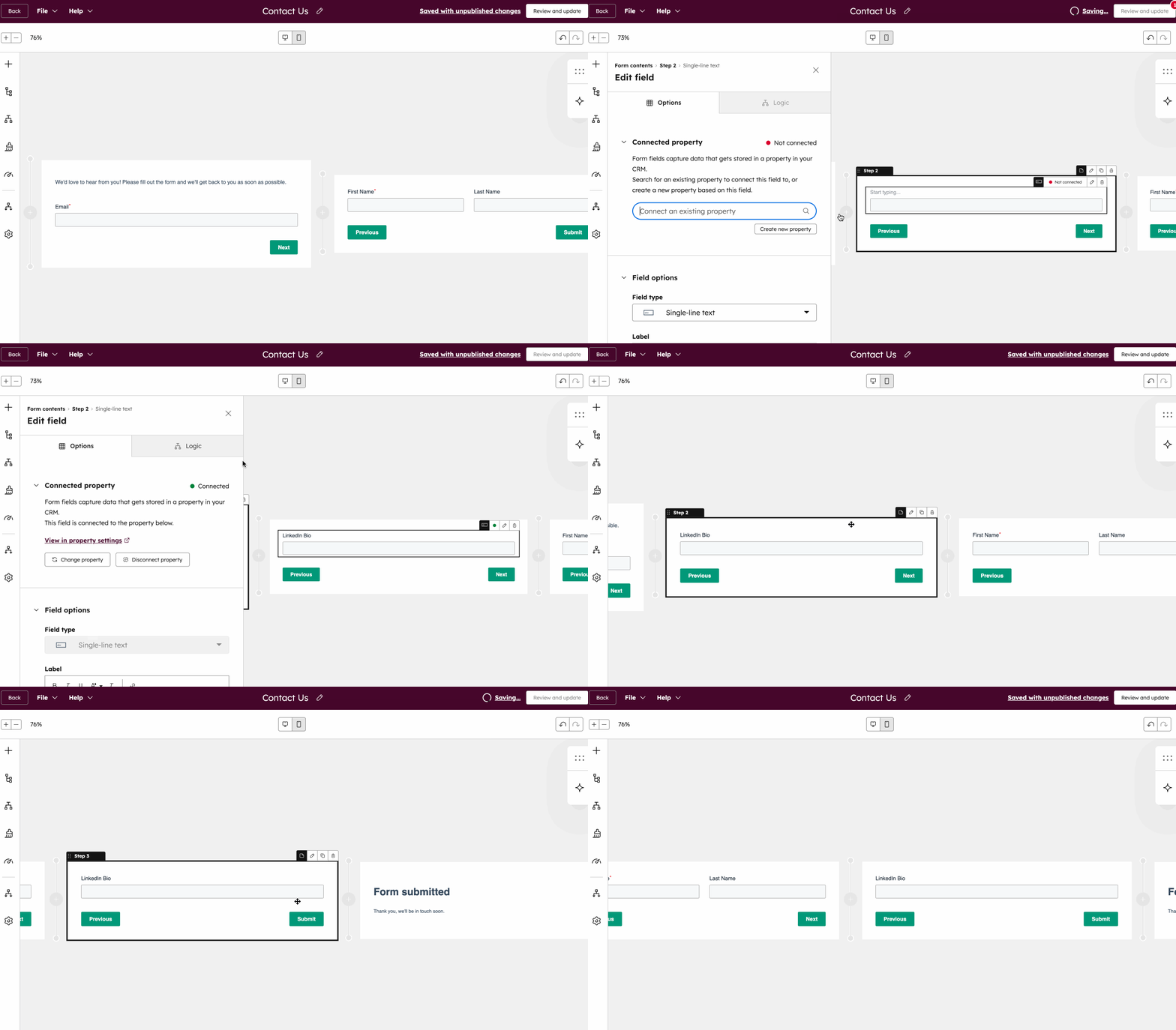
- หากต้องการจัดเรียงลำดับของขั้นตอนใหม่ให้วางเมาส์เหนือขั้นตอน จากนั้นที่ด้านบนซ้ายของขั้นตอนให้คลิกและลากขั้นตอน [x] เพื่อจัดตำแหน่งใหม่
- หากต้องการโคลนขั้นตอนให้วางเมาส์เหนือขั้นตอนแล้วคลิกไอคอนโคลนที่ คุณไม่สามารถโคลนขั้นตอนที่มีอีเมล reCAPTCHA หรือฟิลด์ความเป็นส่วนตัวของข้อมูลได้
- หากต้องการลบขั้นตอนให้เลื่อนเมาส์ไปที่ขั้นตอนแล้วคลิกไอคอน การลบ
แสดงแถบความคืบหน้า
ต้องสมัครใช้บริการ ต้องสมัครใช้งาน Marketing Hub Starter, Professional หรือ Enterprise เพื่อเพิ่มและแก้ไขแถบความคืบหน้า
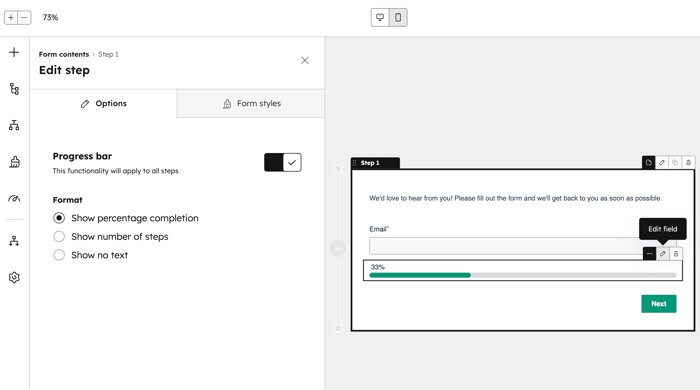
แถบความคืบหน้าจะแสดงจำนวนแบบฟอร์มที่ผู้ใช้กรอกและปรับปรุงอัตราการกรอกแบบฟอร์ม
วิธีเปิดแถบความคืบหน้า:
- ในตัวแก้ไขแบบฟอร์มให้วางเมาส์เหนือขั้นตอนแบบฟอร์มแล้วคลิกไอคอน แก้ไข
- ในแผงแก้ไขขั้นตอนให้เปิดสวิตช์แถบความคืบหน้า แถบความคืบหน้าจะถูกเพิ่มลงในทุกขั้นตอนของแบบฟอร์ม
- ในส่วนรูปแบบให้เลือกตัวบ่งชี้ความคืบหน้า (เช่นเปอร์เซ็นต์หรือจำนวนขั้นตอน)
ปรับแต่งข้อความยืนยันแบบฟอร์มหรือเปลี่ยนเส้นทาง
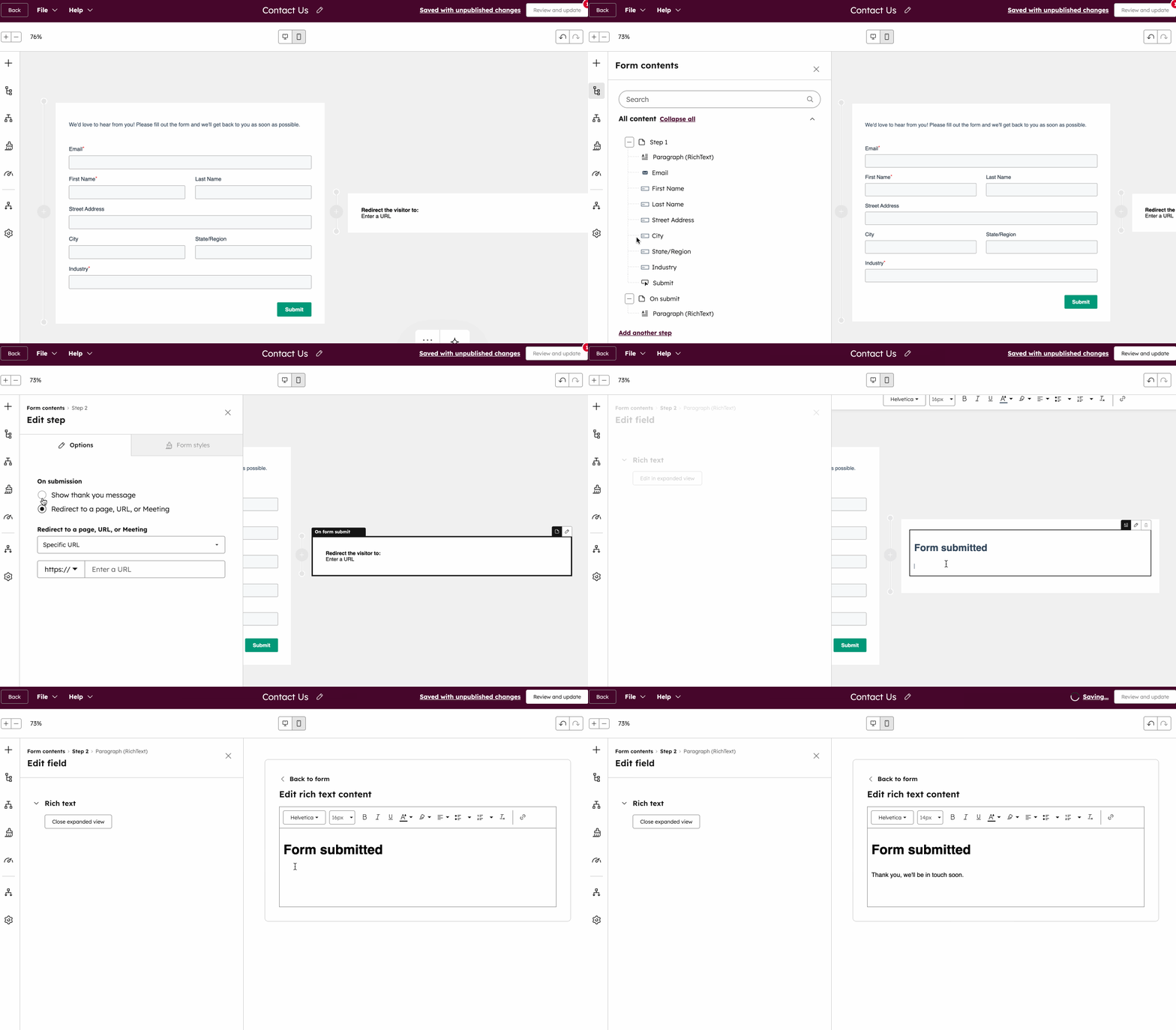
เมื่อผู้เข้าชมส่งแบบฟอร์มของคุณให้แสดงข้อความขอบคุณหรือเปลี่ยนเส้นทางผู้เข้าชมไปยังหน้าเว็บลิงก์การประชุมหรือลิงก์การชำระเงิน
- ที่ด้านบนซ้ายของตัวแก้ไขแบบฟอร์มให้คลิกคอนเนื้อหา siteTreeIcon
- ในแผงด้านซ้ายให้คลิกที่ส่ง นอกจากนี้คุณยังสามารถคลิกขั้นตอนแบบฟอร์มในเครื่องมือตัดต่อ
- ในแท็บตัวเลือกให้เลือกเนื้อหาที่จะแสดงเมื่อส่งแบบฟอร์ม:
- แสดงข้อความขอบคุณ: วางเมาส์เหนือข้อความขอบคุณเริ่มต้นแล้วคลิกไอ แก้ไขไอคอนแก้ไขเพื่อเพิ่มหรือแก้ไขข้อความ
- หากต้องการแก้ไขข้อความขอบคุณในเครื่องมือแก้ไข Rich Text แบบขยายในแผงด้านซ้ายใต้ Rich Text ให้คลิกแก้ไขในมุมมองแบบขยาย
- เปลี่ยนเส้นทางไปยังลิงก์หน้า URL การประชุมหรือการชำระเงิน: เปลี่ยนเส้นทางผู้เข้าชมไปยังหน้า HubSpot ลิงก์การประชุมลิงก์การชำระเงินหรือ URL เฉพาะเมื่อพวกเขาส่งแบบฟอร์ม
- คลิกเมนูแบบเลื่อนลงเปลี่ยนเส้นทางไปยังหน้าเว็บ URL การประชุมหรือการชำระเงินจากนั้นเลือกเนื้อหาการเปลี่ยนเส้นทางหรือป้อน URL ที่ต้องการ
- แสดงข้อความขอบคุณ: วางเมาส์เหนือข้อความขอบคุณเริ่มต้นแล้วคลิกไอ แก้ไขไอคอนแก้ไขเพื่อเพิ่มหรือแก้ไขข้อความ
หากต้องการตั้งค่าตรรกะแบบมีเงื่อนไขเพื่อเปลี่ยนเส้นทางผู้เข้าชมไปยังหน้าเฉพาะตามการตอบกลับแบบฟอร์มให้เรียนรู้วิธีเพิ่มตรรกะแบบมีเงื่อนไข
ใช้ตรรกะแบบมีเงื่อนไข
ต้องสมัครใช้บริการ ต้องสมัครใช้บริการ Marketing Hub หรือ Content Hub Professional หรือ Enterprise เพื่อเพิ่มตรรกะแบบมีเงื่อนไขลงในแบบฟอร์ม
ตรรกะแบบมีเงื่อนไขแสดงหรือซ่อนองค์ประกอบแบบฟอร์มหรือเปลี่ยนเส้นทางผู้เข้าชมตามคำตอบของพวกเขา สิ่งนี้จะช่วยให้คุณสร้างประสบการณ์แบบฟอร์มที่เป็นส่วนตัวและเกี่ยวข้องมากขึ้นสำหรับผู้เข้าชมของคุณ ตัวอย่างเช่นคุณสามารถแสดงฟิลด์เพิ่มเติมเมื่อผู้เข้าชมเลือกตัวเลือกเฉพาะหรือเปลี่ยนเส้นทางผู้เข้าชมไปยังหน้าเว็บต่างๆตามคำตอบของพวกเขา
ใช้ตรรกะแบบมีเงื่อนไขเพื่อ:
- แสดงหรือซ่อนฟิลด์ข้อความรูปภาพหรือส่วนหัว
- แสดงหรือซ่อนขั้นตอนของแบบฟอร์มในแบบฟอร์มหลายขั้นตอน
- เปลี่ยนเส้นทางผู้เข้าชมหลังจากส่งแบบฟอร์ม
ไม่สามารถใช้ตรรกะแบบมีเงื่อนไขกับ reCAPTCHA หรือองค์ประกอบความเป็นส่วนตัวของข้อมูลได้ สำหรับแต่ละแบบฟอร์มคุณสามารถเพิ่มกฎได้สูงสุด 100 กฎโดยมีเงื่อนไข 10 ข้อต่อกฎ
ตั้งค่าตรรกะแบบมีเงื่อนไขในรูปแบบ
- ในบัญชี HubSpot ของคุณ ให้คลิก เพิ่มเติม จากนั้นไปที่ การตลาด > แบบฟอร์ม หาก เพิ่มเติม ไม่ปรากฏในบัญชีของคุณ ให้ไปที่ การตลาด > แบบฟอร์ม โดยตรง
- สร้างแบบฟอร์มใหม่หรือวางเมาส์เหนือแบบฟอร์มที่มีอยู่แล้วคลิกแก้ไข
- ที่ด้านบนซ้ายของตัวแก้ไขแบบฟอร์มให้คลิกไอคอนลอจิก
- ในตัวแก้ไขแถบด้านข้างให้คลิกเพิ่มตรรกะ
กำหนดค่ากฎตรรกะแบบมีเงื่อนไข
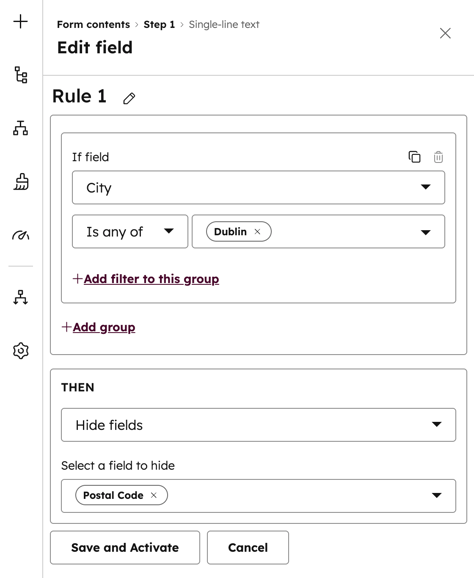
- ในส่วนกฎให้กำหนดค่ากฎตรรกะแบบมีเงื่อนไขของคุณ ตัวอย่างเช่นหากคุณกรองตามเมืองและเลือกเป็นเมืองดับลินกฎตรรกะแบบมีเงื่อนไขจะมีผลกับระเบียนที่มีค่าดับลินเท่านั้น
- หากต้องการลบตัวกรองให้คลิก คอนลบผู้ลบ
- หากต้องการโคลนตัวกรองให้คลิกไอคอนโคลน
- หากต้องการเพิ่มตัวกรองเพิ่มเติมในกฎให้คลิกตัวกรองในกลุ่มนี้
- หากต้องการเพิ่มกลุ่มเพิ่มเติมในกฎให้คลิก กลุ่ม
- หากคุณเพิ่มตัวกรองหรือกลุ่มหลายรายการลงในกฎให้คลิกที่และหรือเมนูแบบเลื่อนลงระหว่างตัวกรองและกลุ่มเพื่อใช้และหรือหรือตรรกะ:
- AN D: ตัวกรองทั้งหมดในกฎต้องเป็นจริงเพื่อให้เรียกใช้กฎได้
- หรือ: ตัวกรองเพียงตัวเดียวในกลุ่มจะต้องเป็นจริงเพื่อให้เรียกใช้กฎได้ ดูข้อมูลเพิ่มเติมเกี่ยวกับ AND หรือ OR LOGIC
กำหนดค่าการดำเนินการเมื่อเป็นไปตามกฎ
หลังจากกำหนดค่ากฎตรรกะแบบมีเงื่อนไขแล้วให้เลือกการดำเนินการที่จะใช้เมื่อเป็นไปตามเกณฑ์ของกฎ
โปรดทราบ: การ ข้ามไปยังขั้นตอน f orm กำลังถูกยกเลิกการใช้งาน หากแบบฟอร์มของคุณใช้ตรรกะแบบมีเงื่อนไขเพื่อข้ามขั้นตอนของแบบฟอร์มตรรกะที่มีอยู่จะยังคงซ่อนขั้นตอนของแบบฟอร์มของคุณต่อไป เมื่อแก้ไขตรรกะของแบบฟอร์มที่มีอยู่ขอแนะนำให้แทนที่การกระทำข้ามไปยังขั้นตอนด้วยซ่อนขั้นตอนหรือแสดงขั้นตอน
- ในส่วนจากนั้นให้คลิกเมนูแบบเลื่อนลงเพื่อเลือกการดำเนินการในแบบฟอร์ม:
- แสดงฟิลด์: หากคำตอบของผู้ใช้ตรงกับเกณฑ์ที่กำหนดไว้ในกฎของคุณให้แสดงฟิลด์เฉพาะโมดูลข้อความสมบูรณ์หัวเรื่องหรือรูปภาพ
- ซ่อนฟิลด์: หากคำตอบของผู้ใช้ตรงกับเกณฑ์ที่กำหนดไว้ในกฎของคุณให้ซ่อนฟิลด์เฉพาะโมดูลข้อความสมบูรณ์หัวเรื่องหรือรูปภาพ
- ข้ามไปยังขั้นตอน (เลิกใช้งานแล้ว): หากคำตอบของผู้ใช้ตรงกับเกณฑ์ที่กำหนดไว้ในกฎของคุณให้ข้ามไปยังขั้นตอนที่ระบุ ในการใช้การกระทำนี้แบบฟอร์มของคุณต้องมีสามขั้นตอนขึ้นไป ดูข้อมูลเพิ่มเติมเกี่ยวกับการเพิ่มขั้นตอนในแบบฟอร์ม
- ซ่อนขั้นตอน: ขั้นตอนของแบบฟอร์มจะถูกซ่อนจากผู้เข้าชมหากเป็นไปตามเงื่อนไข ในการใช้การกระทำนี้แบบฟอร์มของคุณต้องมีสองขั้นตอนขึ้นไป
- แสดงขั้นตอน: ขั้นตอนของแบบฟอร์มจะแสดงให้ผู้เข้าชมเห็นก็ต่อเมื่อเป็นไปตามเงื่อนไขเท่านั้น หากผู้เข้าชมไม่เป็นไปตามเงื่อนไขขั้นตอนที่เลือกจะซ่อนอยู่ในแบบฟอร์ม ในการใช้การกระทำนี้แบบฟอร์มของคุณต้องมีสองขั้นตอนขึ้นไป
- เปลี่ยนเส้นทางไปยัง: หากคำตอบของผู้เข้าชมตรงกับเกณฑ์ที่กำหนดไว้ในกฎของคุณให้เปลี่ยนเส้นทางไปยังหน้า HubSpot URL ภายนอกหรือลิงก์การชำระเงิน ผู้ใช้ในบัญชี Sales Hub Enterprise หรือ Service Hub Enterprise สามารถเปลี่ยนเส้นทางแบบฟอร์มไปยังลิงก์การประชุมในหน้าการกำหนดเวลาได้
- กรอกข้อมูลในฟิลด์ที่จำเป็นโดยขึ้นอยู่กับการดำเนินการที่เลือก
- หลังจากกำหนดค่ากฎของคุณแล้วให้คลิกบันทึกและเปิดใช้งาน
จัดสไตล์แบบฟอร์ม
หากต้องการสร้างแบบฟอร์มที่ตรงกับการสร้างแบรนด์ของคุณให้ปรับแต่งลักษณะที่ปรากฏของแบบฟอร์มของคุณรวมถึงฟิลด์ปุ่มและพื้นหลัง
โปรดทราบ: คุณไม่สามารถตั้งค่าแบบฟอร์มของคุณเป็น HTML ดิบในตัวแก้ไขแบบฟอร์มได้ เฉพาะแบบฟอร์มที่สร้างโดยใช้ตัวแก้ไขดั้งเดิมเท่านั้นที่สามารถตั้งค่าเป็น HTML ดิบได้
วิธีจัดสไตล์แบบฟอร์ม:
- ในบัญชี HubSpot ของคุณ ให้คลิก เพิ่มเติม จากนั้นไปที่ การตลาด > แบบฟอร์ม หาก เพิ่มเติม ไม่ปรากฏในบัญชีของคุณ ให้ไปที่ การตลาด > แบบฟอร์ม โดยตรง
- สร้างแบบฟอร์มใหม่หรือวางเมาส์เหนือแบบฟอร์มที่มีอยู่แล้วคลิกแก้ไข
- ทางด้านซ้ายให้คลิกไอคอนจัดแต่งทรงผม
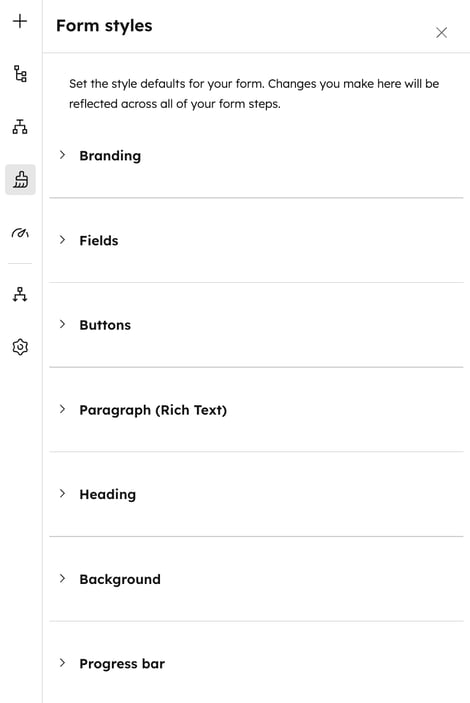
- เมื่อปรับแต่งข้อความ ฟิลด์อินพุตหรือปุ่มของคุณให้เลือกจากสไตล์ที่มีอยู่โดยใช้สไตล์อินพุตฟิลด์ด่วน หรือปรับแต่งสไตล์สำหรับแต่ละองค์ประกอบในแบบฟอร์มของคุณด้วยตนเอง:
- ฟิลด์: ปรับแต่งฟิลด์รวมถึงพื้นหลังและเส้นขอบ นอกจากนี้คุณยังสามารถปรับแต่งแบบอักษรขนาดตัวอักษรและสีสำหรับป้ายกำกับของคุณรวมถึงสีสำหรับข้อความช่วยเหลือตัวยึดตำแหน่งและข้อความแสดงข้อผิดพลาดของคุณ
- ปุ่ม: ปรับแต่งความสูงของปุ่มการปัดเศษมุมพื้นหลังการไล่ระดับสีและเพิ่มเงาแบบหยดลงในปุ่ม นอกจากนี้คุณยังสามารถปรับแต่งแบบอักษรขนาดตัวอักษรและสีสำหรับข้อความบนปุ่มได้อีกด้วย
- ย่อหน้า (Rich Text): ปรับแต่งแบบอักษรขนาดตัวอักษรและสีสำหรับข้อความเนื้อหาของคุณ
- หัวเรื่อง: ปรับแต่งแบบอักษรและสีข้อความของหัวเรื่องของคุณ คุณสามารถเลือกที่จะเพิ่มเงาแบบหล่นลงในข้อความส่วนหัวของคุณ
- พื้นหลัง: ปรับแต่งพื้นหลังสำหรับขั้นตอนแบบฟอร์มและแบบฟอร์มของคุณ คุณสามารถเลือกที่จะตั้งค่าสีพื้นหลังหรือใช้รูปภาพสำหรับพื้นหลังก็ได้ คุณสามารถใช้ผู้ช่วย AI เพื่อสร้างภาพได้ นอกจากนี้คุณยังสามารถเลือกที่จะกำหนดเส้นขอบสำหรับแบบฟอร์มของคุณ
- แถบความคืบหน้า: ปรับแต่งแถบความคืบหน้าในแบบฟอร์มของคุณรวมถึงสีของเส้นความคืบหน้าและแบบอักษรของแถบความคืบหน้า
แก้ไขเค้าโครงขั้นตอนและแบนเนอร์พื้นหลัง
เลือกจากเค้าโครงขั้นตอนที่กำหนดไว้ล่วงหน้าโดยใช้ตัวสลับเค้าโครงอย่างรวดเร็วและปรับแต่งแบนเนอร์พื้นหลังแบบฟอร์มของคุณ
- ในตัวแก้ไขแบบฟอร์มให้วางเมาส์เหนือขั้นตอนแบบฟอร์มแล้วคลิกไอคอน แก้ไขที่ด้านบนขวา
- ในแผงด้านซ้ายให้คลิกแท็บสไตล์แล้วเลือกเค้าโครงขั้นตอน
- หากต้องการลบเค้าโครงให้คลิกลบเค้าโครงที่ด้านบนขวา
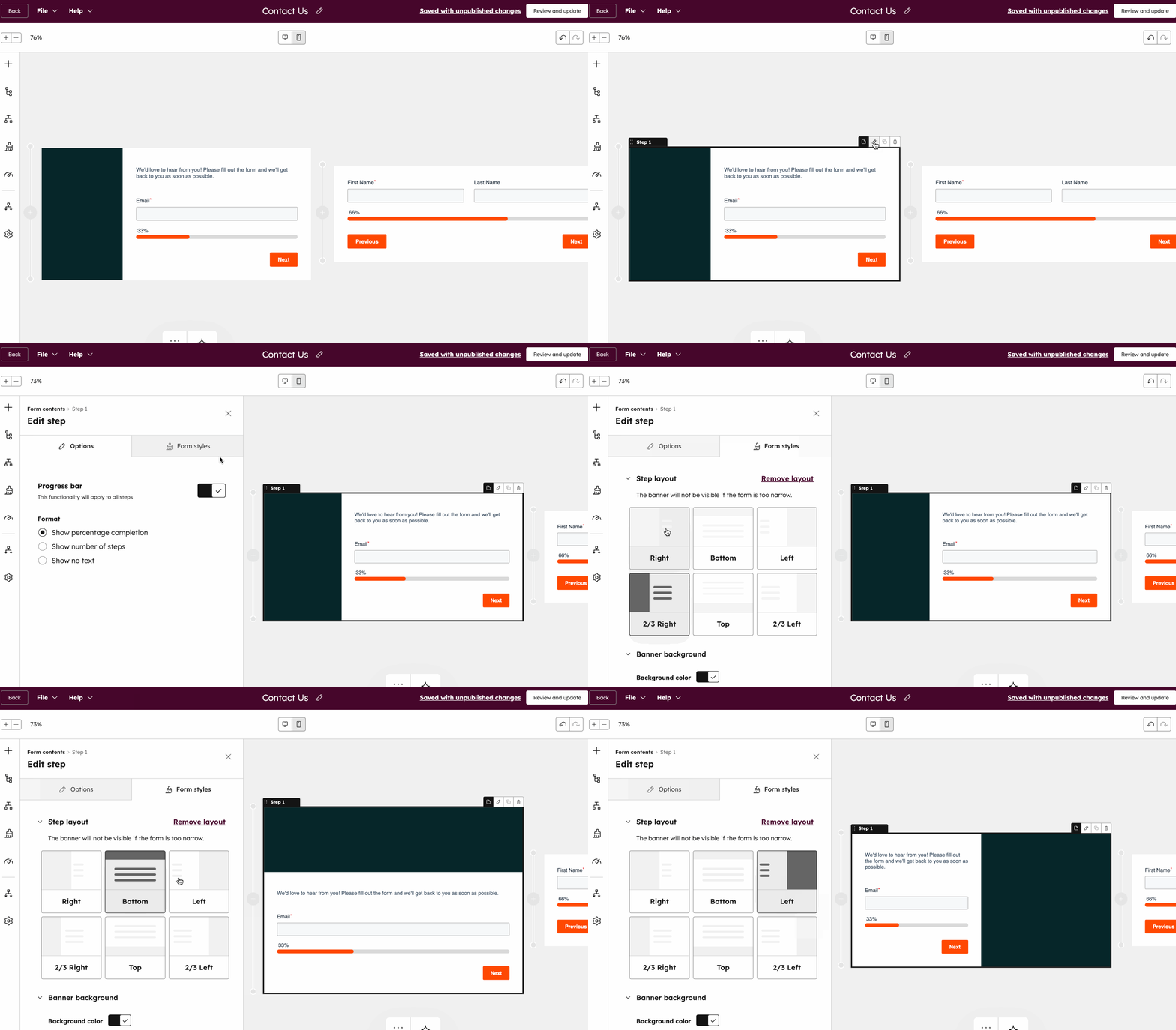
- ในส่วนพื้นหลังของแบนเนอร์ ให้เปิดสวิตช์สีพื้นหลังเพื่อปรับแต่งสีพื้นหลังของแบบฟอร์ม
- เลือกสีและความทึบแสงนะคะ
- คลิกเมนูแบบเลื่อนลงการไล่ระดับสีเพื่อเพิ่มการไล่ระดับสี
- หากต้องการใช้รูปภาพสำหรับพื้นหลังแบนเนอร์ให้คลิกอัปโหลดหรือเรียกดูรูปภาพเพื่อเพิ่มรูปภาพหรือคลิกสร้างด้วย AI เพื่อสร้างเนื้อหาโดยใช้บรีซ
ดำเนินการติดตามผลโดยอัตโนมัติ
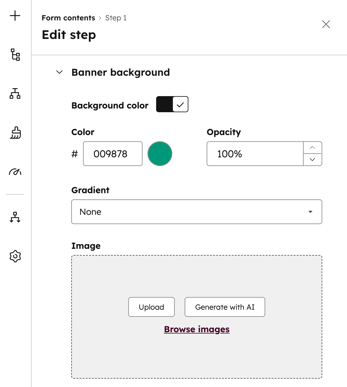
หลังจากส่งแบบฟอร์มแล้วให้ใช้เวิร์กโฟลว์ที่เรียบง่ายเพื่อส่งอีเมลแจ้งผู้ใช้หรือเพิ่มผู้ติดต่อไปยังกลุ่ม เรียนรู้เพิ่มเติมเกี่ยวกับการใช้ระบบอัตโนมัติกับแบบฟอร์ม
วิธีสร้างเวิร์กโฟลว์ง่ายๆในตัวแก้ไขแบบฟอร์ม:
- ในบัญชี HubSpot ของคุณ ให้คลิก เพิ่มเติม จากนั้นไปที่ การตลาด > แบบฟอร์ม หาก เพิ่มเติม ไม่ปรากฏในบัญชีของคุณ ให้ไปที่ การตลาด > แบบฟอร์ม โดยตรง
- สร้างแบบฟอร์มใหม่หรือวางเมาส์เหนือแบบฟอร์มที่มีอยู่แล้วคลิกแก้ไข
- ในตัวแก้ไขแบบฟอร์มให้คลิ ไอคอน ของ settis
-
ในส่วน "ทำให้เป็นอัตโนมัติ" จะเกิดอะไรขึ้นหลังจากส่งแบบฟอร์ม :
- หากต้องการเรียกใช้อีเมลติดตามผลโดยอัตโนมัติหลังจากการส่งแบบฟอร์มแต่ละครั้งภายใต้ส่งอีเมลหลังจากการส่งแบบฟอร์มให้คลิกสร้างเวิร์กโฟลว์นี้
- หากต้องการสร้างเวิร์กโฟลว์ของคุณเองจากเทมเพลตเปล่าภายใต้สร้างเวิร์กโฟลว์ง่ายๆของคุณเองให้คลิกสร้างเวิร์กโฟลว์ใหม่ ในแผงสไลด์ด้านขวาภายใต้ทริกเกอร์การดำเนินการเมื่อเลือกตัวเลือกผู้ติดต่อที่ส่งแบบฟอร์ม
- หากต้องการเพิ่มการดำเนินการเวิร์กโฟลว์อื่นๆให้คลิกไอคอน + บวก
- หากต้องการเปิดเวิร์กโฟลว์ถัดจากชื่อเวิร์กโฟลว์ให้เปิด สวิตช์ จากนั้นคลิกเข้าใจแล้ว หลังจากเผยแพร่เวิร์กโฟลว์ธรรมดาของคุณแล้วการเปลี่ยนแปลงใดๆที่เกิดขึ้นกับเวิร์กโฟลว์จะนำไปใช้กับผู้ติดต่อที่ลงทะเบียนในปัจจุบันโดยอัตโนมัติ
เปิดการแจ้งเตือนแบบฟอร์มอัตโนมัติ
โปรดทราบ: หากคุณเป็นผู้ดูแลระบบระดับสูงคุณสามารถเลือกบัญชีของคุณเข้าสู่เบต้าการแจ้งเตือนสำหรับระบบอัตโนมัติของแบบฟอร์มได้
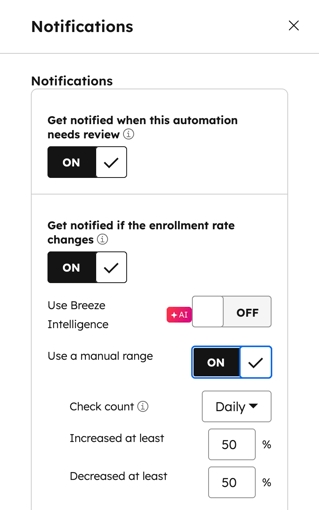
หลังจากที่คุณเปิดเวิร์กโฟลว์แบบง่ายในตัวแก้ไขแบบฟอร์มแล้วให้แจ้งให้ผู้ใช้ทราบเมื่อต้องการตรวจสอบแบบฟอร์มอัตโนมัติหรือเมื่ออัตราการลงทะเบียนมีการเปลี่ยนแปลง
- ในตัวแก้ไขแบบฟอร์มให้คลิ ไอคอน ของ settis
- ที่ด้านบนขวาของเวิร์กโฟลว์แบบง่ายให้คลิกการดำเนินการแล้วเลือกแก้ไขการแจ้งเตือน
- ในแผงด้านขวาให้สลับการรับการแจ้งเตือนเมื่อระบบอัตโนมัตินี้มีปัญหาในการเปิดเพื่อรับการแจ้งเตือนหากมีข้อผิดพลาดใดๆที่ต้องให้ความสนใจ
- หากต้องการรับการแจ้งเตือนเมื่ออัตราการลงทะเบียนผันผวนให้เปิดสวิตช์รับการแจ้งเตือนหากอัตราการลงทะเบียนเปลี่ยนแปลง จากนั้นเลือกจากตัวเลือกต่อไปนี้:
-
- ใช้ Breeze Intelligence: เปิดสวิตช์นี้เพื่อตรวจจับการเปลี่ยนแปลงอัตราการลงทะเบียนโดยอัตโนมัติตามข้อมูลจาก 30 วันที่ผ่านมา
- ใช้ช่วงแมนนวล: เปิดสวิตช์นี้เพื่อตั้งค่าเกณฑ์อัตราคงที่ด้วยตนเองซึ่งจะทริกเกอร์การแจ้งเตือนเมื่อเกินกำหนด
- ในส่วนผู้รับการแจ้งเตือนให้คลิกเมนูแบบเลื่อนลงของผู้ใช้และทีมและเลือกผู้รับที่จะส่งการแจ้งเตือนไป เฉพาะผู้ใช้ที่เปิดการแจ้งเตือนของ HubSpot อย่างน้อยหนึ่งช่องเท่านั้นที่จะสามารถรับการแจ้งเตือนเหล่านี้ได้
กำหนดการตั้งค่าแบบฟอร์ม
การตั้งค่าแบบฟอร์มจะควบคุมวิธีสร้างผู้ติดต่อและวิธีแจ้งเตือนผู้ใช้หลังจากส่งแบบฟอร์ม ใช้การตั้งค่าเหล่านี้เพื่อจัดการการสร้างรายชื่อติดต่อการแจ้งเตือนการตั้งค่าภาษาและอื่นๆ ตัวเลือกแบบฟอร์มจะแตกต่างกันไปตามการสมัครสมาชิก HubSpot ของคุณ
วิธีเข้าถึงการตั้งค่าในตัวแก้ไขแบบฟอร์ม:
- ในบัญชี HubSpot ของคุณ ให้คลิก เพิ่มเติม จากนั้นไปที่ การตลาด > แบบฟอร์ม หาก เพิ่มเติม ไม่ปรากฏในบัญชีของคุณ ให้ไปที่ การตลาด > แบบฟอร์ม โดยตรง
- สร้างแบบฟอร์มใหม่หรือวางเมาส์เหนือแบบฟอร์มที่มีอยู่แล้วคลิกแก้ไข
- ในตัวแก้ไขแบบฟอร์มให้คลิกไอคอน การตั้งค่า
- ใช้แท็บในแผงด้านซ้ายเพื่อกำหนดการตั้งค่าแบบฟอร์มของคุณ
ตั้งค่าการตั้งค่าแบบฟอร์มทั่วไป
ใช้แท็บทั่วไปเพื่อกำหนดค่าวิธีสร้างผู้ติดต่อเปิดการย่อแบบฟอร์มและเชื่อมโยงแบบฟอร์มกับแคมเปญการตลาด
- สร้างผู้ติดต่อใหม่โดยอัตโนมัติจากที่อยู่อีเมลที่ไม่รู้จัก: เลือกตัวเลือกนี้เพื่อสร้างบันทึกผู้ติดต่อใหม่สำหรับทุกการส่งด้วยที่อยู่อีเมลที่ไม่ซ้ำกัน หากที่อยู่อีเมลที่ส่งตรงกับบันทึกการติดต่อที่มีอยู่ในฐานข้อมูลของคุณรายละเอียดในบันทึกที่มีอยู่จะได้รับการอัปเดต
- หากปิดตัวเลือกนี้ HubSpot จะพยายามเชื่อมโยงการส่งกับผู้ติดต่อที่มีอยู่ก่อนโดยใช้ที่อยู่อีเมลที่ส่งมา หากไม่มีผู้ติดต่ออยู่ที่ที่อยู่อีเมล HubSpot จะจดจำและอัปเดตผู้ติดต่อของคุณตามคุกกี้ในเบราว์เซอร์ของพวกเขา ซึ่งอาจส่งผลให้มีการเขียนทับผู้ติดต่อหากส่งแบบฟอร์มเดียวกันหลายครั้งจากอุปกรณ์เดียวกัน
- หากเปิดใช้งานตัวเลือกนี้ HubSpot จะไม่ใช้คุกกี้เบราว์เซอร์ที่มีอยู่เพื่อเชื่อมโยงการส่งกับรายชื่อติดต่อที่ติดตามไว้ก่อนหน้านี้ ช่องกรอกแบบฟอร์มล่วงหน้าสำหรับผู้เข้าชมที่กลับมาและเพิ่มลิงก์เพื่อรีเซ็ตตัวเลือกแบบฟอร์มจะถูกปิดโดยอัตโนมัติ
- หากปิดตัวเลือกนี้ HubSpot จะพยายามเชื่อมโยงการส่งกับผู้ติดต่อที่มีอยู่ก่อนโดยใช้ที่อยู่อีเมลที่ส่งมา หากไม่มีผู้ติดต่ออยู่ที่ที่อยู่อีเมล HubSpot จะจดจำและอัปเดตผู้ติดต่อของคุณตามคุกกี้ในเบราว์เซอร์ของพวกเขา ซึ่งอาจส่งผลให้มีการเขียนทับผู้ติดต่อหากส่งแบบฟอร์มเดียวกันหลายครั้งจากอุปกรณ์เดียวกัน
- ตั้งผู้ติดต่อใหม่เป็นผู้ติดต่อทางการตลาด: หากบัญชี HubSpot ของคุณสามารถเข้าถึงผู้ติดต่อทางการตลาดได้ให้ตั้งผู้ติดต่อที่ส่งแบบฟอร์มเป็นผู้ติดต่อทางการตลาดโดยอัตโนมัติ ซึ่งรวมถึงทั้งผู้ติดต่อใหม่และที่มีอยู่
- กรอกข้อมูลฟิลด์แบบฟอร์มล่วงหน้าสำหรับผู้เข้าชมที่กลับมา: หากผู้ติดต่อเข้าเยี่ยมชมเว็บไซต์ของคุณก่อนหน้านี้และส่งแบบฟอร์มและ HubSpot สามารถจัดเก็บและติดตามคุกกี้ของพวกเขาได้ค่าฟิลด์ใดๆที่ทราบสามารถกรอกข้อมูลล่วงหน้าในแบบฟอร์มได้ ตัวเลือกนี้จะเปิดโดยค่าเริ่มต้น ดูข้อมูลเพิ่มเติมเกี่ยวกับฟิลด์แบบฟอร์มที่กรอกข้อมูลไว้ล่วงหน้า
- การย่อแบบฟอร์ม: ย่อแบบฟอร์มของคุณโดยซ่อนฟิลด์แบบฟอร์มใดๆที่สามารถกรอกได้โดยการเพิ่มข้อมูลโดยอัตโนมัติ ดูข้อมูลเพิ่มเติมเกี่ยวกับการย่อแบบฟอร์ม
- เพิ่มลิงก์เพื่อรีเซ็ตแบบฟอร์ม: หากคุณเปิดช่องกรอกแบบฟอร์มล่วงหน้าสำหรับผู้เข้าชมที่กลับมาคุณยังสามารถเพิ่มลิงก์รีเซ็ตลงในแบบฟอร์มของคุณได้ หากเปิดใช้งานตัวเลือกนี้ผู้เข้าชมสามารถคลิกไม่ใช่คุณได้หรือไม่ คลิกที่นี่เพื่อรีเซ็ตในแบบฟอร์มเพื่อล้างฟิลด์แบบฟอร์มที่ป้อนไว้ล่วงหน้า เมื่อมีการรีเซ็ตแบบฟอร์ม:
- การติดตามคุกกี้จะถูกปิดสำหรับการส่งแบบฟอร์มเฉพาะ คุกกี้การติดตามที่มีอยู่จะไม่ถูกเขียนทับ
- การส่งแบบฟอร์มจะสร้างบันทึกการติดต่อใหม่สำหรับที่อยู่อีเมลที่ไม่ตรงกับบันทึกการติดต่อที่มีอยู่
- เพิ่มลงในแคมเปญการตลาด: หากคุณมีการสมัครสมาชิก Marketing Hub Professional หรือ Enterprise คุณสามารถเชื่อมโยงแบบฟอร์มกับแคมเปญ:
- หากต้องการเชื่อมโยงแบบฟอร์มของคุณกับแคมเปญที่มีอยู่ให้คลิกเมนูแบบเลื่อนลงของแคมเปญและเลือก แคมเปญ
- หากต้องการเชื่อมโยงแบบฟอร์มของคุณกับแคมเปญใหม่ให้คลิกเมนูแบบเลื่อนลงของแคมเปญและคลิกสร้างแคมเปญ จากนั้นตั้งค่าแคมเปญของคุณต่อ
- ในการส่งอัพเดทผู้ติดต่อและขั้นตอนวงจรชีวิตของบริษัท: คลิกตั้งค่าขั้นตอนวงจรชีวิตไปยังเมนูแบบเลื่อนลงและเลือกขั้นตอนวงจรชีวิต เมื่อผู้เข้าชมส่งแบบฟอร์มระเบียนใหม่หรือระเบียนที่มีอยู่จะถูกตั้งค่าเป็นขั้นตอนวงจรชีวิตที่เลือก
- คุณไม่สามารถเลื่อนขั้นวงจรชีวิตของระเบียนไปข้างหลังได้ หากผู้ติดต่อหรือบริษัทที่มีระยะวงจรชีวิตในภายหลังส่งแบบฟอร์มระยะวงจรชีวิตจะไม่ได้รับการอัปเดต
- ระยะวงจรชีวิตที่ตั้งค่าไว้ในรูปแบบจะเขียนทับระยะวงจรชีวิตเริ่มต้นที่กำหนดค่าไว้ในการตั้งค่า HubSpot ของคุณ
ตั้งค่าการส่งและการแจ้งเตือน
ในแท็บการตั้งค่าการส่งให้กำหนดค่าวิธีที่ผู้ใช้จะได้รับแจ้งเมื่อมีการส่งแบบฟอร์มและจัดการโดเมนอีเมลที่ถูกบล็อก
- แจ้งเจ้าของที่ติดต่อ: ส่งการแจ้งเตือนไปยังเจ้าของที่ติดต่อโดยอัตโนมัติ หากผู้ติดต่อไม่มีเจ้าของระบบจะไม่ส่งการแจ้งเตือน เรียนรู้เพิ่มเติมเกี่ยวกับการเป็นเจ้าของวัตถุใน HubSpot
- เพิ่มผู้ใช้เพื่อแจ้งให้ทราบ: ในเมนูแบบเลื่อนลงให้เลือกช่องทำเครื่องหมายถัดจากผู้ใช้หรือทีมที่ควรได้รับการแจ้งเตือนเมื่อส่งแบบฟอร์มโดยไม่คำนึงถึงความเป็นเจ้าของผู้ติดต่อ ผู้รับที่ตั้งค่าไว้ในตัวแก้ไขแบบฟอร์มจะถูกเขียนทับโดยผู้รับที่ตั้งค่าไว้ในโมดูลแบบฟอร์มในหน้า HubSpot
-
โดเมนอีเมลที่จะบล็อก: ป้อนโดเมนอีเมลที่เฉพาะเจาะจงเพื่อบล็อกจากการส่งแบบฟอร์ม ตัวอย่างเช่นหากคุณต้องการบล็อกการส่งจาก email@domain.com คุณสามารถเพิ่ม domain.com ได้ หากต้องการบล็อกการส่งข้อมูลจากผู้ให้บริการอีเมลฟรีทั้งหมดให้เปิดสวิตช์บล็อกผู้ให้บริการอีเมลฟรี
เชื่อมต่อแบบฟอร์มกับกล่องข้อความหรือฝ่ายช่วยเหลือ
ในแท็บ Ticket ให้เชื่อมต่อแบบฟอร์มกับกล่องจดหมายหรือฝ่ายช่วยเหลือเพื่อสร้าง Ticket สำหรับการส่งแบบฟอร์มแต่ละครั้ง
วิธีเชื่อมต่อแบบฟอร์มกับกล่องข้อความหรือฝ่ายช่วยเหลือ:
-
สลับการเชื่อมต่อแบบฟอร์มนี้กับกล่องจดหมายหรือเปิดสวิตช์ฝ่ายช่วยเหลือ
-
ในกล่องโต้ตอบให้คลิกเมนูแบบเลื่อนลงแล้วเลือกกล่องจดหมายหรือศูนย์ช่วยเหลือจากนั้นคลิกเชื่อมต่อ
ตั้งค่าภาษาและการแปล
ต้องสมัครใช้บริการ ต้องสมัครใช้งาน Marketing Hub หรือ Content Hub Professional หรือ Enterprise เพื่อแปลแบบฟอร์มโดยใช้ AI
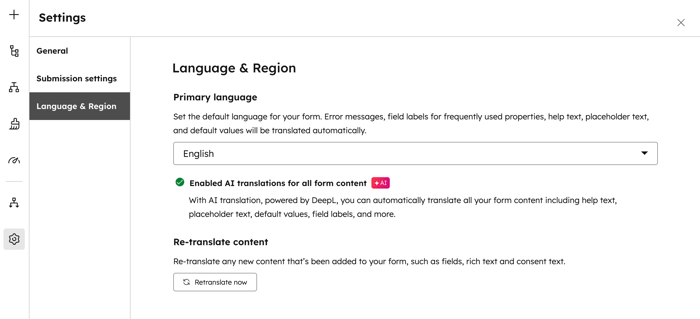
ในแท็บภาษาและภูมิภาคให้กำหนดค่าภาษาเริ่มต้นและจัดการการแปล AI สำหรับแบบฟอร์มของคุณ
- ภาษาหลัก: คลิกเมนูแบบเลื่อนลงและเลือกภาษาเริ่มต้นสำหรับแบบฟอร์มของคุณ ข้อความแสดงข้อผิดพลาดป้ายกำกับสำหรับคุณสมบัติเริ่มต้นข้อความช่วยเหลือข้อความตัวยึดตำแหน่งและค่าเริ่มต้นจะถูกแปลเป็นภาษานี้
- แปลเนื้อหาซ้ำ: คลิกแปลซ้ำตอนนี้เพื่ออัปเดตการแปลหากคุณอัปเดตแบบฟอร์มของคุณตั้งแต่การแปลครั้งก่อน
ดูตัวอย่างแบบฟอร์ม
ดูตัวอย่างแบบฟอร์มก่อนเผยแพร่เพื่อทดสอบว่าแบบฟอร์มจะปรากฏและมีพฤติกรรมอย่างไรสำหรับผู้เข้าชม ตัวอย่างแบบฟอร์มแสดงให้เห็นว่าผู้เข้าชมจะได้สัมผัสกับแบบฟอร์มอย่างไรรวมถึงการนำทางแบบหลายขั้นตอนตรรกะแบบมีเงื่อนไขและฟิลด์ที่จำเป็น ซึ่งจะช่วยให้คุณยืนยันเค้าโครงตรวจสอบตรรกะและตรวจสอบขั้นตอนการจับลูกค้าเป้าหมายโดยไม่ต้องสร้างการส่ง
หากต้องการดูตัวอย่างแบบฟอร์มของคุณ:
- ในบัญชี HubSpot ของคุณ ให้คลิก เพิ่มเติม จากนั้นไปที่ การตลาด > แบบฟอร์ม หาก เพิ่มเติม ไม่ปรากฏในบัญชีของคุณ ให้ไปที่ การตลาด > แบบฟอร์ม โดยตรง
- สร้างแบบฟอร์มใหม่หรือวางเมาส์เหนือแบบฟอร์มที่มีอยู่แล้วคลิก แก้ไข
- ที่มุมขวาบนของตัวแก้ไขแบบฟอร์มให้คลิกดูตัวอย่าง แบบฟอร์มจะเปิดในโหมดแสดงตัวอย่างบนเดสก์ท็อปตามค่าเริ่มต้น
- หากต้องการดูตัวอย่างแบบฟอร์มบนอุปกรณ์ประเภทต่างๆที่ด้านบนให้คลิกไอคอน ไอคอนมือ
- หากต้องการดูตัวอย่างขั้นตอนเฉพาะในรูปแบบหลายขั้นตอนที่ด้านซ้ายบนให้คลิกเมนูแบบเลื่อนลงขั้นตอนตัวอย่าง จากนั้นเลือกขั้นตอนที่คุณต้องการดู
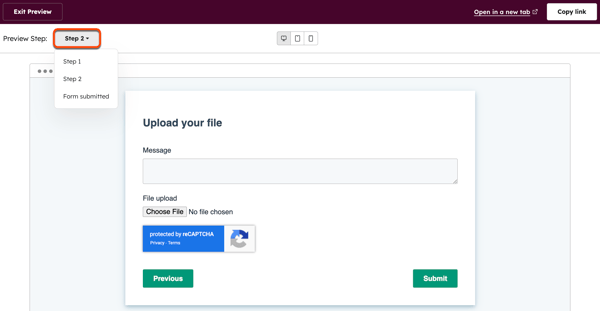
- หากต้องการดูตัวอย่างแบบฟอร์มในแท็บใหม่ที่มุมขวาบนให้คลิกเปิดในแท็บใหม่
- หากต้องการแชร์ตัวอย่างกับผู้ทำงานร่วมกันที่มุมขวาบนให้คลิกคัดลอกลิงก์
- ในการทดสอบพฤติกรรมของผู้เข้าชมให้กรอกข้อมูลในฟิลด์หรือดำเนินการตามขั้นตอนของแบบฟอร์มภายในโหมดแสดงตัวอย่าง ไม่สามารถส่งแบบฟอร์มในโหมดแสดงตัวอย่างและไม่มีการรวบรวมข้อมูลการส่ง
- หากต้องการกลับไปที่ตัวแก้ไขแบบฟอร์มที่ด้านซ้ายบนให้คลิกออกจากตัวอย่างจากนั้นดำเนินการแก้ไขหรือเผยแพร่แบบฟอร์มของคุณต่อ
โปรดทราบ: หากคุณใช้การย่อแบบฟอร์มการแสดงตัวอย่างแบบฟอร์มจะแสดงเฉพาะฟิลด์อีเมลในขั้นต้นเท่านั้น เมื่อผู้เข้าชมป้อนที่อยู่อีเมลของพวกเขาข้อมูลการเพิ่มประสิทธิภาพจะถูกตรวจสอบเพื่อกำหนดว่าต้องแสดงฟิลด์ใดเพิ่มเติม
เผยแพร่และแชร์แบบฟอร์ม
หลังจากสร้างแบบฟอร์มใหม่หรืออัพเดทแบบฟอร์มแล้วคุณจะต้องอัพเดทแบบฟอร์มเพื่อให้การเปลี่ยนแปลงใช้งานได้จริง จากนั้นคุณสามารถฝังแบบฟอร์มในหน้า HubSpot หรือ CTA ได้ หากคุณมีเนื้อหาที่โฮสต์นอก HubSpot คุณสามารถคัดลอกโค้ดฝังแบบฟอร์มหรือใช้ลิงก์แชร์เพื่อแชร์หน้าแบบฟอร์มแบบสแตนด์อโลน
วิธีเผยแพร่และแชร์แบบฟอร์ม:
- ในบัญชี HubSpot ของคุณ ให้คลิก เพิ่มเติม จากนั้นไปที่ การตลาด > แบบฟอร์ม หาก เพิ่มเติม ไม่ปรากฏในบัญชีของคุณ ให้ไปที่ การตลาด > แบบฟอร์ม โดยตรง
- สร้างแบบฟอร์มใหม่หรือวางเมาส์เหนือแบบฟอร์มที่มีอยู่แล้วคลิกแก้ไข
- ที่ด้านบนขวาให้คลิกตรวจสอบและอัพเดทเพื่อเผยแพร่การอัพเดทแบบฟอร์ม
- ที่แผงด้านขวาที่ด้านล่างให้คลิกอัพเดท
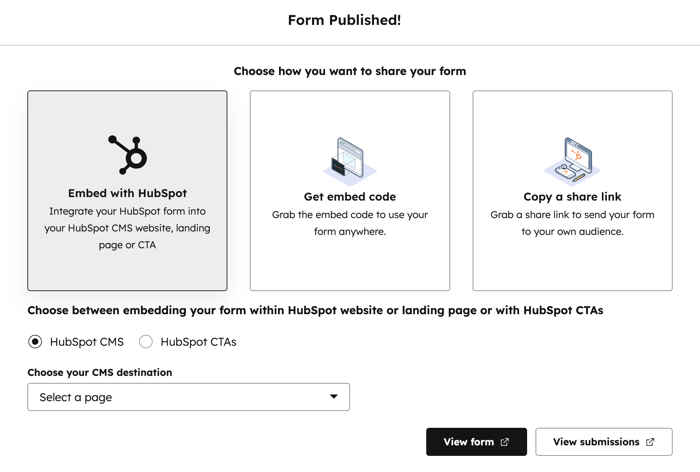
- หากต้องการฝังหรือแชร์แบบฟอร์มให้เลือกหนึ่งในตัวเลือกต่อไปนี้:
- ฝังกับ HubSpot: ฝังแบบฟอร์มของคุณบนหน้าเว็บไซต์ HubSpot CMS หน้า Landing Page หรือด้วย CTA ของ HubSpot
- ในส่วนเลือกระหว่างการฝังแบบฟอร์มของคุณภายในเว็บไซต์ HubSpot หรือหน้า Landing Page หรือด้วย HubSpot CTAs ให้เลือกตัวเลือกเนื้อหา
- คลิกเมนูแบบเลื่อนลงและเลือกหน้าปลายทางหรือ CTA ที่ควรฝังแบบฟอร์ม
- รับโค้ดฝัง: ใช้การฝังเพื่อเพิ่มแบบฟอร์มของคุณในหน้าโฮสต์ภายนอก หากต้องการติดตามการวิเคราะห์แบบฟอร์มของคุณบนหน้าเว็บภายนอกรหัสติดตาม HubSpot ของคุณจะต้องติดตั้งบนหน้าเว็บ ดูข้อมูลเพิ่มเติมเกี่ยวกับการเพิ่มแบบฟอร์ม HubSpot ลงในเว็บไซต์ภายนอก
- ที่ด้านล่างให้คลิกคัดลอก
- วางโค้ดฝังลงในโมดูล HTML บนหน้าเว็บของคุณ
- คัดลอกลิงก์แชร์: ใช้ URL เพื่อแชร์แบบฟอร์มเป็นหน้าแบบสแตนด์อโลน
- ฝังกับ HubSpot: ฝังแบบฟอร์มของคุณบนหน้าเว็บไซต์ HubSpot CMS หน้า Landing Page หรือด้วย CTA ของ HubSpot
ขั้นตอนต่อไป