
อัปเดตล่าสุด: 7 เมษายน 2026
สามารถใช้ได้กับการสมัครใช้บริการใดๆ ต่อไปนี้ ยกเว้นที่ระบุไว้:
-
 Service Hub
Enterprise
Service Hub
Enterprise
คุณสามารถสร้างทักษะให้กับผู้ใช้บัญชีของคุณแล้วส่งตั๋วศูนย์ช่วยเหลือไปยังผู้ใช้ตามทักษะของพวกเขา ทักษะอาจรวมถึงภาษาที่ทีมของคุณใช้งานได้คล่องหรือทักษะที่กำหนดเอง (เช่นความเชี่ยวชาญในส่วนเฉพาะของธุรกิจของคุณ)
โปรดทราบ: คุณต้องเชื่อมต่อช่องทางกับศูนย์ช่วยเหลือเพื่อตั้งค่าการกำหนดเส้นทางตามทักษะ
ต้องสมัครใช้บริการ ผู้ใช้ต้องมีที่นั่งบริการจึงจะกำหนดทักษะได้
ต้องมี ต้องได้รับสิทธิ์ สิทธิ์ของผู้ดูแลระบบระดับสูงเพื่อตั้งค่าการกำหนดเส้นทางตามทักษะ
สร้างและจัดการทักษะ
วิธีสร้างและจัดการทักษะในบัญชีของคุณ:
- ในบัญชี HubSpot ของคุณ คลิก
ไอคอนการตั้งค่า ในแถบนำทางด้านบน - ในเมนูแถบด้านข้างซ้ายให้คลิกกล่องข้อความและฝ่าย ช่วยเหลือ > ฝ่ายช่วยเหลือ
- ในส่วนแหล่งตั๋วและการกำหนดเส้นทางให้คลิกการกำหนดเส้นทางตามทักษะ
- ไปที่ แท็บทักษะ
- ทักษะที่กำหนดในปัจจุบันทั้งหมดของคุณจะปรากฏเพื่อตรวจสอบในตาราง ตามค่าเริ่มต้นภาษาที่สนับสนุนของ HubSpot จะแสดงเป็นทักษะที่คุณสามารถเชื่อมโยงกับสมาชิกในทีมของคุณไม่ว่าจะเป็นภาษาหลักหรือภาษารอง
- หากต้องการแก้ไขทักษะให้คลิกชื่อทักษะ
-
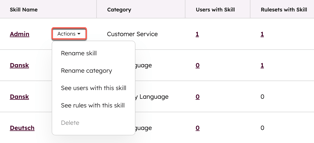
- วางเมาส์เหนือทักษะแล้วคลิกการดำเนินการจากนั้นเลือกจากตัวเลือกต่อไปนี้:
- เปลี่ยนชื่อสกิล: แก้ไขชื่อสกิล
- เปลี่ยนชื่อหมวดหมู่: แก้ไขชื่อหมวดหมู่:
- ดูกฎด้วยทักษะนี้: ดูว่าชุดกฎใดที่ได้รับมอบหมายทักษะ
- ดูผู้ใช้ที่มีทักษะนี้: ดูว่าผู้ใช้คนใดได้รับมอบหมายทักษะ
- วางเมาส์เหนือทักษะแล้วคลิกการดำเนินการจากนั้นเลือกจากตัวเลือกต่อไปนี้:
-
-
- ลบ: ลบทักษะออกจากบัญชีของคุณอย่างถาวร ไม่สามารถลบทักษะได้หากมีการกำหนดให้กับผู้ใช้ในบัญชีของคุณในขณะนี้
-
- วิธีสร้างทักษะใหม่:
- ที่ด้านบนขวาให้คลิกสร้างทักษะ
- ในกล่องโต้ตอบให้คลิกเมนูแบบเลื่อนลงหมวดหมู่จากนั้นเลือกหมวดหมู่
- ป้อนชื่อสำหรับทักษะ
- หากต้องการสร้างหลายทักษะต่อหมวดหมู่ให้คลิก เพิ่มทักษะอื่น
- คลิกบันทึก
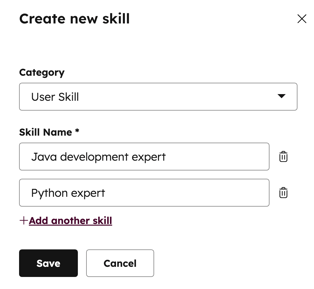
ทักษะใหม่จะปรากฏในตารางและจะกำหนดให้กับผู้ใช้และทีมที่มีที่นั่ง Service Hub Enterprise
กำหนดทักษะให้กับผู้ใช้
วิธีเชื่อมโยงทักษะกับผู้ใช้:
- ในบัญชี HubSpot ของคุณ คลิก
ไอคอนการตั้งค่า ในแถบนำทางด้านบน - ในเมนูแถบด้านข้างซ้ายให้ไปที่ผู้ใช้และทีม
- วางเมาส์เหนือผู้ใช้คลิกเมนูดร็อปดาวน์การดำเนินการจากนั้นเลือกแก้ไขผู้ใช้
- ไปที่ แท็บทักษะ
- ปรับแต่งทักษะที่กำหนดเองของผู้ใช้โดยคลิกเมนูแบบเลื่อนลงทักษะของผู้ใช้และเลือกช่องทำเครื่องหมายถัดจากทักษะที่กำหนดเองที่คุณสร้างขึ้น
- ตั้งค่าทักษะภาษาของผู้ใช้ในส่วนทักษะภาษา :
- คลิกเมนูแบบเลื่อนลงภาษาหลักและเลือกช่องทำเครื่องหมายถัดจากภาษาที่ผู้ใช้สามารถใช้งานได้อย่างคล่องแคล่ว ระดับความคล่องแคล่วนี้แสดงให้เห็นว่าผู้ใช้สามารถจัดการกับข้อกำหนดหรือสถานการณ์เฉพาะอุตสาหกรรมที่จำเป็นต้องใช้ความคล่องแคล่วขั้นสูง
- คลิกเมนูแบบเลื่อนลงภาษารองและเลือกช่องทำเครื่องหมายถัดจากภาษาที่ผู้ใช้มีความคล่องแคล่วในการสนทนา การตั้งค่าภาษารองหมายความว่าผู้ใช้รู้สึกสะดวกใจที่จะแชทกับลูกค้าในภาษาดังกล่าวแต่อาจไม่มีความรู้เพียงพอที่จะช่วยให้พวกเขาค้นหาสำเนาเฉพาะอุตสาหกรรมหรือตามกฎหมายซึ่งการสื่อสารที่ชัดเจนเป็นสิ่งสำคัญ
- เมื่อปรับแต่งทักษะที่เกี่ยวข้องกับผู้ใช้เสร็จแล้วให้คลิกบันทึกที่ด้านล่างซ้าย
กฎการกำหนดเส้นทางตามทักษะสำหรับ Ticket
ต้องมีสิทธิ์เข้าถึง ต้องได้รับสิทธิ์ Super Admin หรือ Account Access เพื่อสร้างกฎเส้นทางรับเงิน
หลังจากที่คุณกำหนดค่าและกำหนดทักษะให้กับผู้ใช้ในบัญชีของคุณแล้วคุณสามารถสร้างกฎการกำหนดเส้นทางสำหรับแต่ละช่องทางที่เชื่อมต่อกับฝ่ายช่วยเหลือได้
โปรดทราบ: แต่ละช่องสามารถมีชุดกฎได้หนึ่งชุด
วิธีสร้างและจัดระเบียบกฎระเบียบและกฎเส้นทางรับเงิน:
- ในบัญชี HubSpot ของคุณ คลิก
ไอคอนการตั้งค่า ในแถบนำทางด้านบน - ในเมนูแถบด้านข้างซ้ายให้คลิกกล่องข้อความและฝ่าย ช่วยเหลือ > ฝ่ายช่วยเหลือ
- ในส่วนแหล่งตั๋วและการกำหนดเส้นทางให้คลิกการกำหนดเส้นทางตามทักษะ
- บนแท็บกฎให้คลิกสร้างกฎ
- ในแผงด้านขวาให้ป้อนชื่อสำหรับชุดกฎจากนั้นเลือกช่อง
- คลิกถัดไป
- ปรับแต่งกฎการกำหนดเส้นทางภายในชุดกฎ:
- ป้อนชื่อกฎ
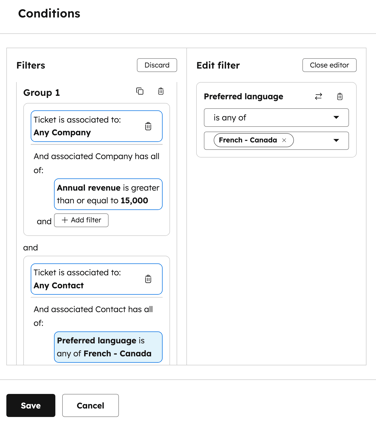
- คลิก + เพิ่มเงื่อนไขเพื่อกำหนดค่าตั๋วที่จะทริกเกอร์กฎ:
- เพิ่มตัวกรองตามคุณสมบัติตั๋วซึ่งสามารถกำหนดค่าได้ในส่วนแก้ไขตัวกรองหลังจากที่คุณเลือกคุณสมบัติแล้ว
- สามารถรวมตัวกรองภายในกลุ่มตัวกรองเดียวได้โดยคลิก + เพิ่มตัวกรองภายใต้และป้ายกำกับหรือคลิก + เพิ่มกลุ่มตัวกรองภายใต้ป้ายกำกับ OR
- เมื่อคุณรวมตัวกรองโดยใช้และรายการจะต้องเป็นไปตามเกณฑ์ทั้งหมดเพื่อรวมไว้ในมุมมองตัวกรองที่เป็นผลลัพธ์
- เมื่อเสร็จแล้วให้คลิก บันทึก
-
- คลิกเมนูแบบเลื่อนลงของทีมใดก็ได้แล้วเลือกช่องทำเครื่องหมายถัดจากทีมใดก็ได้ที่ควรกำหนดเส้นทางตั๋วที่กรองไว้
- คลิกเมนูแบบเลื่อนลงทักษะใดๆและเลือกช่องทำเครื่องหมายถัดจากทักษะที่เกี่ยวข้องของผู้ใช้ที่คุณต้องการให้กำหนดเส้นทางตั๋วไปยัง
- ทั้งทีมและผู้ใช้เป็นฟิลด์เสริมดังนั้นจึงเป็นไปได้ที่จะกำหนดเส้นทางตามทักษะหรือเฉพาะทีมเท่านั้น
- เมื่อปรับแต่งกฎเสร็จแล้วให้คลิกบันทึกและสร้างกฎถัดไปหากต้องการสร้างกฎใหม่หรือคลิกบันทึกที่ด้านล่างของแผงด้านข้างเพื่อบันทึกชุดกฎด้วยกฎเดียวแล้วกลับไปที่หน้าชุดกฎ
ตรวจสอบและแก้ไขกฎเส้นทางรับเงิน
เมื่อคุณสร้างกฎเส้นทางรับเงินแล้วหน้าชุดกฎจะแสดงรายการกฎแต่ละกฎตามลำดับความสำคัญ
- กฎการกำหนดเส้นทางเหล่านี้จะดำเนินการตามลำดับ: หากไม่เป็นไปตามเงื่อนไขของกฎข้อแรกจะมีการลองใช้กฎข้อที่สองและกระบวนการนี้จะทำซ้ำจนกว่าจะมีการลองใช้กฎทั้งหมด
- คุณสามารถแก้ไขการกำหนดเส้นทางตามทักษะได้ทั้งในหน้าการตั้งค่าช่องและหน้าชุดกฎ หากผู้ดูแลระบบระดับสูงหรือผู้ใช้ที่มีสิทธิ์เข้าถึงบัญชีเปลี่ยนกฎเส้นทางรับเงินเริ่มต้นในหน้าชุดกฎการเปลี่ยนแปลงจะปรากฏในหน้าการตั้งค่าช่องทางและในทางกลับกัน
- การกำหนดให้กับผู้ใช้ที่มีอยู่เท่านั้นการตั้งค่าจะถูกซิงค์และนำไปใช้กับกฎการกำหนดเส้นทางเริ่มต้นบนช่อง ตัวอย่างเช่นหากคุณตั้งค่ากฎเส้นทางรับเงินเริ่มต้นเป็นเจ้าของรายชื่อผู้ติดต่อระบบจะกำหนดให้กับเจ้าของรายชื่อผู้ติดต่อที่มีอยู่เท่านั้น
- หากไม่พบรายการที่ตรงกันภายในชุดกฎจะใช้กฎเส้นทางรับเงินเริ่มต้น
- หากตั๋วตรงกับกฎภายในชุดกฎแต่ไม่มีผู้ใช้ที่ตรงตามเกณฑ์ของกฎตั๋วจะยังคงไม่ถูกกำหนด
- คุณสามารถเปลี่ยนลำดับความสำคัญของกฎการกำหนดเส้นทางในหน้าชุดกฎได้โดยการลากไปยังลำดับอื่น นอกจากนี้คุณยังสามารถเลื่อนเมาส์ไปที่กฎเพื่อแก้ไขโคลนหรือลบกฎได้
- หากต้องการเปิดหรือปิดชุดกฎให้คลิกเพื่อเปิด/ปิดสวิตช์สถานะชุดกฎ

วิเคราะห์ประสิทธิภาพกฎของคุณ
คุณสามารถวิเคราะห์ประสิทธิภาพของชุดกฎของคุณได้โดยการตรวจสอบตัวชี้วัดที่สำคัญเช่นจำนวนและเปอร์เซ็นต์ของตั๋วที่ตรงกับกฎการกำหนดเส้นทางที่เฉพาะเจาะจง ซึ่งจะช่วยให้คุณประเมินได้ว่ากฎการกำหนดเส้นทางตามทักษะของคุณทำงานได้ดีเพียงใดและตรวจสอบว่าตั๋วที่ถูกต้องกำลังถูกกำหนดเส้นทางโดยแต่ละกฎ
วิธีดูตัวชี้วัดและประวัติของกฎ:
- ในบัญชี HubSpot ของคุณ คลิก
ไอคอนการตั้งค่า ในแถบนำทางด้านบน - ในเมนูแถบด้านข้างซ้ายให้คลิกกล่องข้อความและฝ่าย ช่วยเหลือ > ฝ่ายช่วยเหลือ
- ในส่วนแหล่งตั๋วและการกำหนดเส้นทางให้คลิกการกำหนดเส้นทางตามทักษะ
- ในตารางให้คลิกชื่อกฎ
- ที่ด้านบนขวาของตารางให้คลิกดูเมตริกและประวัติ
- ในแผงด้านขวาคุณจะเห็นตัวชี้วัดประสิทธิภาพสำหรับกฎของคุณ:
- ชุดกฎที่ป้อน: จำนวนตั๋วทั้งหมดที่ตรงกับกฎการกำหนดเส้นทางแต่ละรายการ
- ตรงกับกฎใดๆ: จำนวนตั๋วทั้งหมดที่ตรงกับกฎอย่างน้อยหนึ่งกฎในชุดกฎ
- ในตารางให้ดูลำดับความสำคัญ ชื่อกฎ จำนวนตั๋วและเปอร์เซ็นต์ของตั๋ว ที่ตรงกับกฎ
- หากต้องการดูประวัติของกฎให้วางเมาส์เหนือกฎแล้วคลิกดูประวัติ
- หากต้องการกรองตั๋วตามวันที่ให้คลิกตัวเลือกวันที่แล้วเลือกช่วงวันที่
- หากต้องการเลือกกฎอื่นให้คลิกแสดงตั๋วที่ตรงกับเมนูแบบเลื่อนลงของกฎแล้วเลือกกฎ
- หากต้องการตรวจสอบว่าตั๋วที่ระบุตรงกับกฎหรือไม่ให้คลิกเมนูแบบเลื่อนลงค้นหาตั๋วหนึ่งรายการแล้วเลือก ตั๋ว
ดูข้อมูลเพิ่มเติมเกี่ยวกับการกำหนดเส้นทางตั๋วได้ที่ฝ่ายช่วยเหลือ
กำหนดค่าการกำหนด Ticket
- ในบัญชี HubSpot ของคุณ คลิก
ไอคอนการตั้งค่า ในแถบนำทางด้านบน - ในเมนูแถบด้านข้างซ้ายให้คลิกกล่องข้อความและฝ่าย ช่วยเหลือ > ฝ่ายช่วยเหลือ
- ในส่วนแหล่งตั๋วและการกำหนดเส้นทางให้คลิกการกำหนดเส้นทางตามทักษะ
- ในตารางให้คลิกชื่อกฎ
- หากต้องการเพิ่มความล่าช้าก่อนการกำหนดตั๋วให้คลิกเมนูดร็อปดาวน์ความล่าช้าก่อนการกำหนดครั้งแรกและเลือกความล่าช้าสูงสุด 10 นาที ซึ่งจะช่วยให้การอัปเดตใดๆที่อาจเกิดขึ้นหลังจากการสร้าง Ticket เช่นเวิร์กโฟลว์หรือการอัปเดตคุณสมบัติที่กำหนดโดยระบบอัตโนมัติหรือการผสานรวมเสร็จสมบูรณ์ก่อนที่จะได้รับมอบหมาย
- หากต้องการเลือกวิธีแจกจ่ายตั๋วให้คลิกเมนูแบบเลื่อนลงการแจกจ่ายแล้วเลือกตัวเลือก:
- คลิกกำหนดตั๋วขาเข้าให้กับเมนูแบบเลื่อนลงและเลือกตัวเลือกการกำหนดเส้นทาง:
- ตัวแทนลูกค้า: มอบหมายตัวแทนลูกค้าที่ขับเคลื่อนด้วย AI เพื่อตอบคำถามการสนับสนุน หากตัวแทนลูกค้าไม่สามารถตอบได้ตั๋วจะถูกกำหนดใหม่ตามการตั้งค่าการส่งมอบของคุณ เรียนรู้วิธีตั้งค่าและปรับแต่งกระบวนการส่งมอบของตัวแทนลูกค้า
- ผู้ใช้และทีมที่เฉพาะเจาะจง: กำหนดตั๋วขาเข้าให้กับผู้ใช้หรือทีมที่เลือก เลือกผู้ใช้หรือทีมจากเมนูแบบเลื่อนลงเฉพาะผู้ใช้และทีม
- ทีมเท่านั้น: กำหนดตั๋วขาเข้าให้กับทีมโดยไม่ต้องกำหนดเจ้าของตั๋ว ตั๋วจะถูกส่งไปยังทีมที่เลือกและจะปรากฏในมุมมองแบบทีมรวมถึง Unassigned ของทีม ของฉันและ Open ของทีมของฉัน เฉพาะทีมที่มีผู้ใช้อย่างน้อยหนึ่งคนที่มีที่นั่ง Service Hub เท่านั้นที่สามารถเลือกเส้นทางของทีมได้
- เจ้าของผู้ติดต่อ: กำหนดตั๋วขาเข้าให้กับเจ้าของผู้ติดต่อ ผู้ติดต่อจะต้องมีเจ้าของที่ได้รับมอบหมายให้บันทึกและถูกติดตามด้วยคุกกี้
- ไม่มีใคร: การสนทนาจะถูกส่งไปยังมุมมองที่ไม่ได้กำหนดในศูนย์ช่วยเหลือเพื่อให้สมาชิกในทีมของคุณคัดกรอง
- ที่ด้านล่างซ้ายให้คลิก บันทึก
