
อัปเดตล่าสุด: 26 มิถุนายน 2026
สามารถใช้ได้กับการสมัครใช้บริการใดๆ ต่อไปนี้ ยกเว้นที่ระบุไว้:
-
 การตลาด Hub
Professional, Enterprise
การตลาด Hub
Professional, Enterprise
-
 การขาย Hub
Professional, Enterprise
การขาย Hub
Professional, Enterprise
-
 Service Hub
Professional, Enterprise
Service Hub
Professional, Enterprise
-
 Data Hub
Professional, Enterprise
Data Hub
Professional, Enterprise
-
 เนื้อหา Hub
Professional, Enterprise
เนื้อหา Hub
Professional, Enterprise
-
 Smart CRM
Professional, Enterprise
Smart CRM
Professional, Enterprise
ซิงค์กรณี Salesforce กับ HubSpot เพื่อให้แน่ใจว่ากิจกรรมการสนับสนุนมีความสอดคล้องกันในทั้งสองแพลตฟอร์ม หลังจากเชื่อมต่อการผสานรวม Salesforce แล้วคุณสามารถตั้งค่าการซิงค์เคสแบบสองทางของ Salesforce ไปยัง Ticket ของ HubSpot ซึ่งช่วยให้ทีมสามารถดูและจัดการปัญหาของลูกค้าได้จากระบบใดระบบหนึ่ง
ตัวอย่างเช่นเมื่อสร้างหรืออัปเดตเคสใน Salesforce Ticket ที่เกี่ยวข้องใน HubSpot จะแสดงการเปลี่ยนแปลงเหล่านั้นโดยอัตโนมัติ ซึ่งจะช่วยให้ทีมสนับสนุนและทีมบริการสามารถรักษาบันทึกที่สอดคล้องกันรายงานกิจกรรมกรณีปัญหาและทำงานร่วมกันโดยไม่ต้องสลับไปมาระหว่างเครื่องมือ ต่างๆ
ตั้งค่าการซิงค์ตั๋ว
ในการกำหนดค่าการซิงค์:
- ในบัญชี HubSpot ของคุณ คลิก
ไอคอนการตั้งค่าในแถบการนำทางด้านบน ในเมนูแถบด้านข้างทางซ้าย ไปที่การผสานการทำงาน > แอปที่เชื่อมต่อ - คลิก Salesforce
- ไปที่แท็บการซิงค์ข้อมูล
- คลิก ตั๋ว
- คลิกกำหนดค่าการซิงค์ตั๋ว
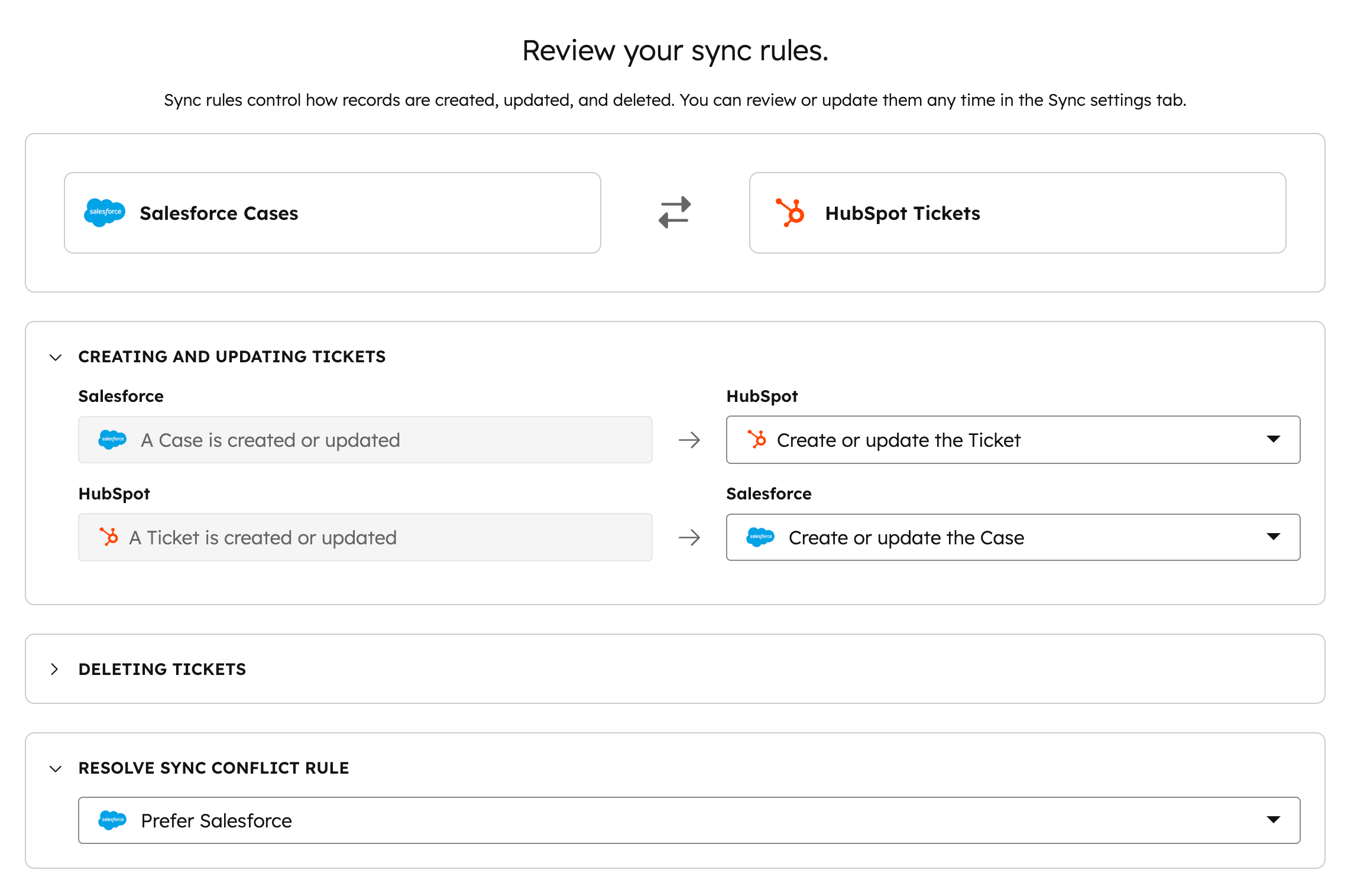
- ในหน้ากฎการซิงค์ให้ตัดสินใจว่าจะสร้างอัพเดทและลบบันทึกใน HubSpot หรือ Salesforce อย่างไร
- ในส่วนการสร้างและอัปเดต Ticket ให้ตรวจสอบสิ่งที่เกิดขึ้นกับบันทึกเมื่อมีการสร้างหรืออัปเดตเคส Salesforce หรือ HubSpot Ticket
-
- ในส่วนการลบ Ticket ให้เลือกสิ่งที่จะเกิดขึ้นเมื่อกรณี Salesforce หรือ HubSpot ticket ถูกลบ คุณสามารถเลือกลบตั๋วหรือไม่ทำอะไรเลยก็ได้
- ในส่วนแก้ไขกฎความขัดแย้งในการซิงค์ให้เลือกแอปที่จะจัดลำดับความสำคัญหากมีความขัดแย้งของข้อมูล
- คลิกถัดไป
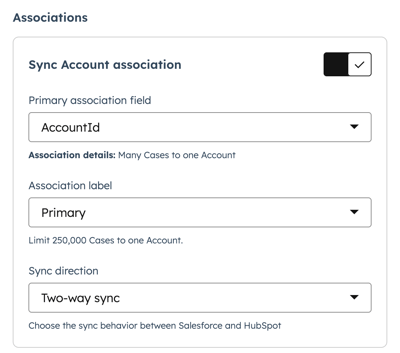
- ในหน้าสมาคมให้เลือกสมาคมที่คุณต้องการซิงค์จาก Salesforce ไปยัง HubSpot
-
- คลิกเพื่อสลับการเชื่อมโยงที่คุณต้องการซิงค์ระหว่าง Salesforce และ HubSpot
-
- สำหรับแต่ละการเชื่อมโยงให้คลิกเมนูดร็อปดาวน์ฟิลด์การเชื่อมโยงหลักและเลือกฟิลด์ที่คุณต้องการให้ HubSpot ใช้เพื่อเชื่อมโยงวัตถุทั้งสอง
- คลิกเมนูแบบเลื่อนลงป้าย ชื่อสมาคมและเลือกป้ายชื่อสมาคมที่คุณต้องการใช้
- คลิกเมนูแบบเลื่อนลงซิงค์ทิศทางและเลือกวิธีที่คุณต้องการให้สมาคมซิงค์ระหว่าง HubSpot และ Salesforce (ซิงค์สองทาง Salesforce ไปยัง HubSpot เท่านั้นหรือ HubSpot ไปยัง Salesforce เท่านั้น)
- คลิกถัดไป
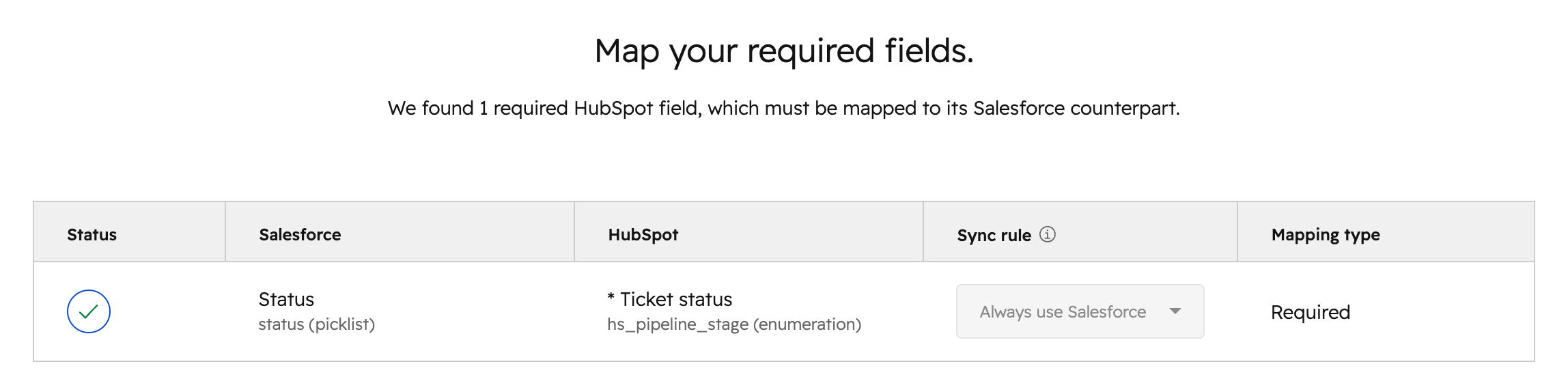
- ในหน้าการแมปฟิลด์ให้ดูคุณสมบัติ Ticket ที่จำเป็นทั้งหมดใน HubSpot ที่จะแมปกับฟิลด์ Salesforce ที่เกี่ยวข้อง
- คลิกถัดไป
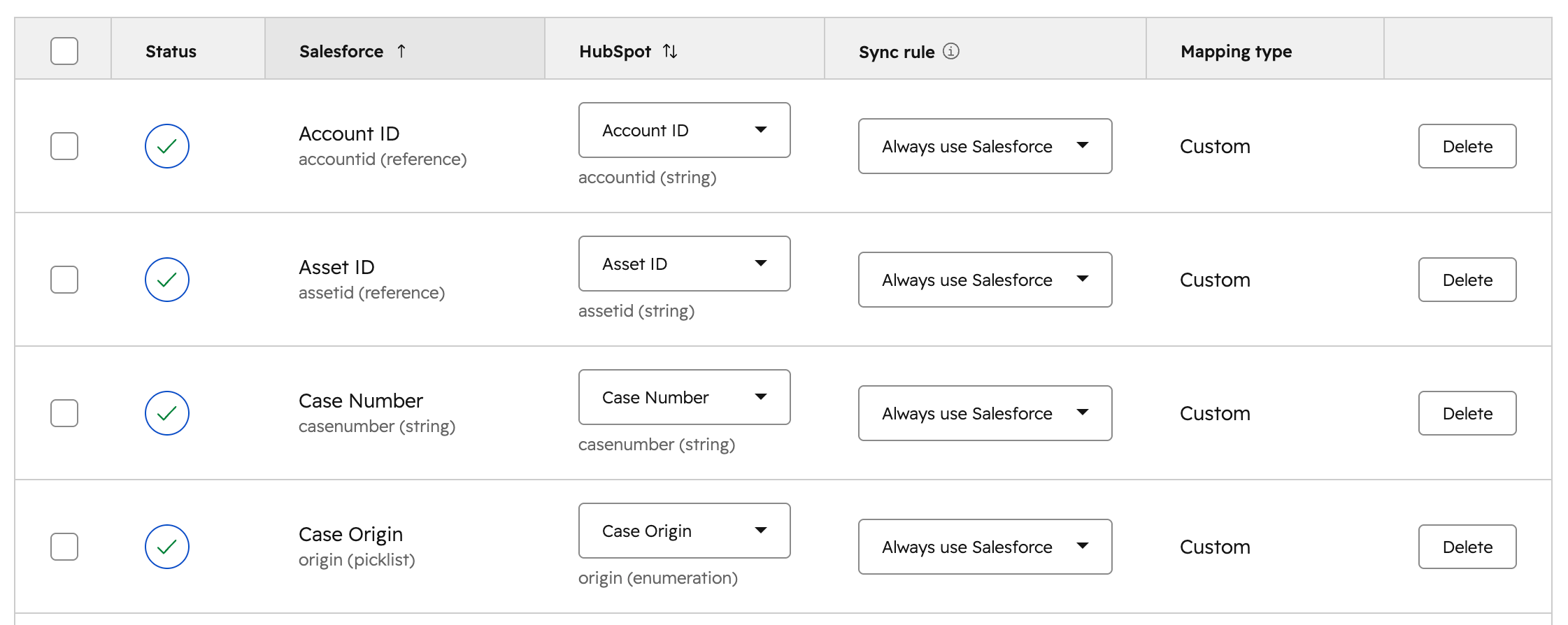
- ตรวจสอบวิธีจับคู่ฟิลด์กรณี Salesforce กับคุณสมบัติตั๋ว HubSpot
-
- คลิกเม นูแบบเลื่อนลง HubSpot เพื่อเลือกคุณสมบัติ HubSpot ที่คุณต้องการแมปฟิลด์ Salesforce
- คลิกเมนูดร็อปดาวน์กฎการซิงค์เพื่อเลือกกฎการซิงค์สำหรับแต่ละแมป (สองวิธี ใช้ HubSpot หรือใช้ Salesforce เสมอ)
- คลิกลบเพื่อลบการแม็ปฟิลด์
- คลิกถัดไป
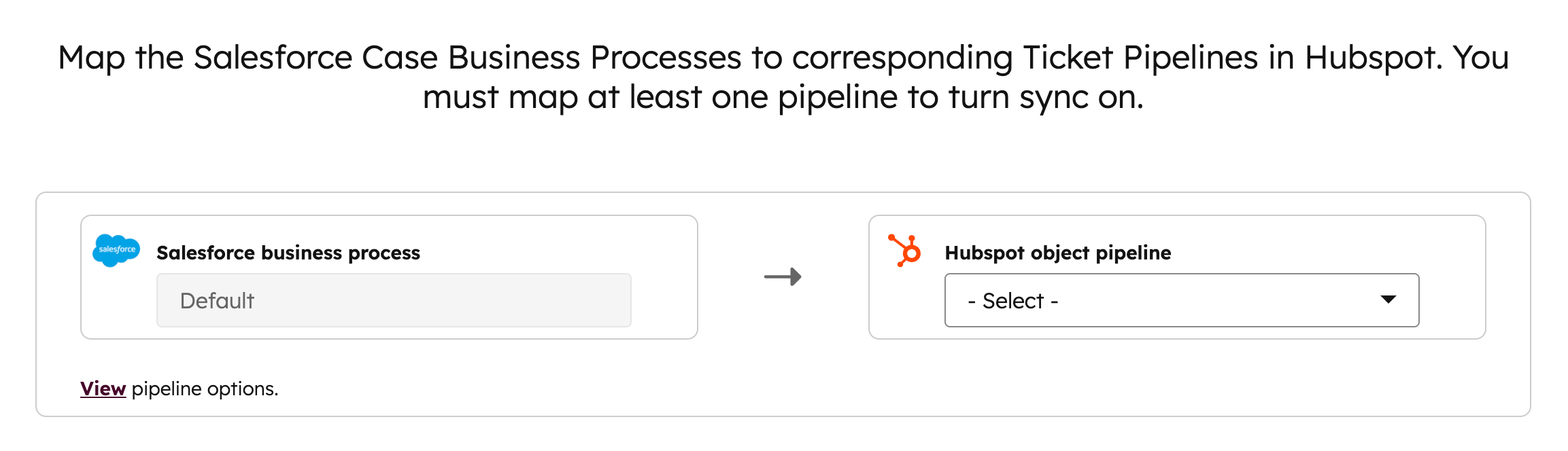
- ในหน้าไปป์ไลน์ให้เลือกไปป์ไลน์ HubSpot Ticket ที่เกี่ยวข้องสำหรับแต่ละกระบวนการทางธุรกิจของ Salesforce เพื่อควบคุมว่าไปป์ไลน์และขั้นตอนใดที่จะจับคู่กัน คลิกเมนูดรอปดาวน์ไปป์ไลน์ออบเจ็กต์ HubSpot และเลือกไปป์ไลน์ ตรวจสอบให้แน่ใจว่าตัวเลือกไปป์ไลน์ตรงกันมิฉะนั้นอาจทำให้เกิดข้อผิดพลาดในการซิงค์
- คลิกถัดไป
- ในหน้าแสดงตัวอย่างให้ตรวจสอบการตั้งค่าการซิงค์ คลิกแก้ไขถัดจากการตั้งค่าที่คุณต้องการแก้ไข
- คลิกถัดไป
- ในเปิดการซิงค์บนหน้าให้ตัดสินใจว่าคุณต้องการเปิดการซิงค์หรือบันทึกไว้ในภายหลัง
-
- เลือกเริ่ม ซิงค์อย่างต่อเนื่องเพื่อเริ่มซิงค์กรณี Salesforce กับตั๋ว HubSpot
- เลือกบันทึกสำหรับภายหลังเพื่อบันทึกการตั้งค่าและเปิดการซิงค์ในภายหลัง
- คลิกเปิดการซิงค์เพื่อเปิดการซิงค์
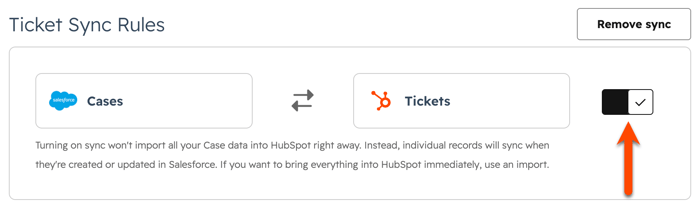
โปรดทราบ: การเปิดการซิงค์ตั๋วจะไม่นำเข้าบันทึกกรณีปัญหาไปยัง HubSpot ทันที เรคคอร์ดจะซิงค์เมื่อสร้างหรืออัปเดตใน Salesforce เท่านั้น หากต้องการนำกรณี Salesforce ทั้งหมดเข้าสู่ HubSpot ให้เริ่มนำเข้า
ตรวจสอบการตั้งค่าการซิงค์
เมื่อตั้งค่าการซิงค์แล้วคุณสามารถตรวจสอบกฎการซิงค์ตั๋วการแม็ปฟิลด์การเชื่อมโยงและการแม็ปทิปไลน์ตั๋วได้ในแท็บตั๋ว
- ในบัญชี HubSpot ของคุณ คลิก
ไอคอนการตั้งค่าในแถบการนำทางด้านบน ในเมนูแถบด้านข้างทางซ้าย ไปที่การผสานการทำงาน > แอปที่เชื่อมต่อ - คลิก Salesforce
- ไปที่แท็บการซิงค์ข้อมูล
-
- คลิกตั๋ว > ซิงค์กฎ
-
-
- ในส่วนการซิงค์แบบเลือกให้ควบคุมว่ากรณี Salesforce ใดที่ซิงค์กับ HubSpot
- คลิกเพิ่มตัวกรอง
- ในส่วนการซิงค์แบบเลือกให้ควบคุมว่ากรณี Salesforce ใดที่ซิงค์กับ HubSpot
-
-
-
-
- ในแผงด้านขวาให้คลิกเมนูดร็อปดาวน์ฟิลด์และเลือกตัวกรอง
- จากนั้นคลิกบันทึกและใช้ตัวกรอง เพิ่มตัวกรองได้ตามต้องการ ตัวกรองหลายตัวจะถูกรวมเข้ากับและตรรกะ
- สลับสวิตช์สำหรับการซิงค์ที่เลือกเปิดอยู่
- ในส่วนการจำกัดสิ่งที่ซิงค์คุณสามารถควบคุมว่าตั๋ว HubSpot ใดที่มีสิทธิ์ซิงค์กับ Salesforce
- คลิกเมนูแบบเลื่อนลงและเลือกกลุ่มที่ใช้งานอยู่
- หากต้องการสร้างกลุ่มที่ใช้งานอยู่ใหม่ให้คลิก + สร้างรายการการรวม
-
- ที่แถบด้านซ้ายใต้ตั๋ว:
-
-
-
- คลิกการแมปฟิลด์เพื่อดูคุณสมบัติ Ticket ทั้งหมดที่แมประหว่าง HubSpot และ Salesforce
-
-
-
-
- หากต้องการเพิ่มการแมปใหม่ให้คลิกเพิ่มการแมปใหม่ จากนั้นเลือกที่พักจากเมนูแบบเลื่อนลงที่เกี่ยวข้องแล้วคลิกบันทึก
- หากต้องการแก้ไขการแมปที่มีอยู่ให้คลิกการดำเนินการถัดจากการแมปจากนั้นเลือก แก้ไข
- หากต้องการลบการแมปให้คลิกการดำเนินการจากนั้นเลือก ลบ
- คลิกการเชื่อมโยงเพื่อจัดการการตั้งค่าการเชื่อมโยงสำหรับการซิงค์ตั๋ว
- คลิกการแม็ปไปป์ไลน์เพื่อเลือกไปป์ไลน์ HubSpot Ticket เพื่อแม็ปกระบวนการทางธุรกิจของ Salesforce
-
- วิธีปิดการซิงค์ตั๋ว:
-
-
-
- คลิกเพื่อปิดสวิตช์ซิงค์เพื่อปิดการซิงค์ตั๋ว
-
-
- หากต้องการลบการซิงค์ตั๋วให้คลิกลบการซิงค์ที่ด้านบนขวา
