
อัปเดตล่าสุด: 15 มกราคม 2026
สามารถใช้ได้กับการสมัครใช้บริการใดๆ ต่อไปนี้ ยกเว้นที่ระบุไว้:
-
 Service Hub
Professional, Enterprise
Service Hub
Professional, Enterprise
นำเข้าบทความจากฐานความรู้ภายนอกที่โฮสต์บน Freshdesk, Help Scout, Zendesk หรือ Intercom ลงใน HubSpot นอกจากนี้คุณยังสามารถนำเข้าฐานความรู้ของคุณจากไฟล์ CSV ได้อีกด้วย
ก่อนที่คุณจะเริ่มต้น
ก่อนที่จะนำเข้าบทความฐานความรู้ตรวจสอบให้แน่ใจว่าเข้าใจอย่างถ่องแท้ว่าควรดำเนินการตามขั้นตอนใดล่วงหน้ารวมถึงข้อจำกัดของคุณลักษณะและผลที่ตามมาจากการใช้งาน
ต้องระบุสิทธิ์ ต้องมีที่นั่ง Service Hub ที่ได้รับมอบหมายเพื่อนำเข้าข้อความฐานความรู้
ต้องได้รับสิทธิ์ ต้องได้รับอนุญาตดังต่อไปนี้:
- ต้องได้รับอนุญาตให้ตั้งค่าฐานความรู้เพื่อนำเข้าข้อความฐานความรู้
- ต้องมีสิทธิ์เข้าถึงบริการด้วยการ แก้ไขและเผยแพร่เพื่อแก้ไขและเผยแพร่บทความฐานความรู้
ทำความเข้าใจข้อจำกัดและข้อพิจารณา
-
ไม่รองรับการนำเข้าตารางลงในฐานความรู้
-
การนำเข้าแต่ละครั้งมีจำนวนบทความไม่เกิน 400 บทความ
- การนำเข้าฐานความรู้จาก URL ของหน้าแรกโดยใช้ Smart copy จะใช้ได้เฉพาะกับฐานความรู้ที่สร้างขึ้นใหม่และที่ย้ายมาเท่านั้น
- การนำเข้าฐานความรู้จากไฟล์ CSV ต้องใช้ฟิลด์ต่อไปนี้:
- URL
- ชื่อ
- หมวดหมู่
- เนื้อหาบทความ
นำเข้าฐานความรู้จาก URL ของหน้าแรก
- ในบัญชี HubSpot ของคุณ คลิก ไอคอนการตั้งค่า ในแถบนำทางด้านบน
- ในเมนูแถบด้านข้างซ้ายให้ไปที่เนื้อหา > ฐานความรู้
- ในส่วนมุมมองปัจจุบันให้คลิกเมนูแบบเลื่อนลงรายการแรกและเลือกนำเข้าฐานความรู้ ในบัญชีที่มีส่วนเสริมของแบรนด์นี่จะเป็นเมนูแบบเลื่อนลงที่สอง
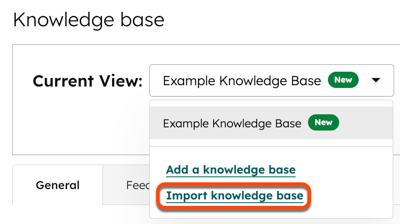
- ในหน้านำเข้าฐานความรู้ของคุณให้คลิกก่อนหน้าที่ด้านล่างซ้าย
- เลือกตัวเลือก Smart copy แล้วคลิก Next
- ป้อน URL สำหรับโฮมเพจฐานความรู้ภายนอก
- เลือกตัวเลือกสำหรับการนำเข้าบทความของคุณ:
- นำเข้าและเผยแพร่: บทความที่นำเข้าจะได้รับการเผยแพร่แบบสดเพื่อให้ผู้เข้าชมได้เห็น
- นำเข้าเป็นร่าง: บทความจะถูกนำเข้าเป็นร่างในฐานความรู้ ผู้เข้าชมจะไม่เห็นบทความจนกว่าจะมีการเผยแพร่
- คลิกนำเข้าเพื่อเริ่มกระบวนการนำเข้า
ตรวจสอบสถานะการนำเข้า
- ในบัญชี HubSpot ของคุณ ไปที่บริการ > ฐานความรู้
- คลิกแท็บบทความ
- ที่ด้านบนของหน้าดูความคืบหน้าการนำเข้า

นำเข้าฐานความรู้จากไฟล์ CSV
นำเข้าฐานความรู้ของคุณจากไฟล์ CSV ตรวจสอบตัวอย่างไฟล์ CSV เพื่อจัดรูปแบบเนื้อหาฐานความรู้ของคุณสำหรับการนำเข้าของคุณ
อัปโหลดไฟล์ CSV
- ในบัญชี HubSpot ของคุณ คลิก ไอคอนการตั้งค่า ในแถบนำทางด้านบน
- ในเมนูแถบด้านข้างซ้ายให้ไปที่เนื้อหา > ฐานความรู้
- ในส่วนมุมมองปัจจุบันให้คลิกเมนูแบบเลื่อนลงรายการแรกและเลือกนำเข้าฐานความรู้ ในบัญชีที่มีส่วนเสริมของแบรนด์นี่จะเป็นเมนูแบบเลื่อนลงที่สอง
- คลิกที่แพลตฟอร์มฐานความรู้ที่คุณใช้อยู่ในเมนูแบบเลื่อนลงแล้วเลือกแพลตฟอร์มที่คุณจัดฐานความรู้อยู่ในขณะนี้
- คลิกเมนูแบบเลื่อนลงฐานความรู้ HubSpot แล้วเลือกฐานความรู้
- ในส่วนการอัปโหลดไฟล์ CSV ให้คลิกเลือกไฟล์จากนั้นอัปโหลดไฟล์ CSV ของคุณ
- ที่ด้านล่างขวาให้คลิกคัดลอกบทความ
แมปคอลัมน์จากไฟล์ CSV
แม็ปคอลัมน์ไฟล์ CSV ของคุณไปยังคุณสมบัติที่เกี่ยวข้องในฐานความรู้ HubSpot ใหม่ของคุณ หากต้องการดูตัวอย่างการจัดรูปแบบไฟล์ CSV และเนื้อหาบทความที่คุณกำลังนำเข้าให้ตรวจสอบไฟล์นำเข้า CSV ตัวอย่าง
วิธีแมปเนื้อหาบทความจากไฟล์ CSV ของคุณ:
- คลิกเมนูแบบเลื่อน ลงเลือกคอลัมน์เพื่อเลือกคอลัมน์ในไฟล์ที่คุณสมบัติ HubSpot KB ควรจับคู่
- เมื่อเสร็จแล้วให้คลิกถัดไปที่มุมขวาล่าง ขั้นตอนการนำเข้าอาจใช้เวลาสักครู่
- คลิกกลับไปที่แดชบอร์ดเพื่อดูสถานะการนำเข้าของคุณ
ต่อไปนี้เป็นคุณสมบัติฐานความรู้ของ HubSpot (คอลัมน์ HubSpot KB):
- URL (จำเป็น): URL ของแต่ละบทความในคอลัมน์นี้
- Title (required): ชื่อสำหรับแต่ละบทความในคอลัมน์นี้
- หมวดหมู่ (จำเป็น): หมวดหมู่สำหรับแต่ละบทความในคอลัมน์นี้ หากต้องการตั้งค่าใน HubSpot เป็นไม่มีหมวดหมู่คุณสามารถเว้นช่องนี้ว่างไว้ในไฟล์ของคุณได้
- หมวดหมู่ย่อย: หมวดหมู่ย่อยสำหรับแต่ละบทความในคอลัมน์นี้
- คำหลัก: คำหลักในการค้นหาสำหรับแต่ละบทความคั่นด้วยเครื่องหมายจุลภาคในคอลัมน์นี้
- Meta description (required): คำอธิบายเมตาสำหรับแต่ละบทความในคอลัมน์นี้
- เนื้อหาบทความ (จำเป็น): รหัสต้นฉบับของเนื้อหาบทความรวมถึง URL ของภาพในคอลัมน์นี้ สำหรับตัวอย่างของวิธีการจัดรูปแบบเนื้อหาบทความโปรดดูตัวอย่างไฟล์นำเข้า CSV
- คำบรรยาย: คำบรรยายสำหรับแต่ละบทความในคอลัมน์นี้
โปรดทราบ: หากคำหลักใดๆมีช่องว่างหลังจากเครื่องหมายจุลภาคแยกคำเหล่านั้นออกจากคำหลักถัดไปคุณจะได้รับข้อผิดพลาดที่ไม่สามารถนำเข้าแท็กเหล่านั้นได้
เสร็จสิ้นการนำเข้า
หลังจากแมปเสร็จแล้วคุณสามารถตรวจสอบและนำเข้าบทความฐานความรู้ได้
- กลับไปที่เครื่องมือนำเข้า:
- ในบัญชี HubSpot ของคุณให้คลิกไอคอน ตั้งค่าไอคอนการตั้งค่าในแถบนำทางด้านบน
- ในเมนูแถบด้านข้างซ้ายให้ไปที่เนื้อหา > ฐานความรู้
- คลิกเมนูแบบเลื่อนลงมุมมองปัจจุบันและเลือกนำเข้าฐานความรู้
- คลิกตรวจสอบผลลัพธ์
- หากต้องการดูตัวอย่างบทความเฉพาะให้คลิกดูตัวอย่าง ในแผงด้านขวาให้ดูบทความและดูรายการค่าทั้งหมดที่เครื่องมือระบุสำหรับบทความนั้น
- หากค่าเริ่มต้นถูกนำไปใช้กับฟีเจอร์ของบทความคุณจะเห็นข้อความที่เขียนว่า: ค่าเริ่มต้นที่ใช้ในการแมปให้เสร็จสมบูรณ์
- หากต้องการตรวจสอบค่าเริ่มต้นให้คลิกเปลี่ยนค่าเริ่มต้น
- ในแผงด้านขวาให้ตรวจสอบค่าเริ่มต้นสำหรับฟีเจอร์บทความที่ไม่สามารถแมปสำหรับทุกบทความได้
- ป้อนค่าในฟิลด์ข้อความไปยังค่าที่ต้องการ
- คลิกบันทึกเพื่อใช้ค่าเหล่านี้กับบทความทั้งหมด
- ตามค่าเริ่มต้นไม่มีบทความใดที่ถูกเลือกสำหรับการนำเข้า เลือกช่องทำเครื่องหมายทางด้านซ้ายของบทความที่คุณต้องการรวมไว้ในการนำเข้าของคุณ
- เมื่อเสร็จแล้วให้คลิกนำเข้า
- ในกล่องโต้ตอบให้เลือกตัวเลือก:
- นำเข้าเนื้อหาทั้งหมดเป็น "ฉบับร่าง ": บทความที่นำเข้าจะถูกนำเข้าเป็นฉบับร่างในฐานความรู้ของคุณและผู้เข้าชมจะเห็นได้เมื่อเผยแพร่ด้วยตนเองเท่านั้น
- นำเข้าเนื้อหาทั้งหมดเป็น "เผยแพร่แล้ว ": บทความที่นำเข้าจะได้รับการเผยแพร่แบบสดทันทีเพื่อให้ผู้เข้าชมเห็น
- หากต้องการเขียนทับเนื้อหาที่มีอยู่ให้เลือกช่องทำเครื่องหมายเขียนทับเนื้อหาที่มีอยู่ด้วยเนื้อหาที่นำเข้า
- เมื่อเสร็จแล้วให้คลิก บันทึก
