
อัปเดตล่าสุด: 21 พฤษภาคม 2026
สามารถใช้ได้กับการสมัครใช้บริการใดๆ ต่อไปนี้ ยกเว้นที่ระบุไว้:
-
 การขาย Hub
Starter, Professional, Enterprise
การขาย Hub
Starter, Professional, Enterprise
-
 Service Hub
Starter, Professional, Enterprise
Service Hub
Starter, Professional, Enterprise
ทริกเกอร์การดำเนินการโดยอัตโนมัติ (เช่นงานการแจ้งเตือน) เมื่อระเบียนเคลื่อนผ่านขั้นตอนไปป์ไลน์หรือสถานะ Ticket ตัวอย่างเช่นตั้งค่าสถานะ Ticket เป็นกำลังรอลูกค้าเมื่อตัวแทนฝ่ายสนับสนุนส่งอีเมลจาก Ticket บทความนี้แสดงขั้นตอนท่อหรือระบบอัตโนมัติเฉพาะสถานะ Ticket
เรียนรู้เพิ่มเติมเกี่ยวกับการใช้ตัวแก้ไขเวิร์กโฟลว์แบบเต็มแทน
ก่อนที่คุณจะเริ่มต้น
โปรดทราบว่า:
- หากบัญชีของคุณถูกสร้างขึ้นหลังจากวันที่ 30 มีนาคม 2026 และมีการสมัครสมาชิกฟรีหรือเริ่มต้นโปรดดูการตั้งค่าระบบอัตโนมัติของไปป์ไลน์ในบทความมุมมองบอร์ดที่อัปเดต
- หากบัญชีของคุณใช้ชื่อส่วนบุคคลสำหรับแต่ละออบเจ็กต์ (เช่นบัญชีแทนบริษัท) โปรดทราบว่าบทความนี้หมายถึงออบเจ็กต์ตามชื่อเริ่มต้นของ HubSpot
ต้องมี ต้องได้รับสิทธิ์ สิทธิ์ในการแก้ไขซูเปอร์แอดมินหรือเวิร์กโฟลว์เพื่อกำหนดค่าระบบอัตโนมัติของไปป์ไลน์
ดำเนินการโดยอัตโนมัติตามขั้นตอนของไปป์ไลน์
ต้องสมัครใช้บริการ
-
ต้องสมัครใช้งานระดับมืออาชีพหรือระดับ องค์กรเพื่อใช้ตัวแก้ไขเวิร์กโฟลว์ที่สมบูรณ์
-
ต้องสมัครใช้งาน Enterprise เพื่อใช้การดำเนินการไปป์ไลน์ออบเจ็กต์ที่กำหนดเอง
สร้างระบบอัตโนมัติสำหรับดีลโปรเจกต์ Ticket และขั้นตอนไปป์ไลน์วัตถุที่กำหนดเอง ตัวอย่างเช่นสร้างงานหรือส่งการแจ้งเตือนภายในเมื่อขั้นตอนของข้อตกลงมีการเปลี่ยนแปลง
- ในบัญชี HubSpot ของคุณ คลิก
ไอคอนการตั้งค่า ในแถบนำทางด้านบน - ในเมนูแถบด้านซ้ายในส่วนการจัดการข้อมูลให้คลิก วัตถุ
- ในหน้าวัตถุให้คลิกเมนูแบบเลื่อนลงเลือกวัตถุและเลือกวัตถุที่คุณต้องการ
- คลิกแท็บไปป์ไลน์
- ในส่วนเลือกไปป์ไลน์ให้คลิกเมนูแบบเลื่อนลงจากนั้นเลือกไปป์ไลน์เพื่อทำงานอัตโนมัติ
- คลิกแท็บอัตโนมัติ
- หากยุบให้คลิกสร้างเวิร์กโฟลว์ตั้งแต่เริ่มต้นเพื่อขยายส่วน
- ในการดำเนินการทริกเกอร์เมื่อ [ชื่อออบเจ็กต์] ย้ายไปยังส่วนขั้นตอนใหม่ให้คลิกสร้างเวิร์กโฟลว์ หากคุณมีเวิร์กโฟลว์ในขั้นตอนก่อนหน้านี้ให้คลิกไอคอน + เพิ่มการดำเนินการเวิร์กโฟลว์แทน
- ในแผงด้านซ้ายให้ตั้งค่าการดำเนินการเช่น:
- ส่งการแจ้งเตือนทางอีเมลภายใน: ส่งการแจ้งเตือนภายในไปยังผู้ใช้หรือทีมเมื่อบันทึกเข้าสู่ขั้นตอน เลือกส่งการแจ้งเตือนทางอีเมลภายใน ตั้งค่ารายละเอียดการแจ้งเตือนแล้วคลิกบันทึก
- สร้างงาน: สร้างงานเมื่อบันทึก (เช่นโครงการ) เข้าสู่ขั้นตอนบางอย่าง เลือกสร้างงานป้อนรายละเอียดงานแล้วคลิกบันทึก
- หมุนเรคคอร์ดไปที่เจ้าของ: กำหนดเรคคอร์ดให้กับผู้ใช้หรือทีมที่มีรอบโรบินโหลดที่สมดุลหรือเลือกแบบสุ่ม กำหนดค่าผู้ใช้และวิธีการหมุนจากนั้นคลิกบันทึก
- คลิกที่ฟองการดำเนินการเพื่อแก้ไขการดำเนินการที่มีอยู่ ทำการเปลี่ยนแปลงในแผงด้านซ้ายจากนั้นคลิกบันทึก
- วางเมาส์เหนือการกระทำที่มีอยู่จากนั้นคลิกไอคอนความ เพื่อแสดงความคิดเห็นสำหรับผู้ใช้รายอื่นเกี่ยวกับการกระทำ พิมพ์ข้อความของคุณแล้วคลิกแสดงความคิดเห็น
- วางเมาส์เหนือการกระทำที่มีอยู่แล้วคลิกไอคอน ลบเพื่อลบการกระทำ เลือกลบการกระทำนี้เพื่อลบเฉพาะการกระทำที่เลือกหรือเลือกลบการกระทำนี้และการกระทำต่อไปนี้ทั้งหมดเพื่อลบการกระทำที่เลือกและการกระทำใดๆด้านล่าง
- คลิกเปิดในเวิร์กโฟลว์ด้านล่างการดำเนินการของขั้นตอนเพื่อเปิดในตัวแก้ไขเวิร์กโฟลว์แบบเต็ม
- สลับเวิร์กโฟลว์เป็นสวิตช์ [STATUS] เพื่อเปิดหรือปิดเวิร์กโฟลว์
ดำเนินการโดยอัตโนมัติตามสถานะตั๋ว
ต้องสมัครใช้บริการ
- จำเป็นต้องมีการสมัครสมาชิก Service Hub Starter, Professional หรือ Enterprise เพื่อกำหนดค่าระบบอัตโนมัติจากอีเมลหรือระบบอัตโนมัติที่เกี่ยวข้องเพื่อส่งอีเมลหรือการแจ้งเตือนภายใน
- ต้องสมัครใช้งาน Service Hub Professional หรือ Enterprise เพื่อกำหนดค่าระบบอัตโนมัติในตัวแก้ไขเวิร์กโฟลว์แบบเต็ม
กำหนดค่าสถานะ Ticket จากอีเมลที่เกี่ยวข้อง
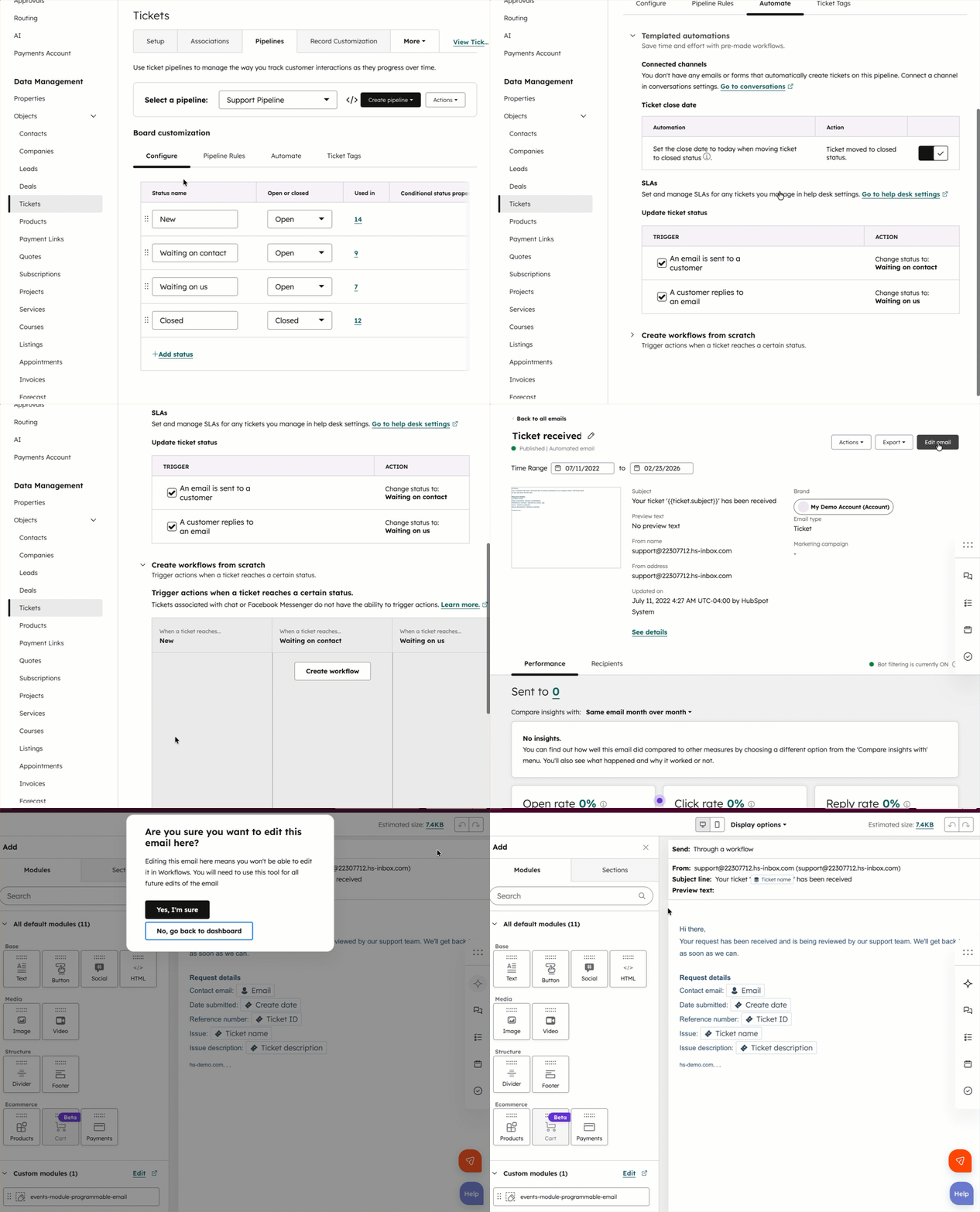
คุณสามารถอัพเดทสถานะของตั๋วได้โดยอัตโนมัติเมื่อมีการส่งหรือรับอีเมลที่เกี่ยวข้อง ซึ่งหมายถึงอีเมลที่ส่งจากตั๋วและการตอบกลับจากลูกค้าของคุณไปยังตั๋ว สถานะ Ticket คือคุณสมบัติเริ่มต้นของ HubSpot ที่ติดตาม Ticket ภายใน pipeline ของคุณ (เช่น W aiting on contact status)
วิธีเปิดหรือแก้ไขสถานะ Ticket อัตโนมัติ:
- ในบัญชี HubSpot ของคุณ คลิก
ไอคอนการตั้งค่า ในแถบนำทางด้านบน - ในเมนูแถบด้านซ้ายในส่วนการจัดการข้อมูลให้คลิก วัตถุ
- ในหน้าวัตถุให้คลิกเมนูแบบเลื่อนลงเลือกวัตถุแล้วเลือก ตั๋ว
- คลิกแท็บไปป์ไลน์
- คลิกเม นูแบบเลื่อนลงเลือกไปป์ไลน์จากนั้นเลือกไปป์ไลน์ Ticket ที่คุณต้องการทำงานอัตโนมัติ
- คลิ กแท็บอัตโนมัติ หากยุบให้คลิขวาไอคอนเพื่อขยายส่วน Templated automations
- หากต้องการเปิดการทำงานอัตโนมัติของสถานะ Ticket ในส่วนอัปเดตสถานะ Ticket ให้เลือกช่องทำเครื่องหมายเพื่อเปิดทริกเกอร์:
- อีเมลจะถูกส่งไปยังลูกค้า: สถานะตั๋วจะเปลี่ยนไปเมื่อผู้ใช้ส่งอีเมลไปยังผู้ติดต่อจากบันทึกตั๋ว อีเมลที่ส่งจากบันทึกการติดต่อจะไม่ทำให้เกิดการเปลี่ยนแปลงสถานะ Ticket
- ลูกค้าตอบกลับอีเมล: สถานะ Ticket จะเปลี่ยนไปเมื่อผู้ติดต่อตอบกลับชุดข้อความเดียวกันกับที่ Ticket ถูกสร้างขึ้น หากตั๋วถูกปิดแล้วเปิดใหม่ชุดข้อความใหม่ในตั๋วจะอัพเดทสถานะตั๋วด้วย
- หากต้องการแก้ไขว่าตั๋วจะถูกตั้งค่าเป็นสถานะใดตามทริกเกอร์ให้วางเมาส์เหนือแถวจากนั้นคลิกแก้ไขการดำเนินการ ในแผงด้านขวาให้คลิกเมนูแบบเลื่อนลงเลือกสถานะแล้วคลิกบันทึก
โปรดทราบ: สำหรับระบบอัตโนมัติของสถานะ Ticket คาดว่าจะมีพฤติกรรมดังต่อไปนี้:
- สถานะตั๋วอัตโนมัติเมื่อ: หากผู้ติดต่อตอบกลับชุดข้อความที่มีอยู่ในตั๋วที่ปิดแล้วสถานะของตั๋วจะได้รับการอัปเดตเป็นสถานะที่กำหนดค่าในไปป์ไลน์ของคุณโดยอัตโนมัติ
- ปิดสถานะตั๋วอัตโนมัติ: หากผู้ติดต่อตอบกลับชุดข้อความที่มีอยู่ในตั๋วที่ปิดแล้วสถานะของตั๋วจะได้รับการอัปเดตเป็นสถานะเปิดแรกในไปป์ไลน์ของคุณโดยอัตโนมัติ
- สถานะตั๋วเปิดหรือปิด: สถานะของตั๋วจะไม่เปลี่ยนแปลงโดยอัตโนมัติสำหรับอีเมลที่ส่งต่อการตอบกลับอีเมลที่ส่งต่ออีเมลอื่นๆที่ส่งโดยผู้ติดต่อหรือการตอบกลับที่ส่งจากอีเมลส่วนบุคคลที่เชื่อมต่อของผู้ใช้
วิธีปิดหรือตรวจสอบสถานะ Ticket อัตโนมัติ:
- ในบัญชี HubSpot ของคุณ คลิก
ไอคอนการตั้งค่า ในแถบนำทางด้านบน - ในเมนูแถบด้านซ้ายในส่วนการจัดการข้อมูลให้คลิก วัตถุ
- ในหน้าวัตถุให้คลิกเมนูแบบเลื่อนลงเลือกวัตถุแล้วเลือก ตั๋ว
- คลิกแท็บไปป์ไลน์
- คลิกเม นูแบบเลื่อนลงเลือกไปป์ไลน์จากนั้นเลือกไปป์ไลน์ Ticket ที่คุณต้องการทำงานอัตโนมัติ
- คลิ กแท็บอัตโนมัติ หากยุบให้คลิขวาไอคอนเพื่อขยายส่วน Templated automations
- ล้างช่องทำเครื่องหมายอัพเดทสถานะตั๋ว
กำหนดค่าการดำเนินการไปป์ไลน์ตั๋วแบบกำหนดเอง
ต้องสมัครใช้บริการ
- ต้องสมัครใช้งาน Marketing Hub Professional หรือ Enterprise เพื่อสร้างอีเมลอัตโนมัติที่กำหนดเองในการดำเนินการส่งอีเมล
- จำเป็นต้องมีการสมัครสมาชิก Service Hub Starter, Professional หรือ Enterprise เพื่อแก้ไขตั๋วเริ่มต้นที่ได้รับหรืออีเมลที่ปิด ตั๋ว
- ต้องสมัครใช้งานแบบมืออาชีพหรือองค์กรเพื่อใช้การดำเนินการขั้นสูงภายในตัวแก้ไขเวิร์กโฟลว์แบบเต็ม
ต้องได้รับสิทธิ์
- ผู้ดูแลระบบระดับสูงหรือสิทธิ์การเข้าถึงบัญชีจะต้องตั้งค่าระบบอัตโนมัติที่กำหนดเองสำหรับขั้นตอนท่อส่งตั๋ว
- เวิร์กโฟลว์แก้ไขและการแก้ไข อีเมลการตลาดหรือสิทธิ์ของผู้ดูแลระบบระดับสูงจะต้องแก้ไขตั๋วเริ่มต้นที่ได้รับหรือ อีเมลที่ปิด ตั๋ว
ตั้งค่าระบบอัตโนมัติแบบกำหนดเองตามการเปลี่ยนแปลงค่าคุณสมบัติสถานะตั๋ว (เช่นส่งอีเมลหรือการแจ้งเตือนภายใน) นอกจากนี้ตั้งค่าการดำเนินการขั้นสูง (เช่นสาขาความล่าช้า) ไปยังระเบียนเส้นทางผ่านการดำเนินการที่แตกต่างกัน
ในการกำหนดค่าการดำเนินการตามสถานะ Ticket:
- ในบัญชี HubSpot ของคุณ คลิก
ไอคอนการตั้งค่า ในแถบนำทางด้านบน - ในเมนูแถบด้านซ้ายในส่วนการจัดการข้อมูลให้คลิก วัตถุ
- ในหน้าวัตถุให้คลิกเมนูแบบเลื่อนลงเลือกวัตถุแล้วเลือก ตั๋ว
- คลิกแท็บไปป์ไลน์
- คลิกเม นูแบบเลื่อนลงเลือกไปป์ไลน์จากนั้นเลือกไปป์ไลน์ Ticket ที่คุณต้องการทำงานอัตโนมัติ
- คลิ กแท็บอัตโนมัติจากนั้นคลิกเพื่อขยายส่วนสร้างเวิร์กโฟลว์ตั้งแต่เริ่มต้น
- ในการดำเนินการทริกเกอร์เมื่อตั๋วถึงส่วนสถานะบางอย่างให้คลิกไอคอน + p lus เพื่อเพิ่มการดำเนินการไปยังสถานะตั๋ว
- ในแผงด้านซ้ายให้ตั้งค่าการกระทำของคุณตามเป้าหมายของคุณ:
- การแจ้งเตือนภายใน: เลือกส่งการแจ้งเตือนทางอีเมลภายในเพื่อส่งการแจ้งเตือนภายในไปยังทีมของคุณเมื่อตั๋วถึงสถานะที่กำหนด ตั้งค่ารายละเอียดการแจ้งเตือนแล้วคลิกบันทึก
-
- อีเมลอัตโนมัติถึงลูกค้าของคุณ: เลือกส่งอีเมลเพื่อส่งอีเมลเมื่อเปิดตั๋ว (เช่นสถานะใหม่) หรือปิด (เช่นสถานะปิด))
- คลิกเมนูดรอปดาวน์อีเมลอัตโนมัติจากนั้นเลือก Ticket received หรือ Ticket closed เพื่อใช้อีเมลเริ่มต้นของ HubSpot
- คลิกแก้ไข เพื่อปรับแต่งเนื้อหาอีเมลรูปแบบสไตล์และส่งที่อยู่ในเครื่องมือแก้ไขอีเมลการตลาด
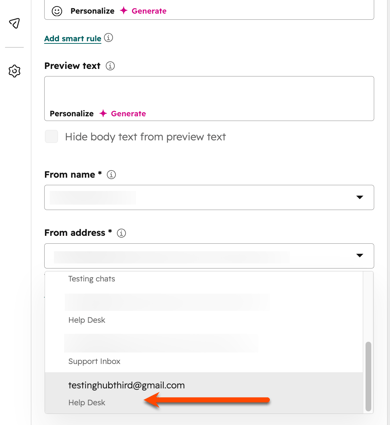
- ใช้ที่อยู่ส่งที่เชื่อมต่อกับศูนย์ช่วยเหลือเพื่อให้อีเมลอัตโนมัติปรากฏในไทม์ไลน์การสนทนาของศูนย์ช่วยเหลือ
- คลิกอัพเดทเมื่อเสร็จสิ้น
- ใช้ที่อยู่ส่งที่เชื่อมต่อกับศูนย์ช่วยเหลือเพื่อให้อีเมลอัตโนมัติปรากฏในไทม์ไลน์การสนทนาของศูนย์ช่วยเหลือ
- อีเมลอัตโนมัติที่กำหนดเองให้กับลูกค้าของคุณ: เลือกอีเมลอัตโนมัติที่กำหนดเอง หากต้องการแก้ไขอีเมลที่กำหนดเองให้คลิกชื่ออีเมล ระบบจะนำคุณไปยังเครื่องมืออีเมลการตลาด
- อีเมลอัตโนมัติถึงลูกค้าของคุณ: เลือกส่งอีเมลเพื่อส่งอีเมลเมื่อเปิดตั๋ว (เช่นสถานะใหม่) หรือปิด (เช่นสถานะปิด))
โปรดทราบ: ตั๋วเริ่มต้นที่ได้รับและอีเมลที่ปิดตั๋วเป็นอีเมลธุรกิจที่สร้างโดย HubSpot อีเมลธุรกิจใช้สำหรับการโต้ตอบตามความสัมพันธ์เช่นอีเมลยืนยันหลังจากการซื้อ ไม่จำเป็นต้องตั้งค่าผู้ติดต่อเป็นฝ่ายการตลาดเพื่อส่งอีเมลธุรกิจ หากคุณเลือกที่จะส่งอีเมลอัตโนมัติที่ไม่ใช่การทำธุรกรรมแทนผู้ติดต่อจะต้องถูกตั้งค่าเป็นฝ่ายการตลาดเพื่อรับอีเมล หากบัญชีของคุณมีส่วนเสริมอีเมลธุรกิจโปรดดูวิธีสร้างอีเมลธุรกิจที่กำหนดเอง
-
- การดำเนินการขั้นสูง: เลือกการดำเนินการเวิร์กโฟลว์ตาม Ticket อื่นๆรวมถึงความล่าช้าสาขาการสื่อสาร CRM และการดำเนินการข้อมูล ตั้งค่าการดำเนินการแล้วคลิกบันทึก
- สลับเวิร์กโฟลว์เป็นสวิตช์ [STATUS] เพื่อเปิดหรือปิดเวิร์กโฟลว์
วิธีแก้ไขหรือลบการกระทำที่มีอยู่หรือเพิ่มความคิดเห็น:
- ไปที่เวิร์กโฟลว์ทิกเก็ตไปป์ไลน์ของคุณ
- คลิกที่ฟองการดำเนินการเพื่อแก้ไขการดำเนินการที่มีอยู่ ทำการเปลี่ยนแปลงในแผงด้านซ้ายจากนั้นคลิกบันทึก
- คลิกไอคอนความ เพื่อแสดงความคิดเห็นสำหรับผู้ใช้รายอื่นเกี่ยวกับการกระทำ ในกล่องโต้ตอบให้ป้อนข้อความของคุณแล้วคลิกแสดงความคิดเห็น
- คลิกไอคอน ลบเพื่อลบการกระทำ คุณมีสองตัวเลือก:
- ลบการกระทำนี้เท่านั้น: ลบเฉพาะการกระทำที่เลือก
- ลบการกระทำนี้และการกระทำต่อไปนี้ทั้งหมด: ลบการกระทำที่เลือกและการกระทำใดๆด้านล่าง
- คลิกเปิดในเวิร์กโฟลว์ด้านล่างกล่องการดำเนินการเพื่อไปยังตัวแก้ไขเวิร์กโฟลว์ ในตัวแก้ไขเวิร์กโฟลว์คุณสามารถเพิ่มการดำเนินการเพิ่มเติมและแก้ไขการตั้งค่าของเวิร์กโฟลว์
โปรดทราบ: โดยค่าเริ่มต้นแล้วการดำเนินการอัตโนมัติข้างต้นจะไม่มีผลกับการแชทสดหรือการสนทนาผ่าน Facebook Messenger หากต้องการมี Ticket อัตโนมัติสำหรับการแชทสดหรือ Facebook Messenger คุณสามารถสร้างและปรับแต่งเวิร์กโฟลว์และปรับแต่งทริกเกอร์การลงทะเบียนของเวิร์กโฟลว์เพื่อรวมการสนทนาที่แหล่งที่มาเท่ากับการแชท
