
上次更新时间: 2026年1月7日

如果您使用HubSpot 销售扩展或插件来记录和跟踪电子邮件并访问收件箱中的销售工具,您可以在账户的电子邮件集成设置中管理扩展的部分设置。具体来说,你可以添加 BCC 地址以登录到另一个系统,并阻止特定 IP 地址的通知。
访问扩展设置
- 在 HubSpot 帐户中,单击顶部导航栏中的
“设置”图标。 - 在左侧边栏菜单中,导航至常规。
- 单击电子邮件选项卡。
- 单击扩展设置 展开该部分。
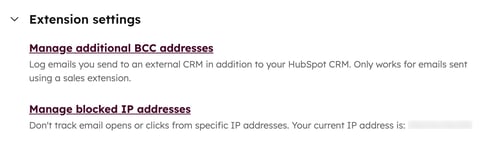
管理附加 BCC 地址
添加附加 BCC 地址,将邮件记录到其他系统(如 Salesforce)。 您需要访问其他系统的电子邮件地址。如果使用的是 Salesforce,可以按照以下步骤访问电子邮件到 Salesforce 的地址:
- 登录 Salesforce。
- 在右上角单击您的姓名,然后选择 "我的设置"。
- 在左侧边栏中,导航至电子邮件 > 我的电子邮件到 Salesforce。
- 复制 "您的电子邮件到 Salesforce "地址字段中的值。
添加外部密送地址
- 在 HubSpot 帐户中,单击顶部导航栏中的
“设置”图标。 - 在左侧边栏菜单中,导航至 常规。
- 单击 电子邮件 选项卡。
- 在 "扩展设置 "部分,单击 "管理附加 BCC 地址"。
- 在对话框中,粘贴其他系统中的电子邮件地址,然后单击添加。
- 单击保存。
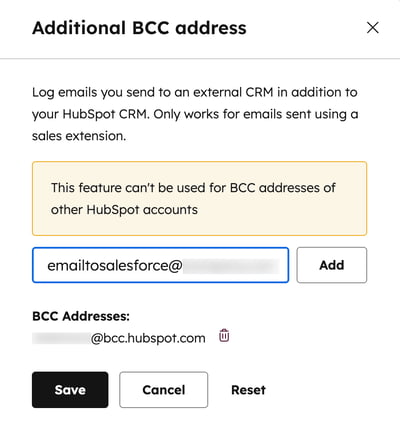
今后,当您使用 HubSpot 销售扩展登录从您的电子邮件帐户发送的电子邮件时,附加 BCC 地址将被包含在内 , 您的电子邮件将同时登录到两个系统。
。
管理被阻止的 IP 地址
如果不想收到特定 IP 地址的打开或点击通知,可以在扩展设置中屏蔽该 IP 地址。这对以下情况非常有用
- 阻止自己的电脑或不使用动态 IP 地址的设备
- 阻止特定人员的 IP 地址
- 避免您的同事打开您的邮件时收到通知
请注意: 如果您的活动仍未被过滤,很可能是您的移动设备、电脑或公司使用的是动态 IP 地址,这意味着它一直在变化。您可以继续更新 "阻止的 IP 地址 "字段中的 IP 地址,但请记住,由于 IP 地址会发生变化,阻止移动设备的 IP 地址可能无法完全阻止打开通知。
要查找自己的 IP 地址,可以执行以下操作之一:
- 访问http://whatismyip.com或http://ip4.me/。您的 IP 地址将显示在屏幕顶部。如果您是远程工作,该地址可能会经常变化。
- 请向您的 IT 部门询问此信息。
- 致电互联网服务提供商,询问您的 IP 范围。
- 了解你的互联网提供商是否能为你的公司办公室或家庭网络提供一个静态 IP,并用它来代替。
添加被屏蔽的 IP 地址
为获得最佳效果,请确认您使用的是最新版本的 Google Chrome 浏览器。- 在 HubSpot 帐户中,单击顶部导航栏中的
“设置”图标。 - 在左侧边栏菜单中,导航至常规。
- 单击电子邮件选项卡。
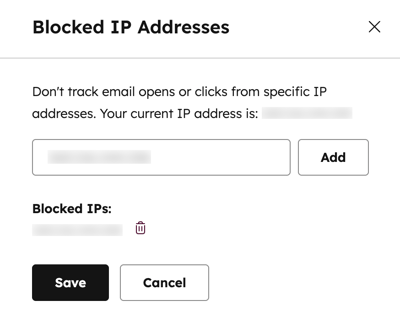
- 在 "扩展设置"部分,单击 "管理被阻止的 IP 地址"。
- 在对话框中,输入 IP 地址,然后单击添加。
- 单击 保存。
请注意:如果您在移动设备上查看电子邮件时收到有关您活动的通知,您可以禁用iPhone 上 HubSpot 移动应用程序的通知。
