
上次更新时间: 2026年8月3日

将文件上传到HubSpot 的“文件”工具后,您可以在文件管理器中通过搜索和筛选来查找特定文件。您还可以使用文件夹整理文件,并导出文件。了解有关从 HubSpot 导出数据的更多信息。
您还可以使用文件 API 在 HubSpot 中管理文件。如果您想限制对特定文件或文件夹的访问权限,请了解如何对文件和文件夹进行分区。要管理单个文件,请了解如何管理单个文件的详细信息。
查看、搜索和筛选文件
在列表视图和网格视图中,要查找特定文件,您可以按文件名称、描述或关键词进行搜索。您还可以按文件类型对文件进行筛选。了解有关管理文件描述和关键词的更多信息。
- 在你的 HubSpot 帐户中,单击更多,然后导航到内容 > 文件。如果你的帐户中未显示更多,请直接导航到内容 > 文件。
-
要在列表视图和网格视图之间切换,请点击 右上角的 列表图标 或 图标 。
- 在顶部的搜索栏中,输入要查找 的文件的 名称、 描述或 关键词 。了解如何利用 AI 自动分析文件并为其添加描述和关键词标签。
- 在左侧边栏菜单中,导航至“文件”工具中的特定文件夹或子文件夹。要展开文件夹或子文件夹,请点击文件夹旁边的 右箭头图标。所有子文件夹都将显示在侧边栏菜单中。
- 要对文件进行排序:
- 在列表视图中,若要按文件名、文件大小、格式或最后更新日期对文件进行排序,请点击列标题。
- 在网格视图中,点击右上角的下拉菜单,然后选择排序条件。您可以根据文件名、文件大小、最后更新日期和文件格式对文件进行排序。
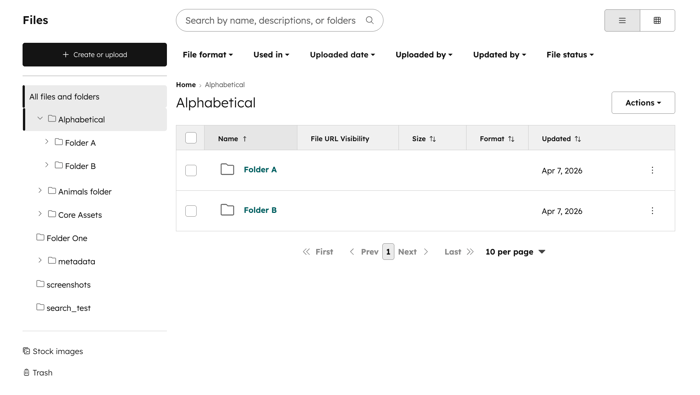
- 在页面顶部,您可以通过以下方式筛选文件:
- 文件格式:按文件扩展名类型筛选文件。类别包括“图片”、“文档”、“音频”、“所有视频”、“具有高级功能的视频”和“不具有高级功能的视频”。
- 除了 mp3、mov、pdf、jpg 等文件扩展名类型外,您还可以按“具有高级功能的视频”和“不具有高级功能的视频”进行筛选。
- 文件扩展名类型分为图片、文档、音频和视频四大类。
- 使用场景: 根据文件在哪些内容中使用来筛选 文件。例如,您可以筛选用于网站页面、CTA、案例研究等场景的文件。
- 上传日期:按上传日期筛选文件,点击“上传日期”下拉 菜单并设置日期范围。
- 上传者:根据上传该文件的特定用户筛选文件。
- 更新者:按 最后更新该文件的用户筛选 文件。这包括重命名文件、编辑替代文本或元数据、删除文件、移动文件等操作。
- 文件状态:按状态筛选文件。您可以筛选“活跃”或“已归档”的文件。
- 文件格式:按文件扩展名类型筛选文件。类别包括“图片”、“文档”、“音频”、“所有视频”、“具有高级功能的视频”和“不具有高级功能的视频”。
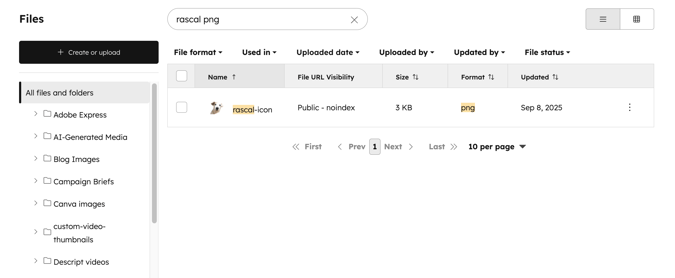
- 按文件扩展名搜索:
- 在顶部的搜索栏中输入文件扩展名( 例如:jpg、pdf、mp3)。
- 您还可以在搜索中包含文件名,用空格分隔。例如,在 搜索栏中 输入“dog png ”,将显示所有标题中包含“dog”字样的png 文件 。
批量选择文件
在文件管理工具中,您可能需要选择多个文件以执行批量操作,例如将文件移动到文件夹、删除文件、更改文件的可见性,或导出这些文件。 在文件管理器的列表视图或网格视图中,您可以通过勾选复选框、使用矩形选区或按住键盘上的某个键来选择多个文件。
- 在你的 HubSpot 帐户中,单击更多,然后导航到内容 > 文件。如果你的帐户中未显示更多,请直接导航到内容 > 文件。
- 要手动选择多个文件,请将鼠标悬停在文件上,然后勾选您要选择的文件旁边的复选框。
- 若要使用矩形选区,您可以点击并拖动选区框来选择多个文件。选中这些文件后,文件旁的复选框将自动被勾选。
- 根据您的设备不同,您还可以在选择文件时按住Shift 键、Command 键或Ctrl 键来选择多个文件。
选定文件后,您可以对这些文件执行操作。您还可以将选中的文件拖拽到特定文件夹中。
使用文件夹管理文件
您可以在文件管理器中将文件在文件夹之间移动,以保持文件井然有序。在列表视图和网格视图中,您都可以移动单个文件或批量移动多个文件。
请注意:当文件在文件管理器中移动到新文件夹后,仍可通过原路径访问。您无需从旧 URL 添加重定向到新 URL。如果您上传了一个与已移动文件同名且路径相同的新文件,HubSpot 将自动提供新文件。
创建新文件夹
要在文件管理器中创建新文件夹:
- 在你的 HubSpot 帐户中,单击更多,然后导航到内容 > 文件。如果你的帐户中未显示更多,请直接导航到内容 > 文件。
- 在文件仪表盘的右上角,点击“创建文件夹”。
- 在对话框中,输入文件夹名称,然后点击“保存”。
- 创建文件夹后,您可以浏览文件,或使用顶部的搜索栏按文件名进行搜索。
- 要重命名文件夹,请在右上角点击“操作”,然后选择“重命名”。
- 若要将文件夹移动到其他位置,请在右上角点击“操作”,然后选择“移动”。
- 要删除文件夹及其中的文件,请在右上角点击“操作”,然后选择“删除”。
在列表视图中将文件移动到文件夹
若要使用文件夹整理文件:
- 在你的 HubSpot 帐户中,单击更多,然后导航到内容 > 文件。如果你的帐户中未显示更多,请直接导航到内容 > 文件。
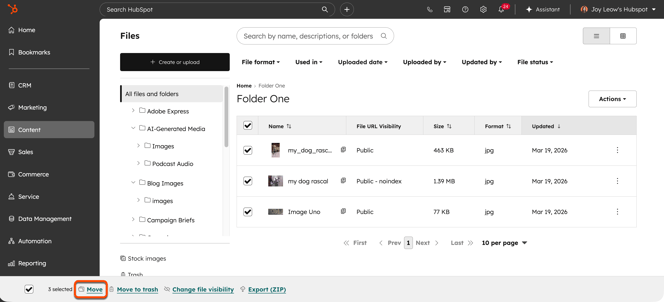
- 在表格中,勾选要移动的文件旁边的复选框。
- 在左下角,点击“移动”。
- 将文件添加到文件夹后,您可以限制对单个文件或整个文件夹的访问权限。
在网格视图中将文件移动到文件夹
若要使用文件夹整理文件:
- 在你的 HubSpot 帐户中,单击更多,然后导航到内容 > 文件。如果你的帐户中未显示更多,请直接导航到内容 > 文件。
-
要切换到网格视图,请点击右上角的 面板图标。
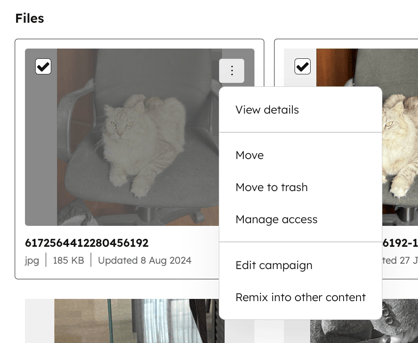
- 将单个文件移动到文件夹中:
- 将鼠标悬停在文件上,点击“操作”,然后选择“移动”。在对话框中,选择要将文件移动到的文件夹,并点击“移动”。
- 或者,点击并拖动文件到目标文件夹中。
- 要将多个文件移动到文件夹中:
- 将鼠标悬停在要移动的文件和文件夹旁边,并勾选其旁边的复选框。在底部点击“移动”。在对话框中,选择要移动文件到的文件夹,然后点击“移动”。
-
- 或者,点击并拖动选择框以选中多个文件。然后,点击并拖动这些文件到您想要移动到的文件夹中。
导出文件
需要权限 导出文件需要“超级管理员”权限。
在列表视图中导出文件
若要以 .zip 文件夹格式导出文件:
- 在你的 HubSpot 帐户中,单击更多,然后导航到内容 > 文件。如果你的帐户中未显示更多,请直接导航到内容 > 文件。
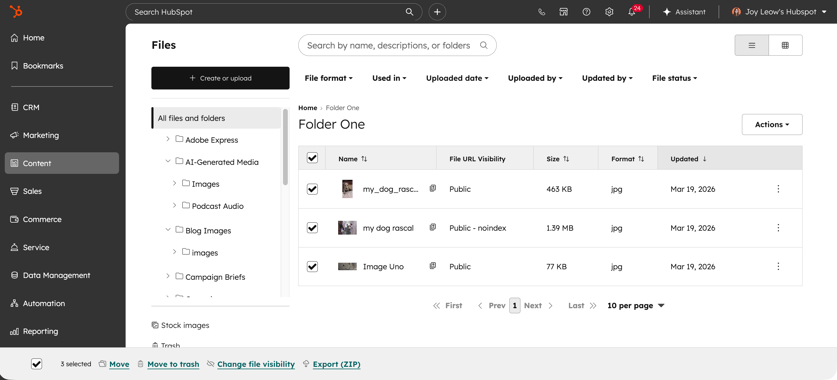
- 在表格中,勾选您要导出的文件和文件夹旁边的复选框。选择文件时,您可以翻页浏览。
- 在页面底部,点击“导出(ZIP)”。
- 在对话框中,点击 下拉菜单并选择您希望接收下载链接的用户 。
- 点击“导出”。导出处理完成后,您将通过电子邮件和通知中心收到下载链接。
在网格视图中导出文件
若要以 .zip 文件夹格式导出文件:
