
上次更新时间: 2026年5月29日



预测工具可帮助经理跟踪团队在实现目标方面的进展。要使用预测工具,您需要为该工具及相关报告设置预测交易金额。您还可以为每个销售管道设置预测类别,或使用交易阶段。随后,您将为团队成员设定可预测的收入目标。您还可以自定义预测工具中显示的预测列。
了解有关配置预测类型的更多信息。
设置您的预测工具
设置预测工具的交易金额
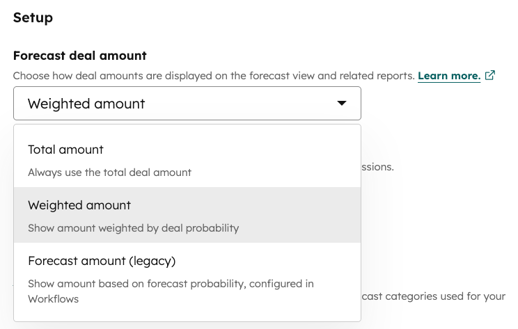
预测交易金额决定了预测工具及相关报告中交易金额的显示方式。拥有“预测”权限的现有用户和新用户默认将使用“加权金额”。
- 在 HubSpot 帐户中,单击顶部导航栏中的
“设置”图标。 - 在左侧边栏菜单中,导航至“对象” > “预测”。
- 点击“预测交易金额”下拉 菜单并选择金额。
- 加权金额: 金额乘以交易概率。
- 总金额:完整的交易金额。
- 预测金额(旧版):允许您手动或通过工作流自动化设置“预测概率”交易属性。此选项将出现在 2024 年 3 月 20 日之前创建的账户中。
设置预测周期
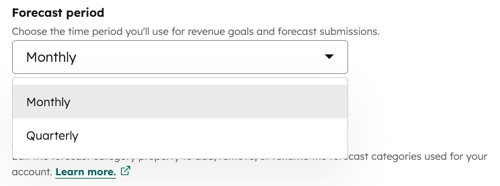
预测周期指您用于所有销售管道的收入目标和预测提交的时间范围。
- 在 HubSpot 帐户中,单击顶部导航栏中的
“设置”图标。 - 在左侧边栏菜单中,导航至“对象” > “预测”。
- 若要设置月度或季度预测周期,请在“为所有销售管道选择预测周期”设置中,点击下拉菜单并 选择时间段。
请注意:若 修改预测周期,所有销售管道的可预测收入目标和预测提交都将被重置。您需要重新创建新的收入目标和预测提交。
设置预测提交状态指示器
启用预测提交状态指示器后,对于在设定的天数内未更新预测的用户,其“预测提交”单元格上将显示一个指示器。该指示器仅在用户的预测视图过滤为当前期间时显示。
- 在 HubSpot 帐户中,单击顶部导航栏中的
“设置”图标。 - 在左侧边栏菜单中,导航至“对象” > “预测”。
- 在“预测提交”部分,选中“预测提交状态指示器”复选框。启用后,该设置默认值为 8 天。您可以将天数编辑为最多 31 天。
- 启用该设置后,“预测提交”列 中将显示一个指示符。
设置销售管道的预测类别
预测类别可让您将交易按成交可能性分组。用户还可从交易记录中手动更新单个交易的预测类别。设置预测类别的方法如下:
- 在 HubSpot 帐户中,单击顶部导航栏中的
“设置”图标。 - 在左侧边栏菜单中,导航至“对象”> “预测”。
- 点击“管道”选项卡。
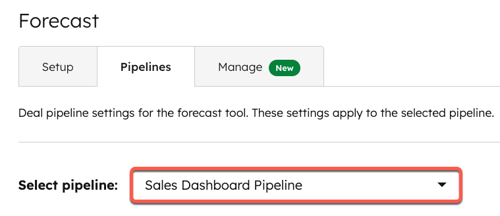
- 点击“选择销售管道 ”下拉 菜单,并选择要 修改的销售管道 。
- 使用类别下拉 菜单,将您的交易阶段归入四个预测类别之一。勾选或取消勾选交易阶段旁边的复选框 ,以决定包含哪些阶段。
- 未纳入预测: 指当前时间段内处于销售管道中,但未被纳入预测的交易 。
- 销售管道:成交可能性较低的交易。
- 最佳情况:将在最佳情况下成交的交易,成交可能性中等。
- 已确认:成交可能性较高且已纳入预测的交易。
- 已成交:在预测时间段内已成交的交易。
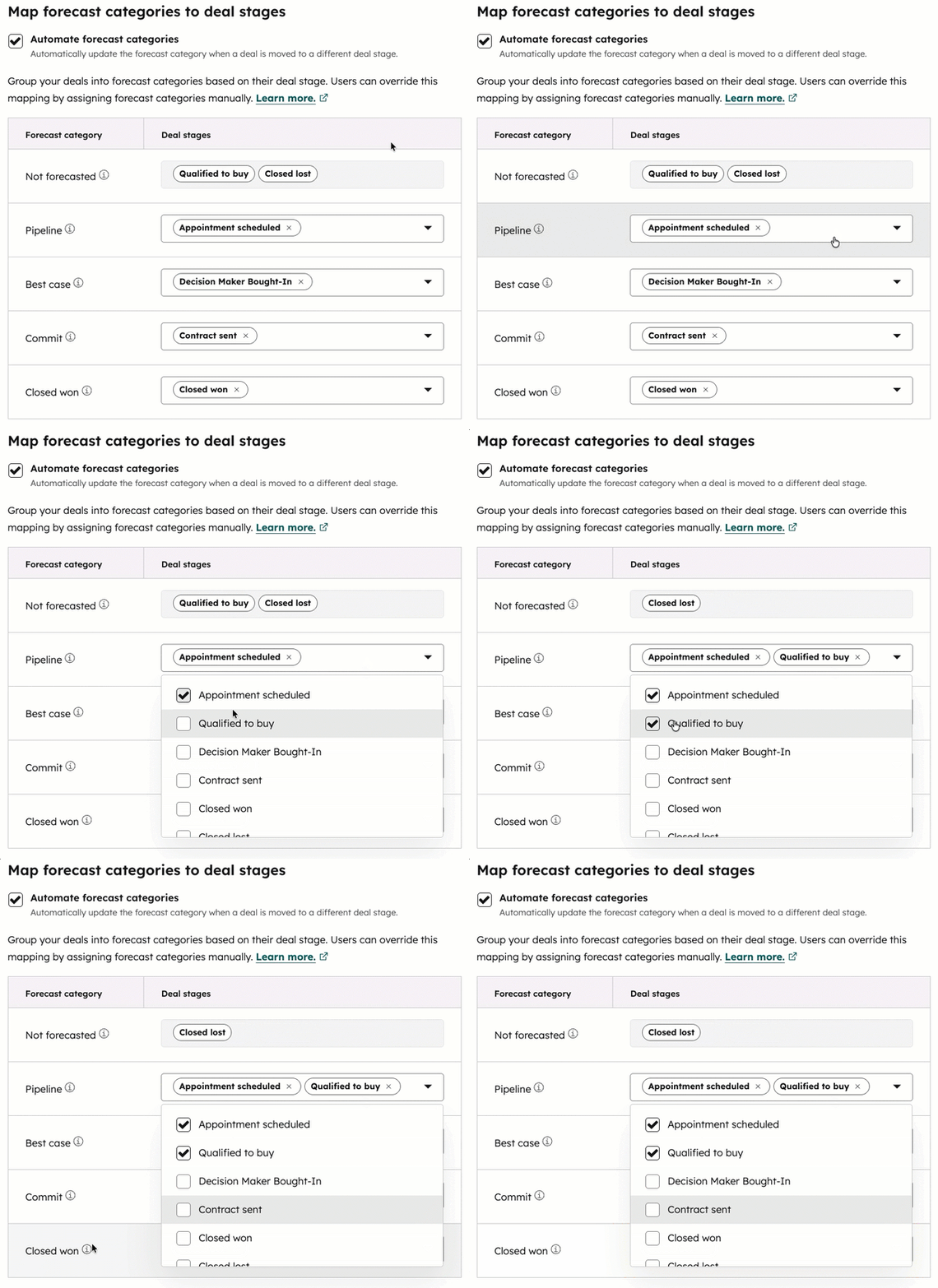
- 若要使预测类别在交易进入不同阶段时自动更新,请点击开启“自动更新预测类别”开关 。启用此设置后,系统将在您的工作流工具中创建一个工作流。该工作流名为“销售管道预测类别映射:[销售管道名称]”。
请注意:
- 要创建自定义预测类别自动化,您可以克隆并编辑默认工作流,然后关闭 “自动化预测类别”开关, 以便应用您的自定义设置。当此设置关闭时,默认工作流将被移除。
- 将鼠标悬停在信息图标上可查看预测类别的定义。这些定义基于预测类别的顺序排列,而非类别名称。因此,如果预测类别“已确认”位于第二位,其定义将显示为:“成交可能性较低的交易”。您可以通过编辑“预测类别”属性来更改预测类别的顺序,使其符合您首选的定义。
- 点击“保存”。
现有及新交易将根据其交易阶段被归入其中一个预测类别。
自定义预测工具
您可以自定义预测工具的默认设置,包括预测类别和预测表格中的列
自定义预测类别
HubSpot 的默认预测类别包括“最可能”、“最佳情况”、“销售管道”和“已确认”。若需编辑类别标签或添加新类别,可修改“预测类别”属性。
要编辑或添加类别标签:
- 在 HubSpot 帐户中,单击顶部导航栏中的
“设置”图标。 - 在左侧边栏中,导航至“对象” > “预测”。
- 在“设置”选项卡中,点击“编辑预测类别”。
- 在左侧,点击“字段类型”。
- 在“下拉选项”下,您可以为现有属性之一输入不同的值。或者,您可以点击“添加选项”并 输入新的预测类别值。
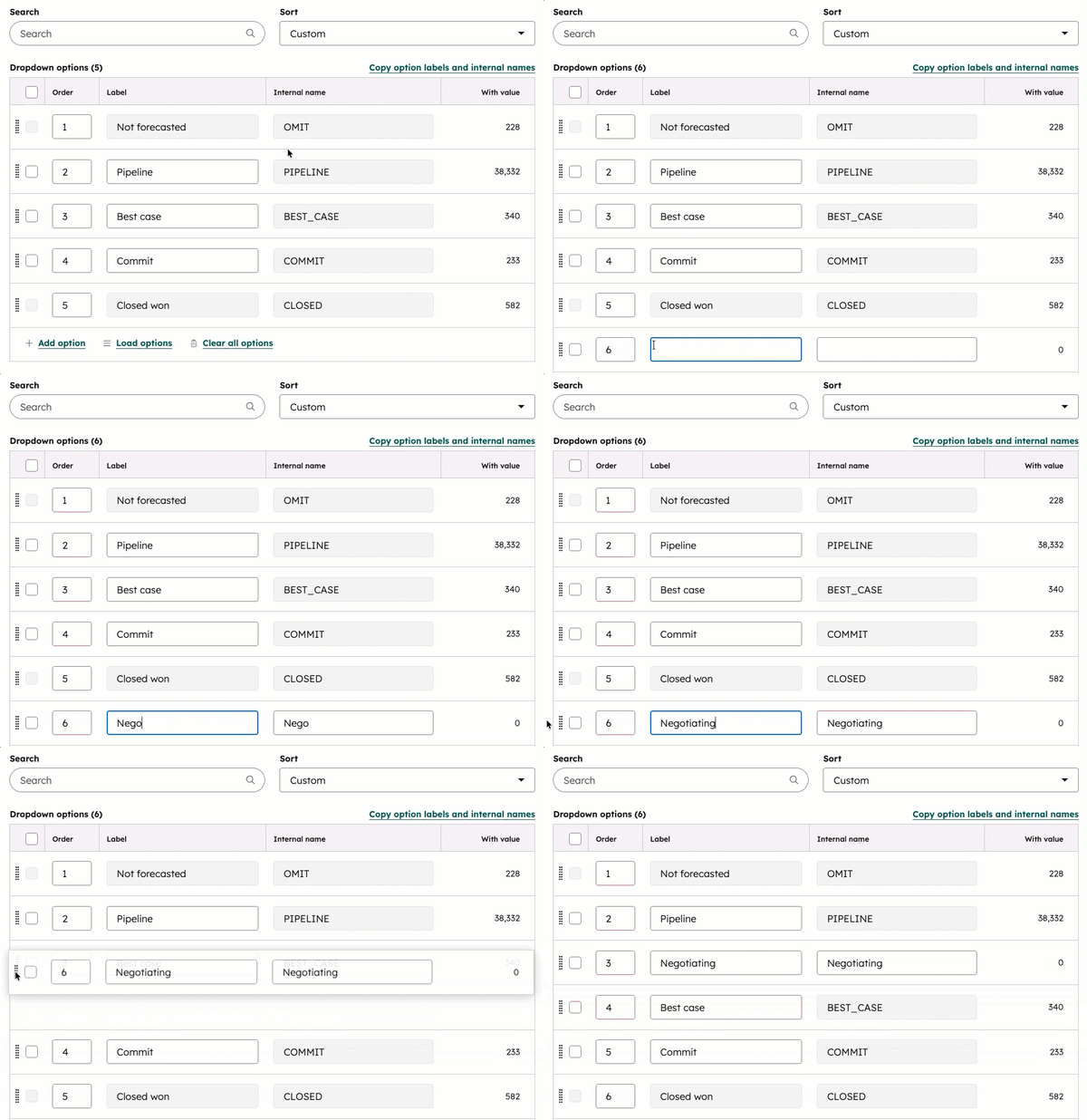
- 点击“保存”。
除“未预测”和“已关闭(成交)”外,预测类别映射中仅会显示另外五个类别。具体而言,只有最后五个属性值会作为可映射的类别显示在您的预测设置中。如果您有超过五个额外类别,可以将属性值 拖放到属性设置中的最后五个位置之一,以便其在预测设置中显示。
请注意:虽然预测设置中仅显示最近的五个预测类别,但在手动更新交易记录的“预测类别”属性时,您可以选择任何预测类别。
请记住,类别的顺序会影响销售分析工具中的“交易变更历史”报告。具体来说,交易必须按顺序(从上到下)依次经过各个预测类别,才能被计为预测金额有所增加的交易。 例如,如果您的类别顺序为“最佳情况”、“销售管道”和“已确认”,当交易从“最佳情况”移至“销售管道”时,在所选时间段的“交易变更历史”报告中,该交易将被计为预测金额已推进的交易。
选择在预测工具中显示的列和预测类别:
- 在 HubSpot 帐户中,单击顶部导航栏中的
“设置”图标。 - 在左侧边栏菜单中,导航至“对象”>“预测”。
- 点击“自定义预测类别表”。
- 在对话框中,选中您希望用户看到的列旁边的复选框。
- 点击“保存”。
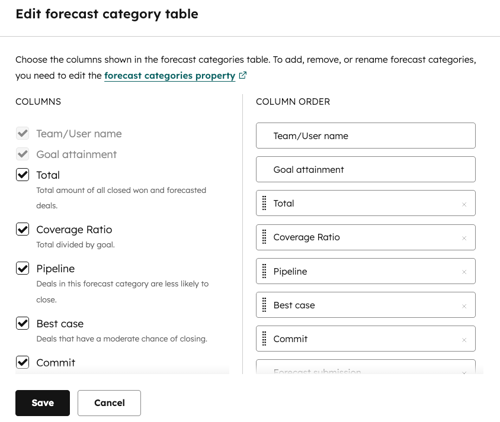
自定义预测表的默认列
超级管理员可以配置预测表中显示的默认列。
使用预测类别
销售代表在跟进交易时,可能会重新评估分配给该交易的预测类别,并认为其他类别更能准确反映该交易的成交可能性。他们可以通过交易记录手动更新单个交易的预测类别:
- 在 HubSpot 帐户中,导航到 CRM > 交易。
- 点击某笔交易的名称。
- 在左侧边栏的“关于”部分,点击“操作”,然后选择“查看所有属性”。
- 搜索或浏览“预测”类别的房产,然后点击下拉菜单选择其他类别。
- 在左下角,点击“保存”。
为销售团队设置可预测目标
某些功能需要座位 用户必须被分配销售或服务座席,才能查看或被分配预测目标。
自定义预测类别后,您需要为团队分配可预测的收入目标。要创建、编辑或删除目标,您必须拥有超级管理员或预测权限。
完成预测类别的设置并为团队分配可预测收入目标后,请进一步了解如何使用预测工具。
