
上次更新时间: 2026年5月26日
可与以下任何订阅一起使用,除非另有说明:
-
 Service Hub
Professional, Enterprise
Service Hub
Professional, Enterprise
您可以配置票单信息在帮助台工作区右侧边栏中的显示方式。在下面的章节中,您将了解如何添加、编辑或删除右侧边栏上显示的选项卡和卡片。
需要权限 自定义帮助台右侧边栏需要超级管理员权限。
向右侧边栏添加卡片
- 在 HubSpot 帐户中,单击顶部导航栏中的
“设置”图标。 - 在左侧边栏菜单中,导航至收件箱和帮助台>帮助台。
- 在 帮助台自定义下,选择侧边栏自定义。
- 要自定义账户范围的默认视图,请在表格中单击默认视图。默认视图将显示给不在指定团队中的所有用户。
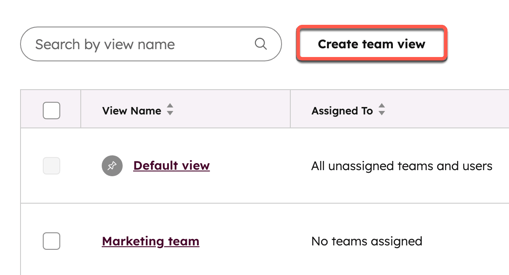
- 要创建或编辑团队视图,请单击创建团队视图,或单击现有视图的名称。团队视图只显示给分配到所选团队的用户。
- 在编辑器顶部,输入视图的名称。
- 要选择可以访问该视图的团队,请在右上方单击分配团队。在对话框中,单击下拉菜单并选择团队,然后单击完成。
- 要向右侧边栏添加卡片,请将鼠标悬停在布局中的卡片上,然后单击添加卡片。

- 在右侧面板中,创建新卡片或从卡片库中添加现有卡片:
- 要创建新卡片,请单击要创建的卡片类型下的创建卡片。您可以从以下选项中进行选择:
-
-
-
- 关联卡: 最多显示五个关联记录的属性。
- 属性列表: 显示最多 50 个属性的列表。
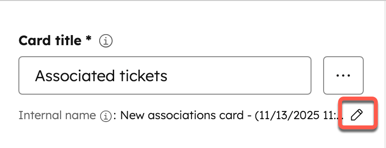
- 在卡片标题字段中,输入卡片的标题。标题将显示在右侧边栏中。
- 要编辑卡片的内部名称,请单击内部名称旁边的 编辑图标。然后输入内部名称并单击保存。只有超级管理员才能看到内部名称。
-
-
-
-
- 根据卡的类型,填写卡的其他详细信息:
- 属性列表:选择要在列表中显示的属性。
- 关联:选择关联对象(例如,选择联系人将显示记录的关联联系人),然后选择要在卡片中显示的关联记录的属性。
- 要允许用户在卡片中添加其他属性(即自定义 "关于此记录 "部分),请打开用户权限开关。如果要求用户只查看默认属性,则将开关切换为关闭。
- 根据卡的类型,填写卡的其他详细信息:
-
- 单击保存。
- 要在视图中包含现有卡片,请单击卡片库选项卡。
- 要添加卡片,请单击 添加卡片。单击右上角的X返回编辑器。
-
- 单击右上角的 "保存"随时保存进度,或单击 "保存并退出 "保存更改并离开编辑器。
在右侧边栏编辑卡片
- 在 HubSpot 帐户中,单击顶部导航栏中的
“设置”图标。 - 在左侧边栏菜单中,导航至收件箱和帮助台>帮助台。
- 在 "帮助台定制 "下,选择 "侧边栏定制"。
- 单击要编辑的视图。
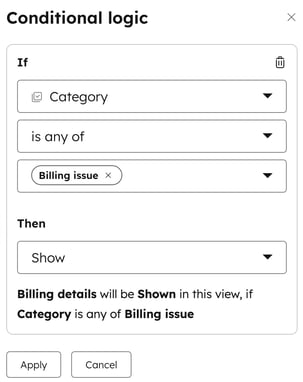
- 要使卡片有条件,请单击 三个横点 图标。然后,选择设置条件逻辑:
- 单击 "如果 "下拉菜单并选择一个属性。然后, 选择决定显示或隐藏卡片的值。
- 单击然后下拉菜单,选择隐藏 或 显示。应用条件显示逻辑后,如果所选属性具有任何设定值(例如,如果票单的类别值为账单问题,则显示账单详情卡),则卡片将在右侧边栏显示或隐藏。
- 单击应用。
- 要编辑卡片,请单击 编辑 图标。 更新卡片的详细信息,然后单击保存。
- 要重新排列卡片,请单击并拖动卡片到所需位置。
- 要从视图中移除卡片,请单击 三个横点 图标,然后选择移除。移除后,您仍可以从 "添加卡片"下拉菜单中重新添加卡片。
请注意:系统默认卡片的名称旁边有(默认)字样,不能进行编辑。
- 单击右上角的 "保存"可随时保存进度,或单击 "保存并退出 "保存更改并离开编辑器。
管理和添加右侧边栏的选项卡
您可以添加、重新排序、编辑和删除显示在帮助台右侧边栏的标签页。您还可以设置条件逻辑,这样标签页只有在符合特定条件时才会显示。
- 在 HubSpot 帐户中,单击顶部导航栏中的
“设置”图标。 - 在左侧边栏菜单中,导航至收件箱和帮助台>帮助台。
- 在 "帮助台定制 "下,选择 "侧边栏定制"。
- 单击要编辑的视图。
- 要编辑标签页的名称,请
- 在标签页上,单击下拉箭头,然后选择编辑标签页标签。
- 在对话框中,编辑选项卡名称。
- 单击完成。
- 添加标签页:
- 单击 + 添加图标。
- 在对话框中输入选项卡名称。
- 单击完成。
-
- 要在选项卡中添加卡片,请单击添加卡片,然后继续设置卡片。
- 要重新排列选项卡的顺序,请
- 单击 更改选项卡顺序。
- 在右面板中,单击并拖动标签页到所需位置。
- 单击保存。
- 要使选项卡有条件
- 在选项卡上,单击 下拉箭头 ,然后选择设置条件逻辑:
- 单击 "如果 "下拉菜单并选择一个属性。然后, 选择决定显示或隐藏选项卡的值。
- 单击然后下拉菜单并选择隐藏 或 显示。应用条件显示逻辑后,如果所选属性具有任何设定值(例如,如果票单的类别值为账单 问题,则显示账单选项卡),则选项卡将显示或隐藏在右侧边栏中。
- 单击应用。
- 单击 右上角的 "保存 "随时保存进度,或单击 " 保存并退出 "保存 更改并离开编辑器。
管理右侧边栏视图
设置右侧边栏视图后,你可以编辑、克隆、重置或删除视图。
- 在 HubSpot 帐户中,单击顶部导航栏中的
“设置”图标。 - 在左侧边栏菜单中,导航至 收件箱和帮助台, ,然后选择帮助台。
- 在 "帮助台定制 "下,选择 "侧边栏定制"。
- 要将默认视图重置为系统默认设置,请单击 三个横点 图标,然后单击重置默认视图。在对话框中,单击重置视图确认。从默认设置中移除的卡片将被添加回来,而自定义卡片将被移除。
- 要克隆视图,请单击 三个横点 图标,然后单击克隆视图。
- 要编辑视图,请单击视图名称。
- 要删除团队视图,请选择视图旁边的复选框 ,然后单击删除视图。在对话框中,单击 "删除视图"确认。分配给该视图的团队用户现在将显示默认视图。
其他记录自定义
这些更改仅适用于帮助台的边栏卡片。要进一步自定义记录,请学习以下方法:
- 自定义记录左侧边栏显示的属性。
- 选择特定对象的记录关联卡上显示的属性。
- 选择板视图中记录上显示的属性。
帮助台的某些部分目前无法自定义,包括以下内容:
- 显示在每个票单预览中的信息(即票单的提交者、主题和最新回复)。
- 单击票单查看对话时显示的票单标题字段(即票单的受让人、优先级等)。
