
上次更新时间: 2026年5月11日


为在帮助台管理票单的用户设置票单容量限制。如果为 连接到帮助台的通道 启用了自动票单分配功能 ,则达到容量限制的用户将不再自动接收票单。这也适用于通过工作流分配的票单。
您还可以将某些票单排除在容量之外,这样只有代理正在积极处理的票单才会包括在内(例如,状态为等待内部处理或等待联系的票单)。
仍然可以手动分配票单,用户将同时看到自己当前的票单数量和容量,从而确保公平分配并提高团队的整体效率。
了解有关路由服务台票单的更多信息。
开始之前
- 仍可为达到限制的用户手动分配票单。
- 票单容量限制基于票单所有者属性,仅适用于处于打开状态的服务台票单。分配给用户的票单如果不是来自与帮助台连接的通道,则不计入用户的票单容量限制。要管理连接到会话收件箱的渠道的限制,请了解有关设置聊天容量限制的更多信息。
- 达到容量限制的用户不包括在自动分配的服务台票单中。票单会转给下一个可用的用户,如果所有目标用户都已达到容量限制,票单将保持未分配状态,直到手动分配为止。
设置票单容量限制
- 在 HubSpot 帐户中,单击顶部导航栏中的
“设置”图标。 - 在左侧边栏菜单中,导航至收件箱和帮助台>帮助台。
- 在 票单来源和路由 部分, 单击票单容量。
- 将鼠标悬停在用户上并单击编辑容量。
- 在右侧面板中,选择容量类型 :
-
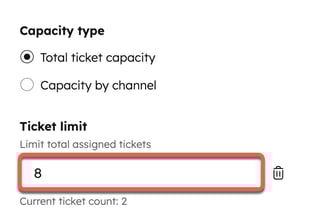
- 总票单容量:设置用户在任何给定时间内可分配的票单总数限制。
- 单击 添加限制。
- 在门票限制 字段 中 ,输入 门票的最大数量。您可以在此查看用户当前的门票数量。
- 总票单容量:设置用户在任何给定时间内可分配的票单总数限制。
-
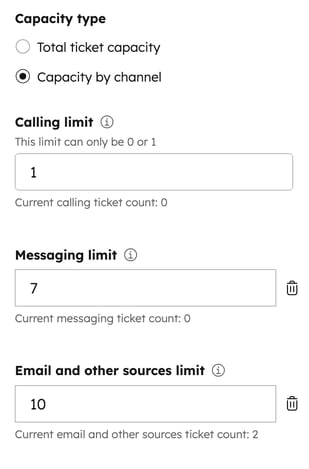
- 渠道容量:设置用户在每个渠道可分配的票单总数限制:
-
-
- 呼叫限制:输入用户可分配的 最大呼叫票数。限制只能在 0 或 1 之间。
- 消息限制:单击 添加限制 并输入即时聊天、WhatsApp、Facebook 和自定义渠道的 最大票数 。
- 电子邮件和其他来源限制:单击 添加限制 并输入电子邮件、表单和未定义渠道的 票单的最大数量 。
-
- 单击保存。
编辑用户的票单容量限制
- 在 HubSpot 帐户中,单击顶部导航栏中的
“设置”图标。 - 在左侧边栏菜单中,导航至收件箱和帮助台>帮助台。
- 在 票单来源和路由 部分, 单击票单容量。
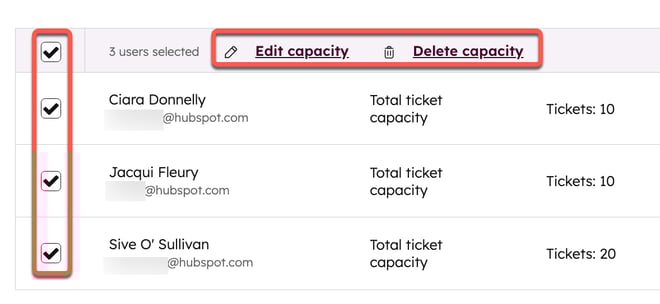
- 选择要编辑的用户旁边的复选框。
- 在表格顶部,单击编辑容量。
- 在右侧面板中:
- 选择容量类型。
- 在门票限制字段中,编辑该容量类型的最大门票数量。
-
- 要删除门票容量,请单击限制旁边的删除图标 。
- 要删除多个用户的门票容量,请选择用户旁边的复选框 。然后,选择表格顶部的删除 容量。
将机票排除在容量限制之外
根据时间或状态排除票单,这样只有活动工作才会计入容量。
- 在 HubSpot 帐户中,单击顶部导航栏中的
“设置”图标。 - 在左侧边栏菜单中,导航至收件箱和帮助台>帮助台。
- 在 票单源和路由 部分, 单击票单容量。
- 单击排除选项卡。
- 在 " 按时间排除票单"部分,使用下拉菜单根据票单创建或分配的时间排除票单(例如,超过 30 天)。
- 在 " 按状态排除票单 "部分,使用下拉菜单选择要排除的管道和票单状态(例如,"等待联系 "中的票单)。

设置最大容量时的即时聊天行为
要指定所有代理都处于最大容量时即时聊天启动器的行为:
- 在 HubSpot 帐户中,单击顶部导航栏中的
“设置”图标。 - 在左侧边栏菜单中,导航至收件箱和帮助台 >帮助台。
- 在"票单来源和路由 "下单击 "渠道"。
- 将鼠标悬停在聊天频道上,然后单击编辑。
- 单击可用性选项卡 。
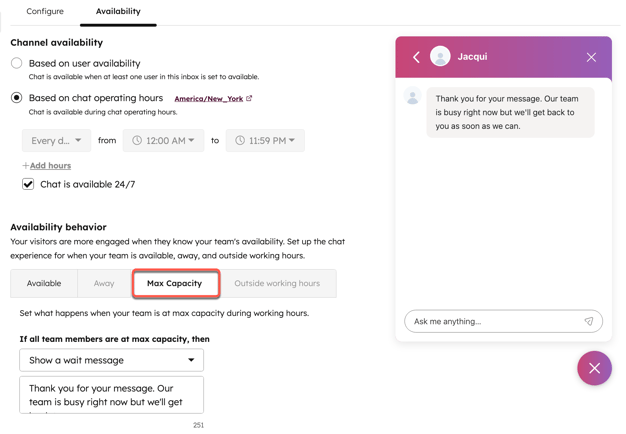
- 在可用性行为下,单击最大容量 选项卡。
- 单击下拉菜单自定义最大容量期间的即时聊天行为:
- 显示等待消息: 网站游客仍会收到即时聊天启动器的提示,但当他们开始聊天时,聊天窗口中会显示您配置的等待消息。任何新对话都将保留在服务台的未分配 视图中。
- 隐藏聊天启动器: 聊天启动器不会显示给任何网站游客,他们也无法与即时代理开始任何对话。
- 什么也不做: 网站游客将收到即时聊天启动器的提示,如果他们选择开始对话,他们将经历正常的问候体验,而不会显示所有代理都已达到最大容量。任何新对话都将保留在服务台的未分配视图中。
- 在左下角单击保存。
请注意:如果您已为所有代理都不在和达到最大容量时配置了可用性行为,则在所有代理同时不在或达到最大容量时,您在 "不在"选项卡中指定的行为将优先。
