
上次更新时间: 2026年4月21日
可与以下任何订阅一起使用,除非另有说明:
-
 营销 Hub
Professional, Enterprise
营销 Hub
Professional, Enterprise
-
 Service Hub
Professional, Enterprise
Service Hub
Professional, Enterprise
连接WhatsApp商务账户作为会话收件箱中的一个渠道后,您就可以个性化WhatsApp消息模板并发送给与您的品牌互动的WhatsApp用户。
您在 WhatsApp Business 帐户中创建的任何模板都将与您的 HubSpot 帐户同步,您可以在 HubSpot 帐户中对模板进行自定义,以便在工作流程中或会话收件箱中的封闭消息线程中使用。您必须获得可验证的选择同意,才能通过基于联系人的工作流程发送消息。了解更多有关如何为您的 WhatsApp 会话收集选择同意的信息。
请注意:如果您是超级管理员,您可以将您的账户选入WhatsApp 首页测试版,使用更新后的 WhatsApp 首页自定义和管理 WhatsApp 消息模板。
开始之前
将 WhatsApp 模板同步到 HubSpot 时,请注意以下几点:
- 您可以在模板中添加号召行动 (CTA) 或快速回复按钮,但不能同时添加。您也可以创建没有 CTA 或快速回复按钮的模板。
- HubSpot 目前不支持同步包含多个按钮类型、使用位置标题或流程按钮类型的消息模板。
在 WhatsApp Business 账户中创建消息模板
WhatsApp 模板是您必须首先在 WhatsApp Business 账户中创建的预定义消息。一旦受众选择接收来自您企业的 WhatsApp 消息,您就可以在 HubSpot 中自定义并使用该模板与受众联系。登录您的 Facebook 账户,查看Meta 业务帮助中心的这篇文章,了解创建 WhatsApp 消息模板的更多信息。
在设计模板时,您可以插入变量,以便日后在 HubSpot 账户中进行个性化设置。模板与 HubSpot 账户同步后,某些模板部分(如页眉)还可以自定义,以包含 HubSpot 文件中的外部媒体。所有模板在发送给联系人之前都必须提交 WhatsApp 批准。
插入模板变量并配置外部媒体
在WhatsApp商务账户中编辑模板时,您可以插入变量,并指定模板中包含的任何外部媒体,之后您可以在HubSpot账户中对其进行自定义:
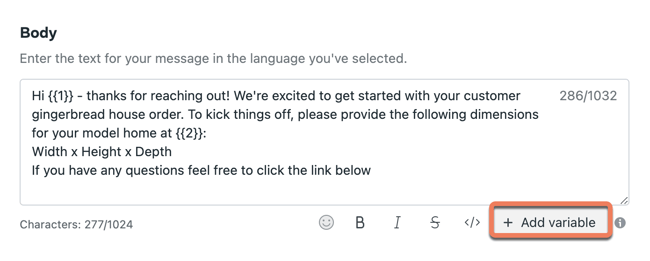
- 模板变量:在编辑模板正文时,您可以点击文本输入框下方的添加变量来插入变量。该变量将显示为一个数字占位值(如
1),直到随后被 HubSpot 账户中的动态内容取代。在你发布模板并与 HubSpot 账户同步后,你可以使用联系人或公司个性化标记自定义变量的动态内容。
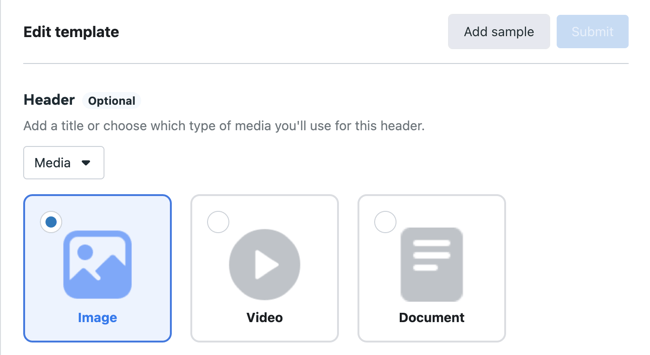
- 外部媒体:在模板的某些部分,如页眉或页脚,你可以选择该部分将包含的媒体类型,在模板通过审批并与你的 HubSpot 账户同步后,你以后可以直接从你的 HubSpot 文件中选择这些媒体。
信息模板类型和审批
WhatsApp 消息模板必须归类为以下类别之一:
- 营销:发送优惠信息、产品公告或其他广告,以提高企业产品或服务的知名度和参与度。
请注意:从 2025 年 4 月 1 日起,Meta 将暂停品牌向美国电话号码发送 WhatsApp 营销模板消息的功能。仍允许在 24 小时客户服务窗口内进行实用程序、验证和回复。这一变化不会影响向美国以外的电话号码发送营销信息。
- 实用程序:根据联系人的操作发送账户更新、订单更新、提醒或其他重要信息。
- 验证:发送允许客户安全访问其账户的代码。
如果您的信息模板不属于上述类别,则很可能被 WhatsApp 的审核团队拒绝,无法在 HubSpot 中使用。如果您的模板包含外部媒体部分,强烈建议您添加示例内容,以帮助 WhatsApp 的审批团队了解您打算发送什么样的信息。
在 HubSpot 中个性化和管理信息模板
在 WhatsApp 中创建信息模板后,您可以直接在 HubSpot 中查看和个性化同步的信息模板。
- 在 HubSpot 帐户中,导航到 CRM > 消息模板。
- 点击WhatsApp标签。
- 在左上角,点击下拉菜单筛选模板:
- 状态: 根据模板的状态进行筛选:
- 准备就绪:模板已通过 WhatsApp 批准,并已指定任何个性化选项。
- 需要个性化:信息模板中的某些字段必须映射到相应的个性化标记。
- 拒绝:模板已被 WhatsApp 审核团队拒绝。您可以在 WhatsApp Business 帐户中编辑模板并重新提交审批,也可以对该决定提出上诉。
- 语言: 根据模板的语言进行筛选。
- 类别:根据模板类型(如营销或实用工具)进行筛选。
- 帐户: 如果您连接了多个 WhatsApp Business 帐户,则可以按特定帐户筛选模板。
- 状态: 根据模板的状态进行筛选:
- 请注意: WhatsApp 样本模板(如购买反馈样本、问题解决样本、发货确认样本等)由 WhatsApp 自动生成,不会同步到 HubSpot。HubSpot只会同步您或您账户中的其他用户在WhatsApp商务账户中创建的模板。
- 要管理或直接编辑 WhatsApp 模板,您可以点击右上角Meta 中的管理模板 ,导航到您的 WhatsApp 商务账户。
- 如果您在模板中添加了变量,请为每个变量添加或编辑个性化内容:
- 点击模板自定义您的消息模板中包含的内容:
- 要自定义任何模板变量,可以点击变量下的 "个性化"将其映射到个性化标记。每个变量将按照您在 WhatsApp Business 账户中插入的顺序显示。例如,在消息模板正文中显示为
1的第一个模板变量将在 HubSpot 中列为变量 1。
- 要自定义任何模板变量,可以点击变量下的 "个性化"将其映射到个性化标记。每个变量将按照您在 WhatsApp Business 账户中插入的顺序显示。例如,在消息模板正文中显示为
-
请注意
-
- 如果您计划在模板中包含媒体(如标题中的图片),您可以从 HubSpot 文件中插入相应的媒体类型,也可以上传新的文档、图片或视频。
- 如果你的模板包含一个 "行动召唤 "按钮,提示用户访问你的网站,而且你选择了动态网站 URL,那么你可以通过输入纯文本值,自定义尾部反斜杠后的 URL 最后一段。
- 完成对模板的修改后,单击保存。
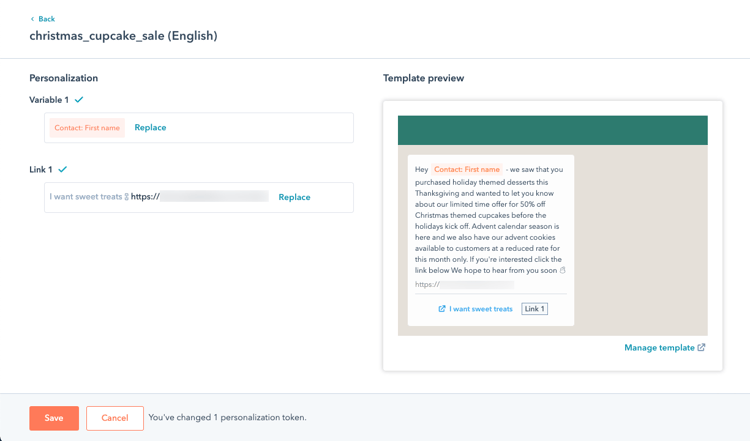
完成模板变量、外部媒体和链接的自定义后,模板状态将切换为 "准备就绪"。然后,您就可以在对话收件箱中使用该模板,或者在最初的 24 小时会话结束后,在工作流程中重新与联系人联系。
在工作流程中发送 WhatsApp 消息模板
创建并自定义模板后,您就可以将其发送给使用工作流工具选择加入的联系人。要了解有关收集和管理 WhatsApp 对话同意的更多信息,请查看本文。
请注意:通过工作流程发送的 WhatsApp 消息只有在联系人回复时才会出现在对话收件箱、帮助台和相关记录时间轴 中。
要配置发送 WhatsApp 消息的基于联系人的工作流程,请执行以下操作
- 在 HubSpot 帐户中,导航到自动化 > 工作流。
- 在右上角单击 "创建工作流程",然后选择 "从头开始"。
- 在左侧面板中,选择基于联系人。
- 在右上角,单击下一步。
- 单击+ 加号图标。
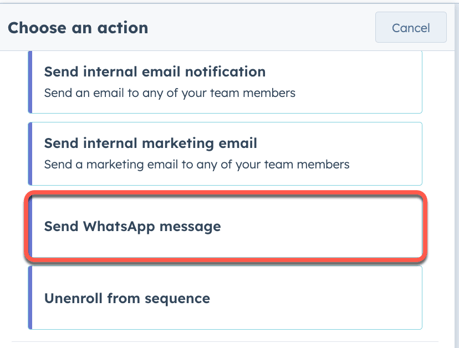
- 在左侧面板的 "通信 "下,选择 "发送 WhatsApp 消息"。
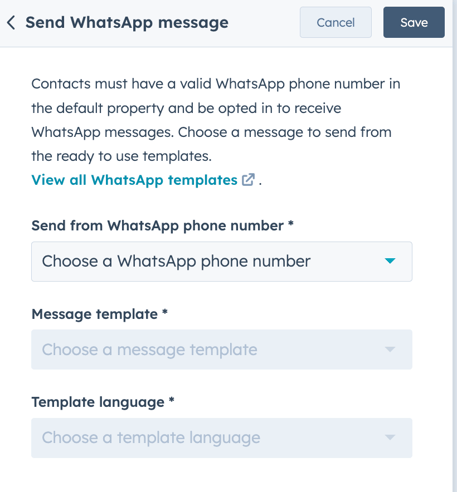
- 点击从 WhatsApp 电话号码发送下拉菜单并选择一个电话号码。
- 点击信息模板下拉菜单并选择模板。
- 点击模板语言下拉菜单并选择语言。
- 点击保存。
查看不支持的 WhatsApp 模板
Meta 可能会标记某些 WhatsApp 模板,因为其组件存在问题,例如不支持按钮或标题。
您可以在 HubSpot 中查看这些标记的模板,然后直接在您的 WhatsApp 企业账户中排除故障:
- 在 HubSpot 帐户中,导航到 CRM > 消息模板。
- 单击WhatsApp 选项卡。
- 您的每个模板都会列出其当前状态。任何存在问题的模板都将包含 "不支持 "状态。
- 单击不支持模板的名称 。
- 在右侧面板中,查看模板详细信息,然后单击Meta 中的管理模板导航到 Meta 账户中的模板,以进一步排除故障。
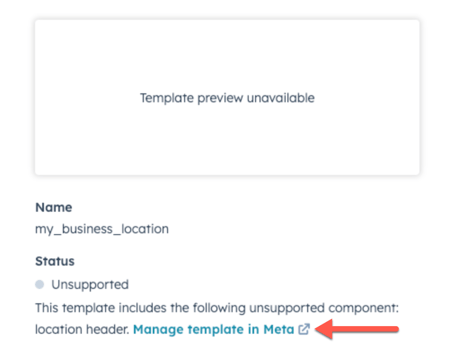
在您修复 WhatsApp 商业帐户中的模板问题后,模板就可以使用了,并将作为选项出现在您的工作流程操作和对话收件箱中。
