
上次更新时间: 2026年6月15日


默认情况下,收到的对话会保留在收件箱中,供团队进行分类处理。本文将介绍如何设置路由规则,使收到的对话自动转发给您账户中的特定用户和团队。
需要座位 无论是创建路由 规则还是被纳入路由 规则,都需要已分配的销售席位或服务席位。
手动分配对话
您可以对未分配的对话进行分类,或手动将对话重新分配给其他用户或团队。- 在你的 HubSpot 帐户中,单击更多,然后导航到 CRM > 收件箱。如果你的帐户中未显示更多,请直接导航到 CRM > 收件箱。
- 在左侧边栏菜单中,选择“未分配”视图 ,然后点击未分配的对话以 打开它。
- 在左上角,点击“所有者”下拉 菜单并选择您的姓名。或者,在回复编辑器中输入回复内容,然后点击“发送”即可 自动将对话分配给自己。
- 若要将对话重新分配给其他用户或团队,请打开已分配给您的对话。在左上角,点击“所有者”下拉菜单并选择用户或团队。
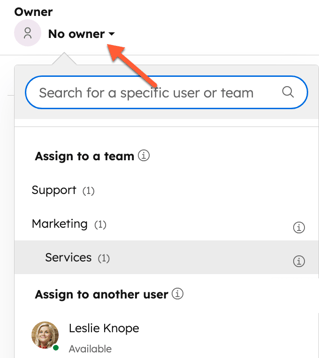
请注意:如果只有特定团队有权访问收件箱,您只能将对话手动重新分配给相关团队的主团队或额外团队成员。如果账户已加入 “支持多个主团队以实现完整功能”测试版,您可以将对话手动重新分配给任何团队成员。
自动分配对话
您可以为发送到已连接团队邮箱渠道、聊天流程、呼叫渠道或已连接表单的来信设置路由规则。
为团队邮件频道设置自动对话分配
- 在 HubSpot 帐户中,单击顶部导航栏中的
“设置”图标。 - 在左侧边栏菜单中,导航至“收件箱与服务台”,然后点击“收件箱”。
- 将鼠标悬停在团队邮箱上,然后点击“编辑”。
- 导航至“自动化”选项卡。
- 点击“分配给”下拉菜单,并选择路由选项:
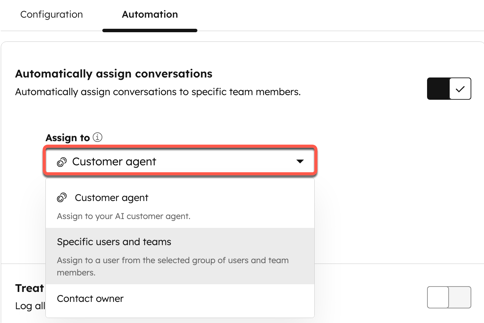
- 默认情况下,新对话仅会分配给在线客服。若无在线客服,对话将保持未分配状态。您可以取消勾选“仅分配给在线用户”复选框以关闭此设置。
- 在左下角,点击“保存”。
为表单渠道设置自动对话分配
- 在 HubSpot 帐户中,单击顶部导航栏中的
“设置”图标。 - 在左侧边栏菜单中,导航至“收件箱与客服中心”>“收件箱”
- 将鼠标悬停在表单渠道上,然后点击“编辑”。
- 点击“分配给”下拉菜单,选择路由选项:
- 客户服务专员:分配由 AI 驱动的客户服务专员来回复支持问题。了解有关客户服务专员的更多信息
- 特定用户和团队:将表单提交产生的对话分配给选定的用户或团队。请从“特定用户和团队”下拉菜单中选择用户或 团队。
- 默认情况下,新对话仅分配给在线客服。若无在线客服,对话将保持未分配状态。您可以取消勾选“仅分配给在线用户”复选框,以关闭基于客服在线状态的分配功能。
- 在左下角,点击“保存”。
为聊天流程渠道设置自动对话分配
请注意: 在将聊天流程中的来信进行路由时:
- 在你的 HubSpot 帐户中,单击更多,然后导航到服务 > 聊天流。如果你的帐户中未显示更多,请直接导航到服务 > 聊天流。
- 将鼠标悬停在聊天流程上,然后点击“编辑”。
- 在“聊天”选项卡中,点击以开启“分配”开关 。使用下拉菜单选择要 将对话分配给哪些用户或团队。
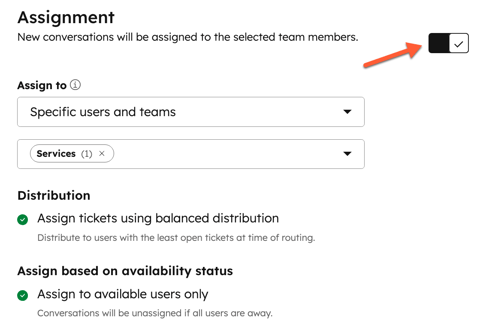
- 在左下角点击“保存”。
为呼叫频道设置自动对话分配
- 在 HubSpot 帐户中,单击顶部导航栏中的
“设置”图标。 - 在左侧边栏菜单中,导航至“收件箱与客服中心”>“收件箱”
- 将鼠标悬停在呼叫通道上,然后点击“编辑”。
- 在“工作时间内的呼叫路由” 下,点击 “特定用户和团队”下拉菜单,然后勾选您希望在工作时间内将呼叫路由至的每个用户或团队旁边的复选框。了解如何设置工作时间。
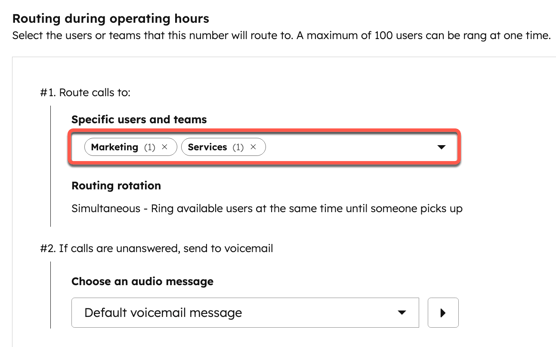
- 在“ 若来电无人接听,转至语音信箱”下,点击 “选择语音留言”下拉 菜单并选择 一条语音信箱留言 。 点击“保存”。
- 在“非工作时间路由”下,点击“选择语音消息”下拉菜单 , 为 工作时间外未接听的呼叫 选择 一条语音信箱消息 。 点击“保存”。
了解有关在对话收件箱中设置呼叫通道的更多信息。
