
上次更新时间: 2026年4月17日

借助HubSpot 数据同步功能,您可以在 HubSpot 与其他应用之间建立单向或双向同步,将所有客户数据整合到一个平台中。查看哪些应用支持数据同步。
了解数据同步的工作原理,以及如何连接应用、开启数据同步、重新同步记录等操作。
数据
同步
的工作原理
当同步被激活时,数据同步会为对象中的所有记录创建一个内部索引。随后,它会利用该索引来比较和监控记录变更,以确定随着记录属性的更新,其状态(正在同步、同步失败或被排除)应如何变化。这意味着内部数据同步索引会持续比较其数据库(无论是 HubSpot 还是已连接的应用),并能恢复任何丢失或出错的 API 调用或端点。
当记录更新时,同步引擎会将整个记录与其持有的副本进行比对,并更新其副本以匹配实际记录。这使其能够恢复任何遗漏或失败的更新。数据同步在启动时可能需要一些时间来索引所有记录,但这将确保更流畅、更稳定的同步体验。
数据同步采用 标准化 进行匹配,当记录基于非唯一名称字段(例如公司或产品名称)进行匹配时,该机制会在受支持的数据同步应用中生效。这意味着在比较 HubSpot 与其他应用之间的名称值时,系统将忽略大小写、特殊字符和标点符号。
同步原理
数据同步始终发生在两个应用之间,其中一个是 HubSpot。每次同步都有两个主要阶段,且与同步的对象无关:
- 初始同步: 在激活同步或保存时开始 。两个应用中的所有现有记录都会通过同步引擎进行索引,并在适用时进行同步。
- 增量同步:当所有记录完成索引后,系统将扫描这些记录以查找更新和新记录。自上次检查以来发生变更的已索引记录将通过同步引擎进行处理。
初始同步
对于双向同步,初始同步包括:
- 索引 HubSpot:扫描 HubSpot 记录,并存储记录的 ID 及其匹配标识符(默认情况下,对于联系人,这是电子邮件;对于公司,则是名称或域名)。在随后的整个同步过程中,索引将保持最新状态。了解有关匹配原理的更多信息。
- 索引其他应用并同步:扫描并同步来自其他应用的记录。对于每个获取的资源,系统会检查 HubSpot 索引表中是否存在匹配的标识符(例如联系人的电子邮件地址)。如果存在,则进行记录匹配,并将两条记录一同传递至同步引擎。如果不匹配,该记录将单独通过同步引擎处理。 当同步引擎匹配记录时,它会整合所有相关信息(包括记录的字段值、过滤条件、字段映射、同步历史记录等),并据此确定后续操作(请求修改资源、不采取行动、记录错误等)。
请注意:应用 API 返回的首个记录可同步,后续记录将被视为重复项。
- 同步 HubSpot:系统将再次扫描 HubSpot 记录以检查是否需要同步。此步骤将导致 HubSpot 中现有记录的同步,而非其他应用中的记录。
请注意:
- 大型数据库的初始同步可能需要一定时间。由于连接应用 API 的速度不同,各应用的同步时长可能有所差异。涉及数百万条记录的同步可能需要数天才能完成。
- 保存同步设置将重新启动初始同步。
- 初始同步完成后,HubSpot 将发送一封电子邮件通知。
增量同步
增量同步会持续扫描 HubSpot 和另一款应用(根据同步方向)中的更新,并等待触发。HubSpot 每五分钟检查一次是否有更改。另一款应用或其 API 会使用 webhook 来通知任何更改。
连接应用
有两种方式可以搜索并连接应用。您可以通过应用市场(App Marketplace)进行操作,也可以通过导入页面进行操作。
- 在 HubSpot 帐户中,单击顶部导航栏中的“商城”图标 ,然后选择 HubSpot 商城。
- 在搜索栏中输入应用名称,然后点击搜索结果。
- 点击“安装”。
- 在对话框中,点击“下一步”,然后登录您的应用账户。
- 查看所需的访问权限,然后点击“允许”。您将被重定向回 HubSpot 设置中的应用页面。
如果您是从“导入”页面设置同步:
- 在任何对象主页的右上角点击“导入”,或访问您的导入设置:
-
- 在 HubSpot 帐户中,单击顶部导航栏中的 “设置”图标。
- 在左侧边栏菜单中,导航至“导入与导出”。
- 点击“前往导入”。
- 点击“连接应用”。
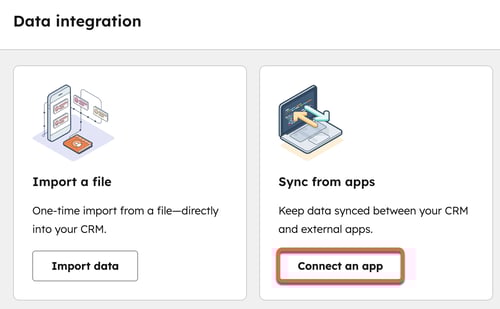
- 在对话框中,输入应用名称,然后点击搜索结果。
- 点击“安装”。
- 您将被重定向至该应用的列表页面,以继续连接步骤。
您可以将同一第三方应用的多个实例连接到 HubSpot。例如,如果您正在管理两个 Microsoft Dynamics 账户,您可以将这两个账户连接到一个 HubSpot 账户并同步数据。要连接其他账户:
- 在 HubSpot 帐户中,单击顶部导航栏中的设置图标。在左侧栏菜单中,导航到集成 > 连接的应用程序。
- 点击应用名称。
- 在右上角,点击“账户 操作”>“管理账户”。
- 在右侧面板中,点击“连接另一个账户”。
- 按照步骤将应用连接到 HubSpot。
开启数据同步
连接应用后,您需要配置应用设置并开启同步功能,以便开始在两个集成之间同步数据。
- 在 HubSpot 帐户中,单击顶部导航栏中的设置图标。在左侧栏菜单中,导航到集成 > 连接的应用程序。
- 点击该应用。
- 点击“设置同步”。
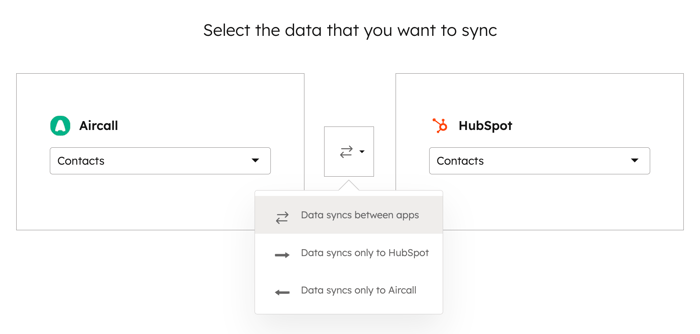
- 在“选择要同步的数据”页面上,选择应用中要同步到的或来自的对象,以及 HubSpot 中要同步到的或来自的对象。
- 点击箭头下拉 菜单,选择应用与 HubSpot 之间的同步是双向还是单向,或反之亦然。
配置同步方向
在“配置”屏幕上,选择同步方向,并将第三方应用的字段映射到 HubSpot 属性
。
在“选择同步方向”部分,决定数据如何从 HubSpot 同步到第三方应用,以及反向同步。共有三种选项:
- 应用间双向同步:所有新增和更新的对象信息将在两个应用之间同步。对于在两个平台中均已存在的记录,其属性将进行合并。
- 数据仅同步至 HubSpot:数据仅从第三方应用同步至 HubSpot。
- 仅向第三方应用同步数据:数据仅从 HubSpot 同步至您的第三方应用。
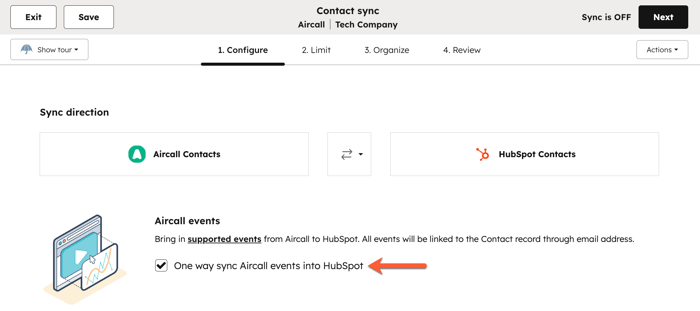
如果您连接的第三方应用支持事件同步,您将能够将受支持的事件(如邮件打开和点击)从第三方应用同步到 HubSpot。
在开启事件同步之前,请注意以下事项:
- 事件同步是单向的,即从第三方应用同步到 HubSpot。
- 事件同步仅同步与联系人记录相关的事件。
- 如果某条联系人记录未能同步,与其关联的任何事件仍可同步到 HubSpot。
- 事件仅在与已存在于 HubSpot 中的联系人相关联时才会同步。
要开启事件同步,请勾选“将 [您的第三方应用] 事件 单向同步 到 HubSpot”复选框。
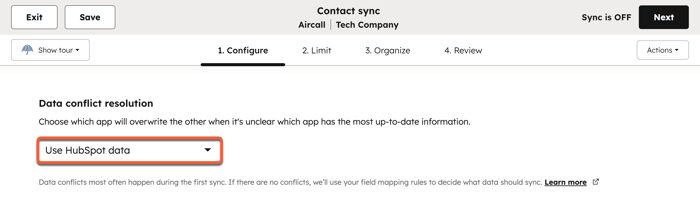
在 “解决数据冲突”部分,点击下拉菜单并选择默认应用,当出现数据差异时,该应用将覆盖另一应用的数据。如果默认应用中没有字段值,则第三方应用中的数据将保持不变。此设置不会覆盖 “选择同步方向”部分中选定的同步方向。
检查字段映射
在“映射字段”部分,请检查默认属性映射以及 HubSpot 与第三方应用之间的数据同步方式。如果您拥有付费 Data Hub 订阅,您可以为属性设置自定义映射。如果您没有付费 Data Hub 订阅,请点击“试用自定义映射”来测试该功能。
必填字段将在字段映射表中以星号 (*) 标注。
要关闭映射,请点击切换按钮将其关闭。
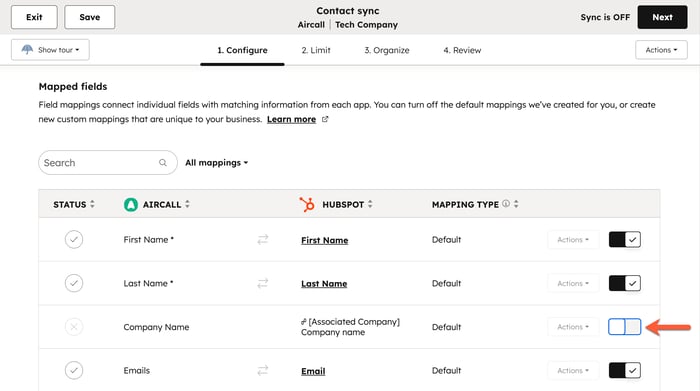
要设置自定义字段映射:
- 点击“添加映射”。
- 使用下拉菜单选择要映射的第三方应用和 HubSpot 属性。
- 点击“更新”。
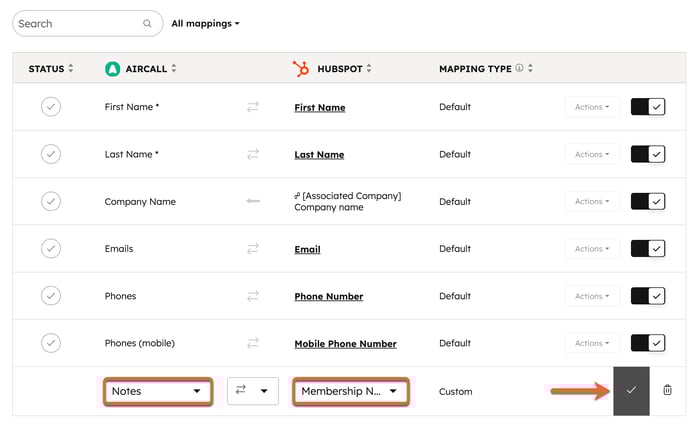
- 要关闭自定义映射,请点击切换开关将其关闭。
设置同步规则
在“限制”屏幕上,配置您希望如何将记录从 HubSpot 同步到第三方应用,反之亦然。
如果您正在配置交易同步,系统将提示您在 HubSpot 与第三方应用之间映射交易管道和阶段。仅映射阶段中的交易才会同步。
- 在“映射您的交易流程和阶段”部分,点击“选择 HubSpot 流程”下拉菜单,选择要与第三方应用同步的 HubSpot 交易流程。
- 点击“自动映射”可将 HubSpot 交易阶段与第三方应用的交易阶段自动进行映射。同步系统会进行简单的文本搜索,并尝试将发音相似的阶段进行映射。
- 若要映射其他销售管道,请点击“映射其他销售管道”。
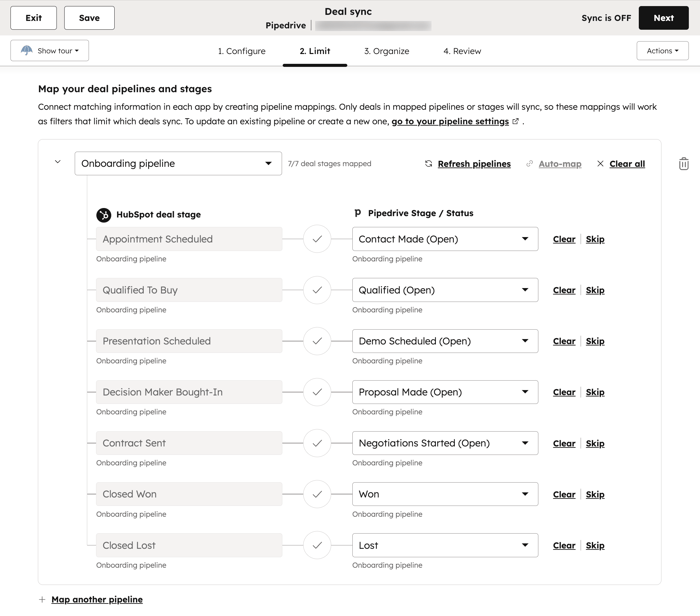
如果您无法在 HubSpot 中查看来自其他应用的交易阶段,原因可能如下:
- 已连接的用户账户没有查看交易阶段的正确权限。
- 数据同步功能会将 HubSpot 的交易阶段与您其他应用中的销售管道阶段进行映射。如果您采用的是不依赖交易/商机阶段的非标准销售流程,则无法使用 HubSpot 数据同步功能进行数据同步。
如果您正在配置联系人同步,默认情况下,HubSpot 仅会同步具有有效电子邮件地址的联系人。若要同步没有电子邮件地址的联系人,请在“减少重复项”部分中,取消勾选“仅同步具有电子邮件地址的联系人”复选框
请注意:当应用同时包含“公司名称”和“公司域名”字段时,如果两条记录的公司名称相同但域名不同,HubSpot 会将其视为两条记录
;反之
亦
然。 在“筛选器”部分,选择条件以限制从 HubSpot 同步到第三方应用的记录,以及反向同步的记录:
- 点击“编辑”。
- 在右侧面板中,选择用于限制从 HubSpot 同步到第三方应用(反之亦然)的字段。
- 点击“完成”。
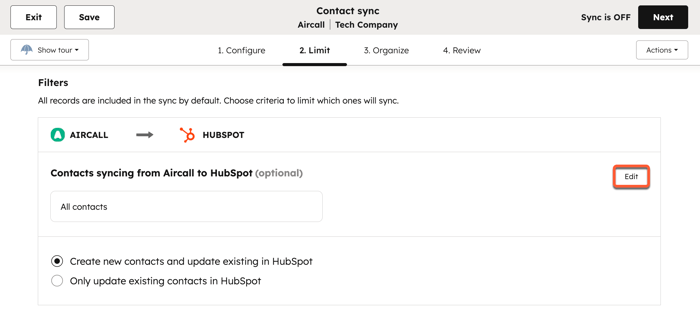
请注意:" 筛选器"部分仅用于限制 HubSpot 与第三方应用之间初始同步的记录。一旦记录同步,它们将根据已设置的属性映射持续双向同步数据。
关联记录
在与您连接的原始应用同步时,HubSpot 会尽可能保持记录之间的关联关系(例如,与联系人关联的公司,或与公司关联的商机)。 了解有关数据同步关联映射的更多信息。
请注意:在大多数情况下,数据同步仅能自动将发票关联至联系人。发票必须在 HubSpot 中手动关联至公司记录。
审核规则并开始同步
在“审核”屏幕中 ,查看您已配置的规则,然后点击“保存并同步”。初始同步随即开始处理。
初始同步完成后,记录将在发生变更后的 10 分钟内同步。
重新同步已删除的记录
如果您在 HubSpot 或第三方应用中删除了记录,可以重新同步已删除的记录,以便在任一应用中重建它们:
- 在 HubSpot 帐户中,单击顶部导航栏中的设置图标。在左侧栏菜单中,导航到集成 > 连接的应用程序。
- 点击该应用。
- 导航至“CRM 同步”选项卡。
- 在“对象视图”选项卡的“同步失败”列中,点击同步失败的记录数量。
- 在右侧面板中,点击“操作”。
- 选择“在 HubSpot 中重新同步已删除的记录”或“在 [第三方应用] 中重新同步已删除的记录”。
- 点击“全部重新同步”。
您还可以:
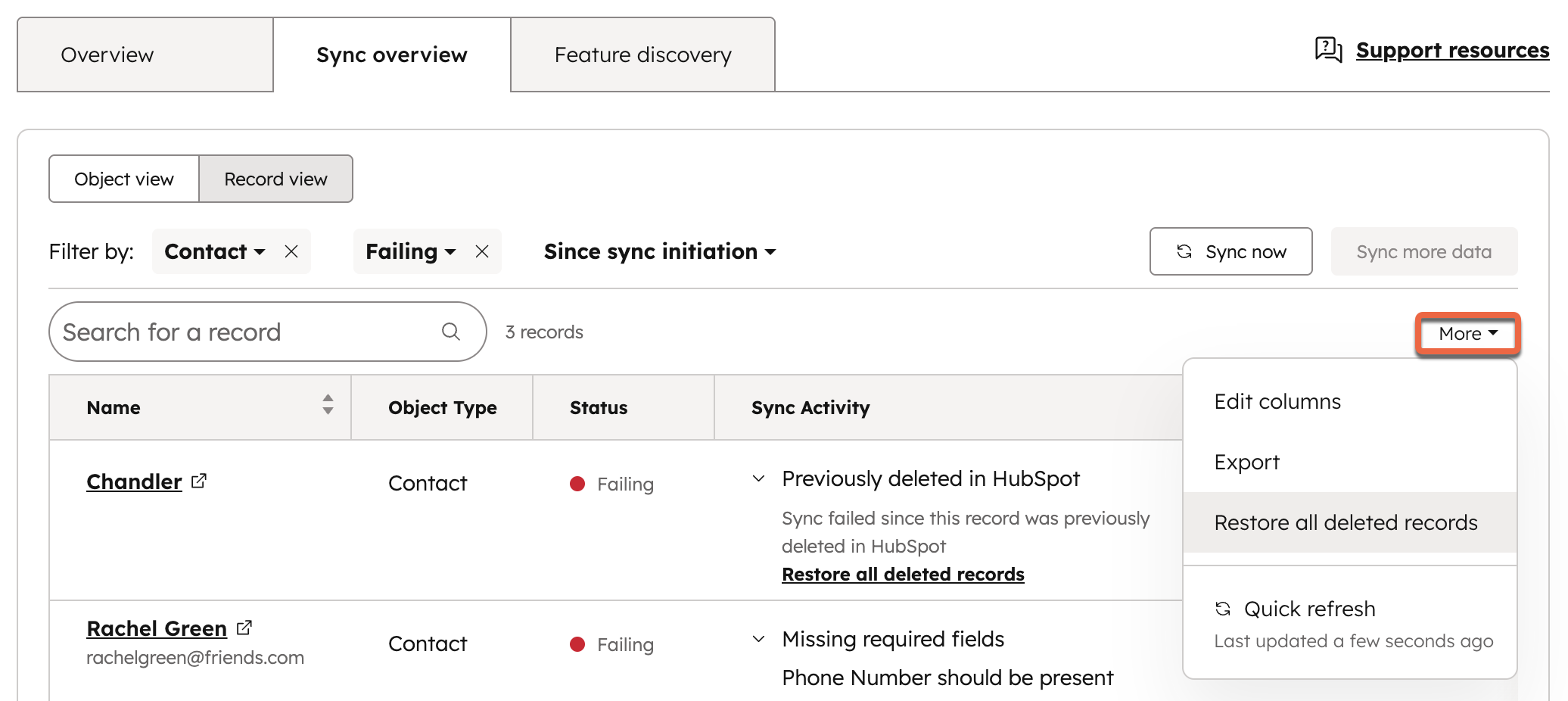
- 在“记录视图”选项卡中,点击“更多”>“恢复所有已删除记录”。
- 在侧边面板中,点击“记录类型”下拉菜单选择记录类型,并点击“目标应用”下拉菜单选择要在哪个应用中重建联系人。
- 点击“恢复前预览”。
- 查看所有将要恢复的记录,然后点击“恢复全部 [数量]”。
关闭数据同步
您可以关闭数据同步,以防止该应用中的记录与 HubSpot 同步,反之亦然。- 在 HubSpot 帐户中,单击顶部导航栏中的设置图标。在左侧栏菜单中,导航到集成 > 连接的应用程序。
- 点击该应用。
- 导航至“CRM 同步”选项卡。
- 将鼠标悬停在[对象] 同步上,点击“更多”下拉菜单,然后选择“关闭同步”。
- 在弹出框中,点击“关闭同步”。
同步关闭后,您可以通过点击“编辑同步设置”重新开启同步,或删除该同步。
查看同步状态
连接应用后,您可以查看 HubSpot 与第三方应用之间同步记录的概览。
- 在 HubSpot 帐户中,单击顶部导航栏中的设置图标。在左侧栏菜单中,导航到集成 > 连接的应用程序。
- 点击该应用。
- 导航至“CRM 同步”选项卡。
- 点击“对象视图”以按对象查看同步状态。
-
- 作为初始同步的一部分正在处理的记录旁边会显示旋转的圆圈。
- 如果另一项同步正在进行中,该记录的状态将显示为“正在队列中”,以防止对同一数据同时进行更新。
- 将鼠标悬停在每个对象的同步状态上,可查看其同步进度的更多详细信息。同步状态跟踪器显示集成当前的同步阶段,例如扫描、同步、已同步以及监听更改。
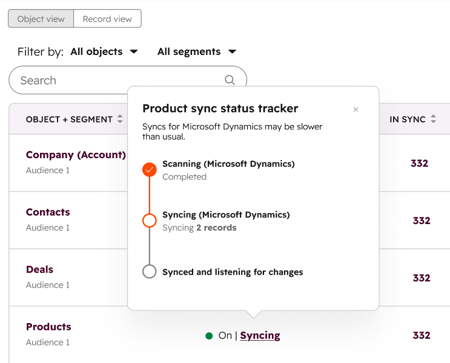
- 在“正在同步”列中,点击 记录数量 可查看 HubSpot 与应用之间正在同步的所有记录。
- 在“失败”列中,点击记录数可查看所有在 HubSpot 与应用之间同步失败的记录。
-
- 在“同步活动”列中,点击错误旁边的右箭头 ,可查看有关同步失败原因的更多信息。
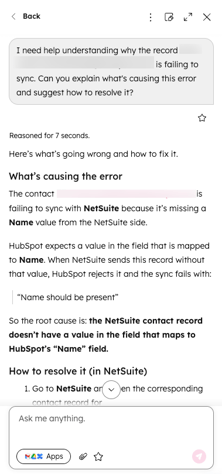
- 点击“故障排除 ,打开Breeze Assistant,获取指导和故障排除步骤,以解决某条记录的同步错误。

- 在“已排除”列中,点击记录数量可查看所有被排除在同步之外的记录。这可能是因为它们不符合同步设置中的任何筛选条件,或者未被分配唯一标识符,这可能是由于已定义了匹配键所致。
如果某些记录的同步失败,您可以仅针对这些记录触发重新同步。
- 在 HubSpot 帐户中,单击顶部导航栏中的设置图标。在左侧栏菜单中,导航到集成 > 连接的应用程序。
- 点击该应用。
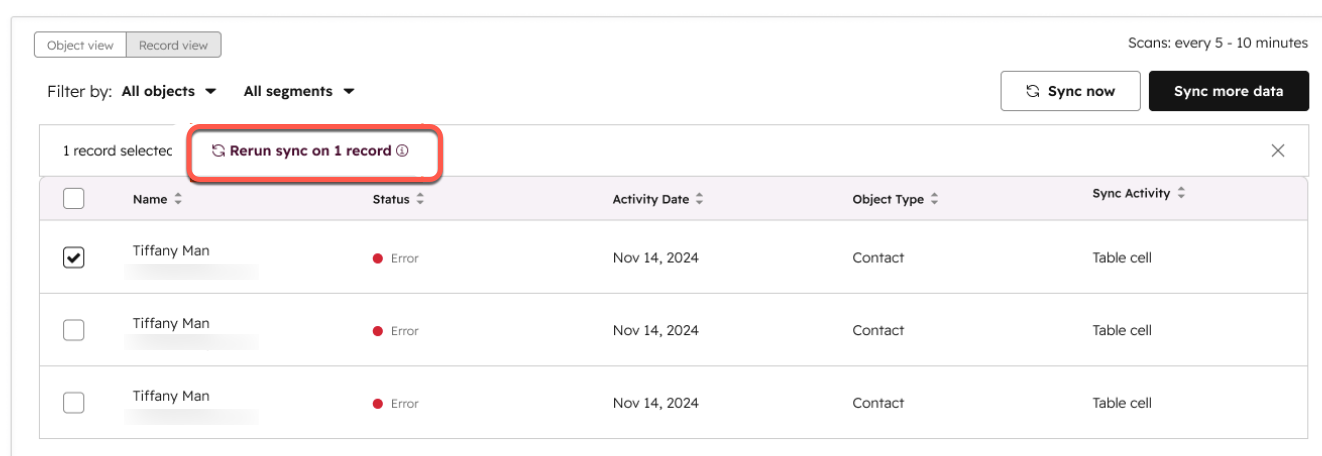
- 导航至“CRM 同步”选项卡。然后点击“记录视图”选项卡。
- 勾选您要重新同步的记录旁边的复选框。
- 然后点击“对 [count] 条记录重新运行同步”。
从数据同步应用导出记录
要从数据同步应用导出记录:
- 在 HubSpot 帐户中,单击顶部导航栏中的设置图标。在左侧栏菜单中,导航到集成 > 连接的应用程序。
- 点击该应用。
- 导航至“CRM 同步”选项卡。
- 在“已同步”、“同步失败”或“已排除”列中,点击您想要导出记录的对象旁边的数字 。
- 在右上角,点击“更多”,然后选择“导出”。
- 点击“文件格式”下拉菜单并选择一种格式。
- 点击“导出”。导出处理完成后,您将通过电子邮件和通知中心收到下载链接。
