
上次更新时间: 2026年4月17日

HubSpot 和 Shopify 的集成为您的电子商务活动和 营销工作搭建了桥梁。了解如何连接 Shopify、分析数据和设置电子商务仪表板。
开始之前
- 您至少需要一个 Data Hub Starter 订阅 才能创建任何自定义字段映射。
- 安装 Shopify(数据同步)集成后, HubSpot 跟踪代码 将自动添加到您的 Shopify 商店中。
连接应用程序
- 在 HubSpot 帐户中,单击顶部导航栏中的“商城”图标 ,然后选择 HubSpot 商城。
- 搜索 Shopify,并在结果中选择它。
- 点击 安装。
- 输入您商店的 Shopify URL ,然后点击安装应用程序。
- 如果您已经登录了 Shopify 账户,应用程序会自动连接。如果没有,请在弹出框中输入您的 Shopify 登录凭证。
连接好第一家店铺后,您可以从 Shopify 应用程序页面连接其他 Shopify 店铺:
- 在右上角单击 账户操作,然后选择 管理账户。
- 单击 连接另一个账户,然后单击 下一步。
- 输入店铺的Shopify URL,然后点击连接到 Shopify。
配置同步设置
打开数据同步:
- 在 HubSpot 帐户中,单击顶部导航栏中的设置图标。在左侧栏菜单中,导航到集成 > 连接的应用程序。
- 点击Shopify。
- 导航至 CRM 同步 选项卡。
- 单击 设置同步。
- 在 " 选择要同步的对象 "页面,点击要在 HubSpot 和 Shopify 之间同步的对象。您可以同步以下对象:
| HubSpot | Shopify | |
| 联系方式 | ⇔ | 客户 |
| 公司 | ⇔ | 公司 |
| 产品 | ⇔ | 产品 |
| 订单 | ← | 订单 |
| 手推车 | ← | 放弃结账 |
请注意: 不 支持通过 Shopify 数据同步应用程序同步 Shopify 元字段。
一旦同步功能开启,两个系统之间的数据就会自动同步。初始同步完成后,记录将在更改后 10 分钟内同步。
您还可以 自定义同步设置。进一步了解 HubSpot 和 Shopify 之间的字段映射。
关闭数据同步:
- 在 HubSpot 帐户中,单击顶部导航栏中的设置图标。在左侧栏菜单中,导航到集成 > 连接的应用程序。
- 点击 Shopify。
- 导航至 CRM 同步 选项卡。
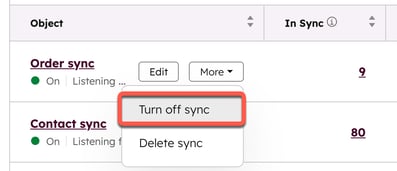
- 将鼠标悬停在要关闭的同步上,单击 " 更多 "下拉菜单,然后选择 " 关闭同步"。这将阻止记录在 HubSpot 和 Shopify 之间同步。
审查重复和删除规则
在 HubSpot 和 Shopify 之间同步的每个对象都有自己的重复数据删除和删除规则。查看以下规则:
联系方式
- 数据同步通过比较联系人的电子邮件地址来匹配联系人记录。要减少在任一应用中创建重复记录,请在 " 限制 "屏幕上选择 " 仅同步带有电子邮件地址的联系人 "复选框。
- 在 HubSpot 中删除从 Shopify 创建的联系人时,相应的客户记录不会在 Shopify 中删除。
- 在 Shopify 中删除客户记录时,相应的联系人记录不会在 HubSpot 中删除。
公司
请注意
- 公司同步仅适用于 Shopify Plus 订阅。
-
数据同步在匹配记录时使用规范化。因此,Shopify 中公司名称的任何大小写、特殊字符和标点符号在与 HubSpot 中的公司名称匹配时都会被删除。
- Shopify 数据同步根据公司名称匹配公司记录。只同步使用公司名称的公司,可防止创建重复记录。
- 在 HubSpot 中删除公司记录后,相应记录不会 在 Shopify 中删除。
产品
- 数据同步根据产品名称匹配产品。
请注意: 数据同步在匹配记录时使用规范化。因此,将 Shopify 中的产品名称与 HubSpot 中的产品名称匹配时,Shopify 中产品名称的大小写、特殊字符和标点符号都将被去除。
- 当产品从 Shopify 购物车中移除时,相应的细列项目也会从 HubSpot 的订单记录中移除。不过,即使在 Shopify 中删除了产品,在 HubSpot 中也不会删除相应的产品。
- Shopify 产品变体 无法同步到 HubSpot。
订单
- 从 Shopify 同步订单时,每个订单都会链接到产品和客户。HubSpot 中的订单记录将链接到购物车和联系人记录。
- 如果 Shopify 订单中的客户没有创建电子邮件地址,那么该订单将作为没有联系人的订单同步到 HubSpot。
- 订单同步不会自动识别或合并重复记录。打开订单同步后,符合筛选条件的任何记录都会立即同步。如果您已经将记录导入这两个应用程序,它们可能会再次同步并创建新的重复记录。
- Shopify 订单无法在 HubSpot 账户中更改,因为它们是从 Shopify 单向 同步到 HubSpot 的。
手推车
请注意
继 Shopify API 更新之后:-
- 从 2025 年 4 月 1 日起,购物车同步将删除以下字段:
- 购物车标签
- 购物车标记。
- 着陆点。
- 推荐网站。
- 总重量
- 运费。
- 买方接受营销。
- 从 2025 年 4 月 1 日起,购物车同步中增加了以下字段:
- 折扣代码列表(默认字段映射)。
- 计费省份代码(可用于自定义字段映射)。
- 备注(可用于自定义字段映射)。
- 在 2025 年 4 月 1 日之前添加到购物车同步的自定义字段映射在此日期之后需要手动重新配置。
- 从 2025 年 4 月 1 日起,购物车同步将删除以下字段:
- 购物车同步不会自动识别或合并重复记录。
- 打开购物车同步后,任何符合筛选条件的记录都会立即同步。如果您已经将记录导入这两个应用程序,它们可能会再次同步并创建新的重复记录。
创建电子商务仪表板
连接 Shopify 商店后,电子商务报告将添加到您的 HubSpot 账户。您可以创建这些报告的仪表板,以跟踪客户订单和参与情况。
创建电子商务仪表板:
- 在 HubSpot 帐户中,单击顶部导航栏中的设置图标。在左侧栏菜单中,导航到集成 > 连接的应用程序。
- 点击Shopify。
- 单击 "功能发现 "选项卡。
- 在 创建电子商务仪表板 卡片上,单击转到仪表板。您将进入仪表盘创建器。
查看联系人记录中的 Shopify 数据
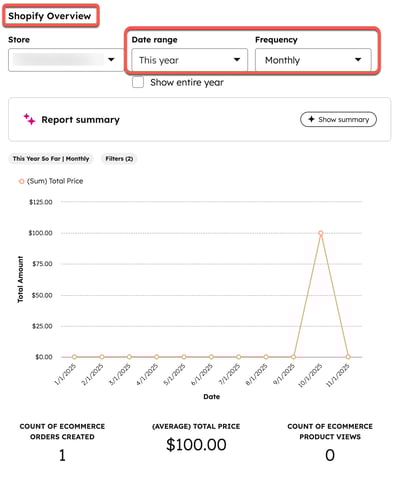
您可以直接在 HubSpot 的联系人记录中查看 Shopify 的关键指标。其中包括订单总数、平均订单价值、产品浏览量以及销售图表和人工智能生成的摘要。购物卡会实时更新,并直接显示来自 Shopify 的最新数据。
如果您在2025年11月1日前连接了Shopify集成, Shopify概述 CRM卡片将自动出现在联系人记录的中间面板上。
如果您在 2025 年 11 月 1 日之后将 Shopify 连接到 HubSpot,您必须在联系人记录中添加 Shopify 概述 卡。
需要权限 用户必须拥有 自定义记录页面布局权限 或 超级管理员 权限才能自定义记录。
将 Shopify 简要 介绍卡片添加到联系人记录中:
- 在 HubSpot 帐户中,单击顶部导航栏中的设置图标。在左侧栏菜单中,导航到集成 > 连接的应用程序。
- 点击Shopify。
- 单击 "功能发现 "选项卡。
- 在 " 获取联系人记录卡中的 Shopify 概述报告 "中,单击 " 了解更多",然后单击 " 添加 Shopify 概述卡"。
- 您将进入 " 默认视图 "编辑器。
- 将鼠标悬停在中间一栏,然后单击 " 添加卡片"。
- 单击卡片库选项卡。
- 搜索 " Shopify 概述 "卡,然后点击 " 添加卡"。

- 单击X关闭面板。
- 在右上角单击 "保存并退出"保存更改并离开编辑器。
自定义 Shopify 总览卡中显示的数据:
- 在卡片左上方,点击 " 商店"下拉菜单,选择一个 Shopify 商店。
- 在卡片右上方,点击 日期范围 和 频率 下拉菜单,过滤图表和关键绩效指标中显示的数据。
在 Shopify 中使用 HubSpot 营销工具
您可以直接从 Shopify 使用表单和聊天流程等工具。要访问它们
- 登录您的 Shopify 账户。
- 从 Shopify 应用程序商店安装 HubSpot。
- 安装完成后,从 Shopify 账户左侧菜单访问 HubSpot。
- 从 Shopify 创建 聊天流、 管理表单或访问联系人。
下一步工作
连接 HubSpot 和 Shopify(数据同步)后,请阅读以下文章:
