
上次更新时间: 2026年6月26日






将 Salesforce 案例与 HubSpot 同步,以确保两个平台上的支持活动保持一致。连接 Salesforce 集成后,您可以设置 Salesforce 案例与 HubSpot 工单之间的双向同步,从而让团队能够通过任一系统查看和管理客户问题。
例如,当在 Salesforce 中创建或更新一个案例时,HubSpot 中的对应工单将自动反映这些变更。这有助于支持和服务团队保持记录的一致性、生成案例活动报告,并在无需在不同工具之间切换的情况下进行协作。
设置工单同步
要配置同步:
- 在 HubSpot 帐户中,单击顶部导航栏中的
设置图标。在左侧栏菜单中,导航到集成 > 连接的应用程序。 - 点击Salesforce。
- 转到“数据同步”选项卡。
- 点击“工单”。
- 点击“配置工单同步”。
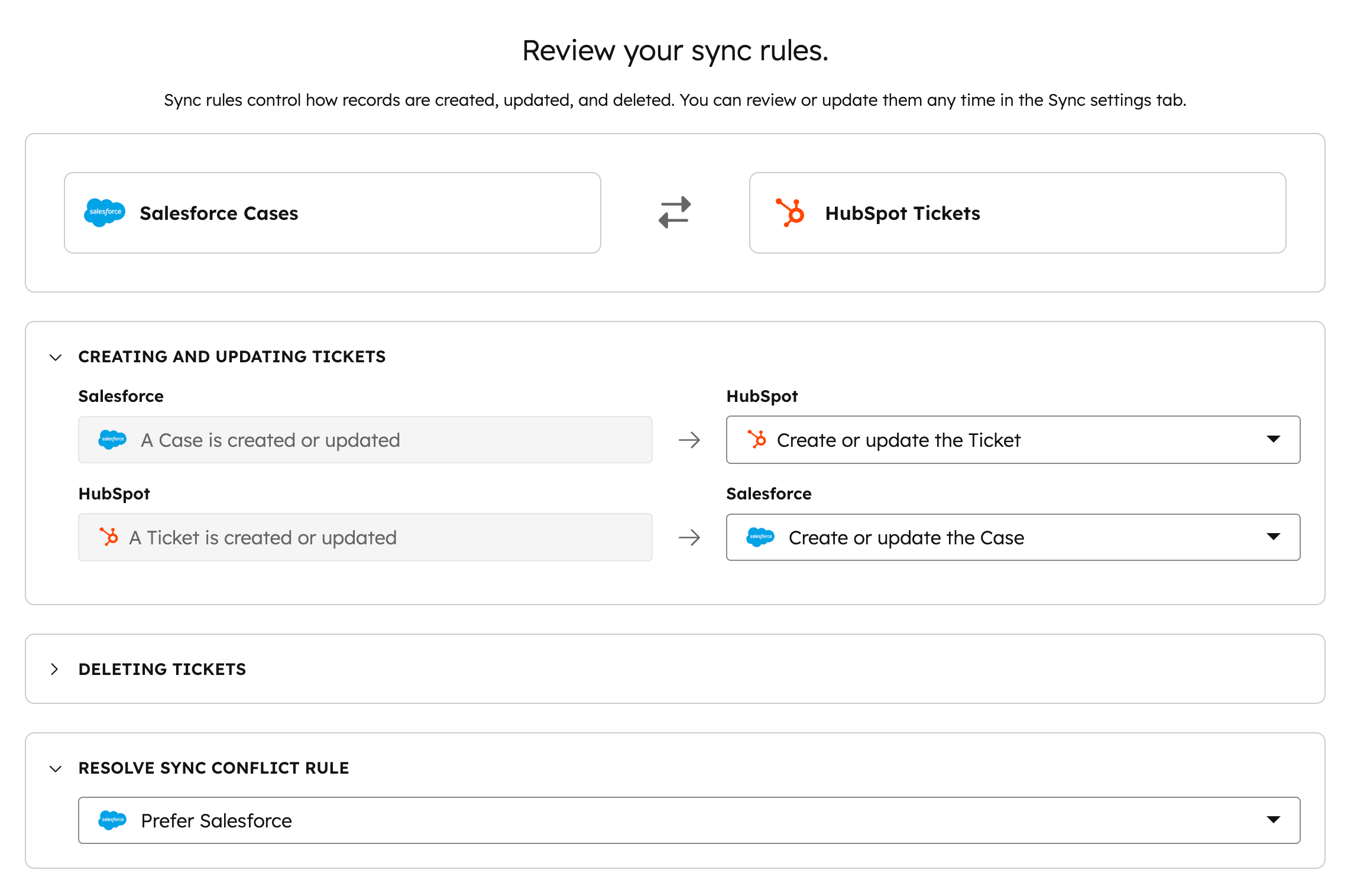
- 在“同步规则”页面上,确定在 HubSpot 或 Salesforce 中如何创建、更新和删除记录。
- 在“创建和更新工单”部分,查看当 Salesforce 案例或 HubSpot 工单被创建或更新时,记录会发生什么变化。
-
- 在“删除工单”部分,选择当 Salesforce 案例或 HubSpot 工单被删除时应采取的操作。您可以选择“删除工单”或“不采取任何操作”。
- 在“解决同步冲突规则”部分,请选择在出现数据冲突时优先采用哪个应用。
- 点击“下一步”。
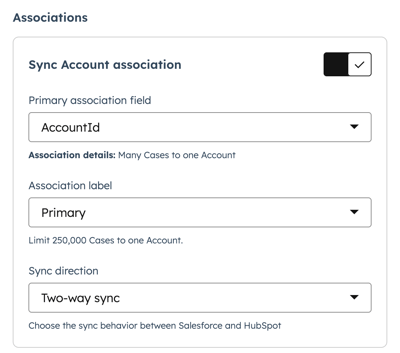
- 在“关联”页面上,选择您希望从 Salesforce 同步到 HubSpot 的关联。
-
- 点击以切换您希望在 Salesforce 和 HubSpot 之间同步的关联。
-
- 对于每个关联,请点击“主关联字段”下拉菜单,并选择希望 HubSpot 用于关联这两个对象的字段。
- 点击“关联标签”下拉菜单,并选择要使用的关联标签。
- 点击“同步方向”下拉 菜单,并选择希望该关联在 HubSpot 和 Salesforce 之间如何同步(双向同步、仅从 Salesforce 到 HubSpot,或仅从 HubSpot 到 Salesforce)。
- 点击“下一步”。
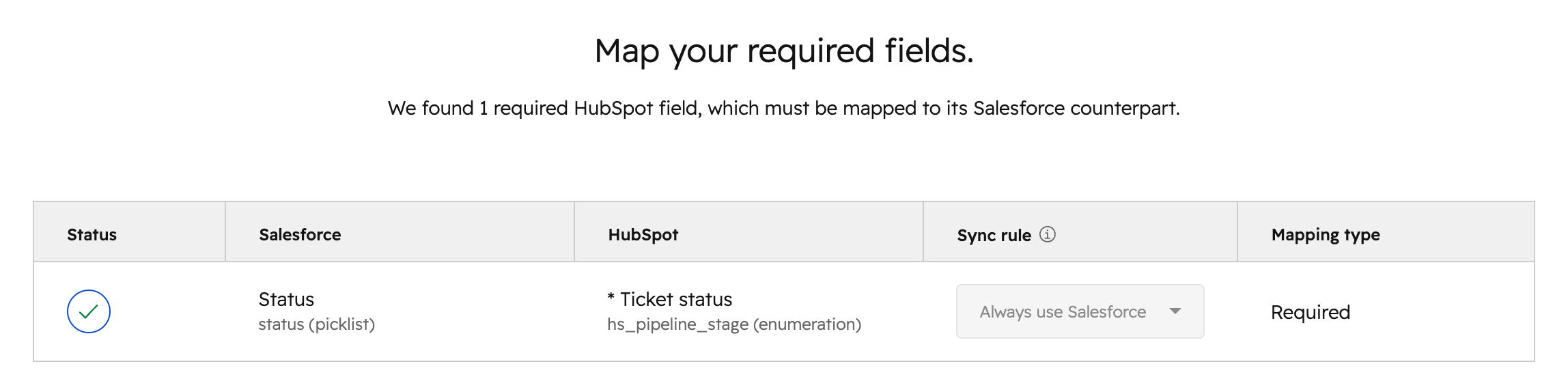
- 在“字段映射”页面上,查看 HubSpot 中所有将映射到相应 Salesforce 字段的必填工单属性。
- 点击“下一步”。
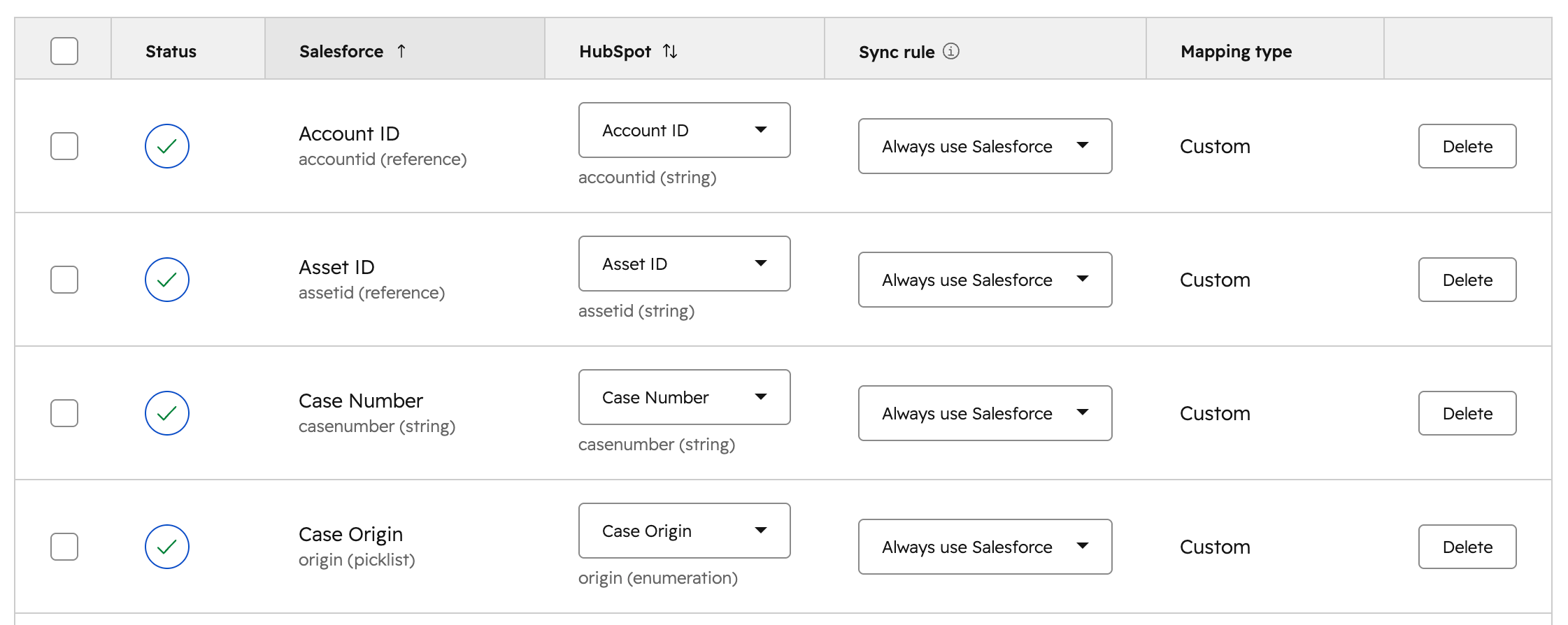
- 查看 Salesforce 案例字段是如何映射到 HubSpot 工单属性的。
-
- 点击HubSpot“ ”下拉菜单,选择您希望将 Salesforce 字段映射到的 HubSpot 属性。
- 点击“同步规则”下拉菜单,为每个映射选择同步规则(双向、始终使用 HubSpot 或始终使用 Salesforce)。
- 点击“删除”以删除字段映射。
- 点击“下一步”。
- 在“销售管道”页面上,为每个 Salesforce 案例业务流程选择对应的 HubSpot 工单销售管道,以控制哪些销售管道和阶段相互映射。点击HubSpot 对象销售管道下拉 菜单并选择销售管道。请确保销售管道选项匹配,否则可能会导致同步错误。
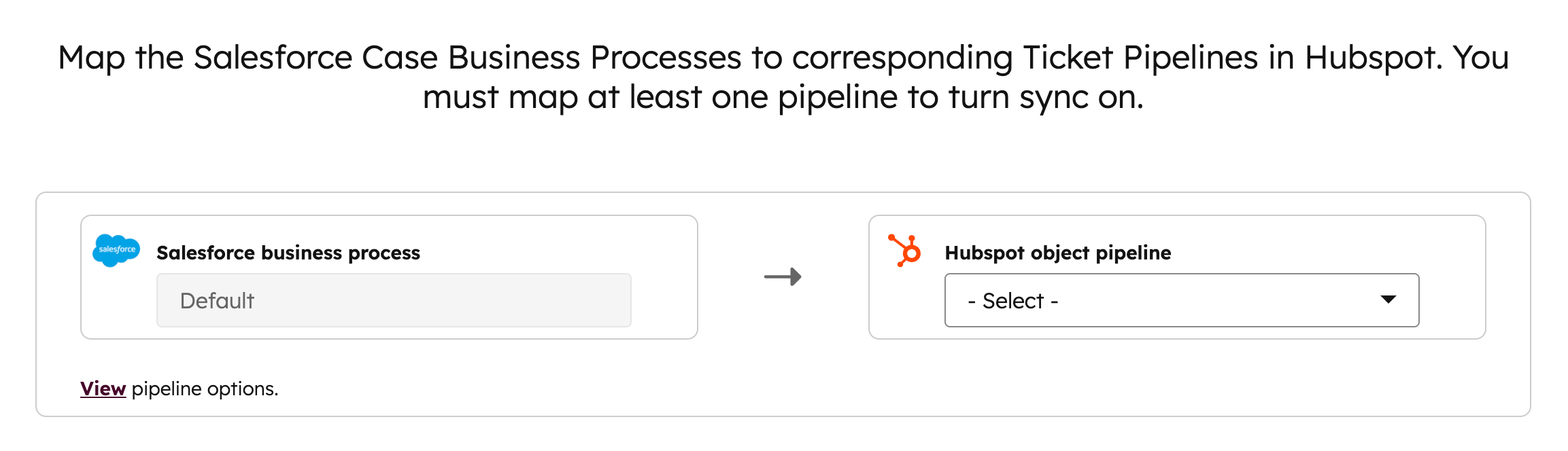
- 点击“下一步”。
- 在“预览”页面上,检查同步设置。点击您想要修改的任何设置旁边的“编辑”。
- 点击“下一步”。
- 在“开启同步”页面上,决定是现在开启同步,还是保存以备后用。
-
- 选择“开始 持续同步”以开始将 Salesforce 案例与 HubSpot 工单进行同步。
- 选择“稍后保存”以保存设置,并稍后开启同步。
- 点击“开启同步”以开启同步功能。
请注意:开启工单同步不会立即将案例记录导入 HubSpot。只有当 Salesforce 中创建或更新了记录时,这些记录才会进行同步。若要将所有 Salesforce 案例导入 HubSpot,请启动导入操作。
查看同步设置
完成同步设置后,您可以在“工单”选项卡上查看工单同步规则、字段映射、关联关系以及工单流程映射。
- 在 HubSpot 帐户中,单击顶部导航栏中的
设置图标。在左侧栏菜单中,导航到集成 > 连接的应用程序。 - 点击“Salesforce”。
- 导航至“数据同步”选项卡。
-
- 点击“工单”>“同步规则”。
-
-
- 在 “选择性同步 ”部分,控制哪些 Salesforce 案例将同步到 HubSpot。
- 点击“添加筛选条件”。
- 在 “选择性同步 ”部分,控制哪些 Salesforce 案例将同步到 HubSpot。
-
-
-
-
- 在右侧面板中,点击“字段”下拉菜单并选择一个筛选条件。
- 然后,点击“保存并应用筛选条件”。根据需要添加更多筛选条件。多个筛选条件将按“且”逻辑进行组合。
- 打开“选择性同步”开关。
- 在“限制同步内容”部分,您可以控制哪些 HubSpot 工单符合同步到 Salesforce 的条件。
- 点击下拉菜单,选择一个现有的活跃细分。
- 若要创建新的活跃细分,请点击“+ 创建包含列表”。
-
- 在左侧边栏的“工单”下:
-
-
-
- 点击“字段映射”以 查看 HubSpot 与 Salesforce 之间映射的所有工单属性。
-
-
-
-
- 要添加新的映射,请点击“添加新映射”。然后从相应的下拉菜单中选择属性,并点击“保存”。
- 要编辑现有映射,请点击映射旁边的“操作”,然后选择“编辑”。
- 要删除映射,请点击“操作”,然后选择“删除”。
- 点击“关联”以管理工单同步的关联设置。
- 点击“流程映射”,选择要将 Salesforce 业务流程映射到的 HubSpot 工单流程。
-
- 要关闭工单同步:
-
-
-
- 点击同步开关 将其切换至“关闭”状态,即可关闭工单同步。
-
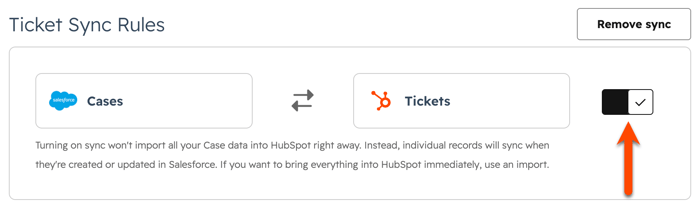
-
- 若要移除工单同步,请在右上角点击“移除同步”。
