
上次更新时间: 2026年9月29日

将您的 HubSpot 和 NetSuite 账户连接起来,以便在两个平台之间同步 CRM 记录、销售订单和财务数据。连接账户后,请配置联系人、公司、商机、发票和销售订单的数据同步,以确保跨系统记录的准确性,并减少手动录入工作。
安装 NetSuite 应用
需要权限 您必须是 HubSpot 账户中的超级管理员,或拥有应用市场权限,才能连接该应用。NetSuite 中的操作步骤必须由 NetSuite 管理员执行。
需要订阅 您必须拥有Data Hub订阅才能创建任何自定义字段映射。
您可以将 NetSuite 的生产环境或沙盒环境连接到 HubSpot。
- 在 HubSpot 帐户中,单击顶部导航栏中的“商城”图标
,然后选择 HubSpot 商城。 - 点击搜索栏并输入“NetSuite”。
- 在搜索结果中选择“NetSuite”。
- 点击“安装”。
- 此时将弹出一个对话框,要求您提供 NetSuite 账户的详细信息。在输入这些详细信息之前,您必须在 NetSuite 账户中完成以下步骤:
1. 启用 NetSuite 功能
要设置 NetSuite 集成,您必须在 NetSuite 账户中启用 REST Web 服务、OAuth 2.0 以及服务器端 RESTlets。
- 在您的 NetSuite 账户中,导航至“设置”>“公司”>“启用功能”。
- 在“启用功能”部分,请确认以下功能已启用:
-
- 在 “分析”下,启用Suiteanalyticsworkbook。
- 在 “SuiteCloud”下,启用:
- SOAP Web 服务
- REST Web 服务
- 基于令牌的身份验证
- 服务器套件脚本
2. 安装 HubSpot 同步套件
- 在您的 NetSuite 账户中,导航至“自定义”>“SuiteBundler”>“搜索并安装软件包”。
- 在搜索栏中搜索“HubSpot 同步套件”。然后点击“安装”。
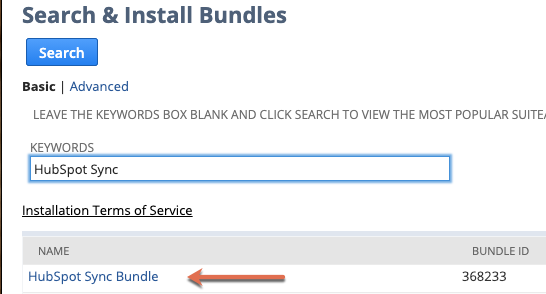
请注意: 安装该套件可能需要长达 5 分钟。套件安装完成后,状态列中将显示一个绿色勾号。
3. 分配 HubSpot 同步角色
您需要将HubSpot 同步角色分配给能够连接 HubSpot 集成的用户。
- 在您的 NetSuite 账户中,导航至“列表”>“员工”>“员工” > “搜索”。
- 搜索要分配角色的用户姓名,然后点击“编辑”。
- 转到“访问”选项卡。在“角色”下搜索并选择“HubSpot 同步”角色。点击“添加”。
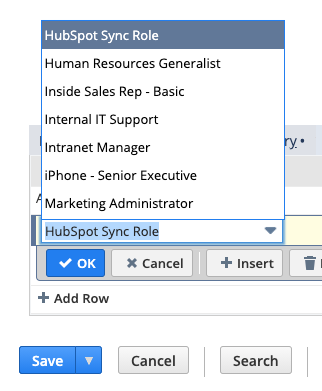
- 在左下角,点击“保存”。
4. 查找您的 NetSuite 账户 ID、访问令牌 ID 和访问令牌密钥
您需要在 HubSpot 账户的弹出窗口中添加以下信息:
获取您的 NetSuite 账户 ID
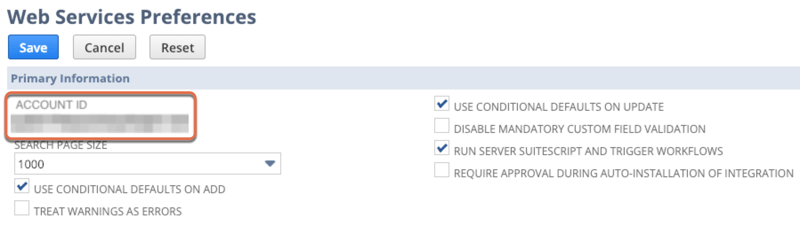
- 在您的 NetSuite 账户中,导航至“设置” > “集成”,然后点击“SOAP Web 服务首选项”。
- 您的账户 ID将显示在“基本信息”部分中。
创建访问令牌 ID 和访问令牌密钥
- 在您的 NetSuite 账户中,导航至“设置”>“用户/角色”,然后点击“访问令牌”> “新建”。
- 选择应用程序“HubSpot Sync”和角色“HubSpot Sync Role”。
- “令牌 ID/密钥 ”部分将显示“令牌 ID”和 “令牌 密钥”。
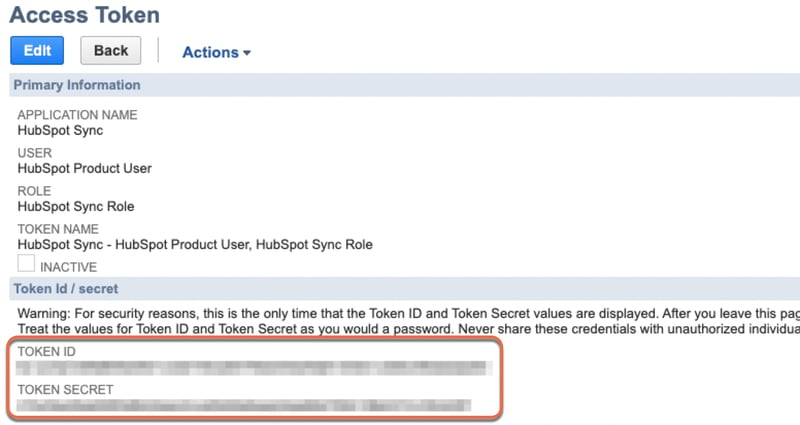
- 复制您的账户 ID、令牌 ID 和令牌密钥,并将其粘贴到 HubSpot 中的弹出窗口中。
- 点击“通过 Oracle 连接到 NetSuite”。
- 集成现已设置完成。
启用其他功能
连接 NetSuite 账户后,您必须授权额外的 NetSuite 功能,才能在 HubSpot 账户中使用这些功能。这包括HubSpot 嵌入、同步卡片 和工作流操作等功能。
- 在 HubSpot 帐户中,单击顶部导航栏中的
设置图标。在左侧栏菜单中,导航到集成 > 连接的应用程序。 - 点击“NetSuite”。
- 点击“功能发现”选项卡。
- 在“启用额外功能”横幅中,点击“启用”。
配置同步设置
要设置 HubSpot 与 NetSuite 之间的同步:
- 在 HubSpot 帐户中,单击顶部导航栏中的
设置图标。在左侧栏菜单中,导航到集成 > 连接的应用程序。 - 点击“NetSuite”。
- 导航至“CRM 同步”选项卡。
- 点击“设置同步”。
- 在“选择要同步的对象”页面上,点击您希望在 HubSpot 和 NetSuite 之间同步的对象。了解 NetSuite 对象如何与 HubSpot 对象同步:
| HubSpot 对象 | NetSuite 对象 | |
| 联系人 | 联系人与个人 | |
| 公司 | 公司 | |
| 交易 | 商机 | |
| 发票 | 发票 | |
| 订单 | 销售订单 | |
| 产品 | 组装项目、库存项目、套件项目、非库存转售项目、非库存销售项目、服务转售项目和服务销售项目 | |
| 工单 | 支持案例 | |
| 活动 | 电话、事件和任务 |
- 点击“下一步”。
为您的数据配置单向或双向同步。启用同步后,可进一步自定义同步设置。了解有关可在 HubSpot 和 NetSuite 之间映射的字段的更多信息。
在同步销售订单时,行项目的税码会在同步过程中自动在 HubSpot 和 NetSuite 之间进行映射。
当您将 NetSuite 连接到 HubSpot 时,该集成会在 HubSpot 中为以下 CRM 对象创建“NetSuite 子公司”属性:
-
公司
- 联系人
- 商机
- 发票
- 订单
- 产品
- 工单
“NetSuite 子公司”属性 ( )用于存储与 NetSuite 记录关联的子公司。您可以 使用此属性查看并比较 HubSpot 与 NetSuite 记录之间的子公司值。
关闭同步
您可以关闭数据同步,以防止 NetSuite 中的记录与 HubSpot 同步,反之亦然。
要关闭数据同步:
- 在 HubSpot 帐户中,单击顶部导航栏中的
设置图标。在左侧栏菜单中,导航到集成 > 连接的应用程序。 - 点击“NetSuite”。
- 导航至“CRM 同步”选项卡。
- 将鼠标悬停在要关闭的同步项上,然后点击“更多” > “关闭同步”。
- 在弹出窗口中,点击“关闭同步”。
后续步骤
