
上次更新时间: 2026年9月14日


将托管在 Freshdesk、Help Scout、Zendesk 或 Intercom 上的外部知识库中的文章导入 HubSpot。您还可以从 CSV 文件导入您的知识库。
开始之前
在导入知识库文章之前,请仔细阅读相关要求和注意事项。
了解限制与注意事项
-
不支持将表格导入知识库。
- 所有导入的文章都会添加到知识库的主语言中。导入完成后,请了解如何创建多语言知识库文章。
-
每次导入的条目数量上限为 400 条。
- 使用“智能复制”功能从主页 URL 导入知识库仅适用于新创建和已迁移的知识库。
- 从 CSV 文件导入知识库需要以下字段:
- URL
- 标题
- 分类
- 文章正文
使用“智能复制”功能导入知识库
使用“智能复制”功能,从 Freshdesk、Help Scout、Zendesk 或 Intercom 导入您的知识库文章。
- 在 HubSpot 帐户中,单击顶部导航栏中的
“设置”图标。 - 在左侧边栏菜单中,导航至“内容”>“知识库”。
- 在“当前视图”部分,点击第一个下拉菜单并选择“导入知识库”。对于安装了“品牌”附加组件的账户,此选项位于第二个下拉菜单中。
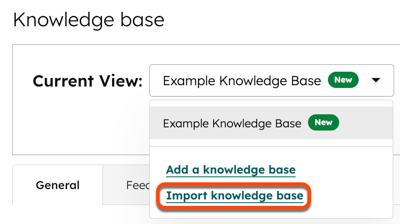
- 在“导入知识库”页面上,点击左下角的“上一页”。
- 选择“智能复制”选项 ,然后点击“下一步”。
- 输入外部知识库主页的URL。
- 选择文章导入方式:
- 导入并发布:导入的文章将立即发布,供访客查看。
- “导入为草稿”:文章将作为草稿导入知识库。在发布之前,访客无法查看这些文章。
- 点击“导入”以 开始导入流程。
查看导入状态

从 CSV 文件导入知识库
从 CSV 文件导入您的知识库。请参考CSV 文件示例,为导入操作调整知识库内容的格式。
上传 CSV 文件
- 在 HubSpot 帐户中,单击顶部导航栏中的
“设置”图标。 - 在左侧边栏菜单中,导航至“内容”>“知识库”。
- 在“当前视图”部分,点击第一个下拉菜单并选择“导入知识库”。在已安装“品牌”附加组件的账户中,此选项位于第二个下拉菜单中。
- 点击“您当前使用的是哪个知识库平台”下拉 菜单,并选择您当前托管知识库的平台。
- 点击“HubSpot 知识库”下拉 菜单,并选择一个知识库。
- 在“CSV 文件上传”部分,点击“选择文件”,然后上传您的 CSV 文件。
- 在右下角,点击“复制文章”。
映射 CSV 文件中的列
将 CSV 文件中的列映射到新 HubSpot 知识库中的相应属性。如需查看 CSV 文件格式示例以及要导入的文章内容,请参阅示例 CSV 导入文件。
要映射 CSV 文件中的文章内容:
- 点击“选择列”下拉菜单 ,选择文件中应与HubSpot 知识库属性进行映射的列。
- 完成后,点击右下角的“下一步”。导入过程可能需要几分钟才能完成。
- 点击“返回”回到仪表盘,查看导入状态。
以下是 HubSpot 知识库属性(HubSpot KB 属性列):
- URL(必填):此列中每篇文章的URL。
- 标题(必填):本列中每篇文章的标题
- 分类(必填):该列中每篇文章的分类。若要在 HubSpot 中将其值设置为“未分类”,可在文件中留空此字段。
- 子类别:本列中每篇文章的子类别。
- 关键词:本栏目中每篇文章的搜索关键词,用逗号分隔。
- 元描述(必填):本栏目中每篇文章的元描述。
- 文章正文(必填):本栏目中每篇文章内容的源代码,包括图片 URL。有关如何格式化文章正文的示例,请参阅 CSV 导入示例文件。
- 副标题:本栏目中每篇文章的副标题。
请注意: 如果任何关键词在逗号后有空格(将该关键词与下一个关键词分隔开),系统将提示错误,表示无法导入这些标签。
完成导入
映射完成后,您可以审核并完成知识库文章的导入。
- 返回导入工具:
- 在您的 HubSpot 账户中,点击顶部导航栏中的“ ”设置图标。
- 在左侧边栏菜单中,导航至“内容” > “知识库”。
- 点击“当前视图”下拉菜单,然后选择“导入知识库”。
- 点击“查看结果”。
- 要预览特定文章,请点击“预览”。在右侧面板中,查看文章并查看工具为该文章识别出的所有值列表。
- 如果文章的特征应用了任何默认值,您将看到一条提示:已使用默认值完成映射。
- 要查看默认值,请单击“更改默认值”。
- 在右侧面板中,查看所有无法为每篇文章完成映射的文章特性的默认值。
- 在文本框中输入所需值。
- 点击“保存”将这些值应用到所有文章中。
- 默认情况下,没有文章被选中用于导入。请勾选您希望包含在导入中的任何文章左侧的复选框。
- 完成后,单击“导入”。
- 在对话框中,选择一个选项:
- 将所有内容导入为“草稿”:导入的文章将作为草稿保存在您的知识库中,只有在手动发布后,访客才能看到。
- 将所有内容导入为“已发布”:导入的文章将立即发布,访客可立即查看。
- 若要覆盖现有内容,请选中“用导入内容覆盖现有内容”复选框。
- 完成后,点击“保存”。
如果您的知识库支持多种语言,请在导入完成后了解如何创建多语言知识库文章。
