
上次更新时间: 2026年9月18日






通过将记录回滚至过去14天内的某个时间点,恢复CRM中的更改。这使您能够撤销由工作流、导入或手动编辑所做的更新,并将记录恢复到较早的状态。 支持以下对象:联系人、公司、商机、服务单、通话、产品、潜在客户、营销活动、订单、任务及自定义对象。
如果您已注册“导出还原摘要(CSV)”公开测试版,则可以下载任何已完成或部分失败的还原任务的 CSV 摘要。
在工作流编辑器中,您还可以还原由特定工作流所做的 CRM 属性更改。了解有关 还原工作流 CRM 属性更改的更多信息。还原 CRM 更改
需要权限 使用还原工具需要“超级管理员”权限。
可回滚至最多 14 天前的某个时间点。选择一个或多个对象,将其恢复至配置的时间。例如,一个工作流于 2026 年 1 月 29 日上午 9:00 创建了 100 个联系人。 回滚到更早的日期或时间,以撤销该操作并将记录移至回收站。
准备 CRM 数据恢复:- 在 HubSpot 帐户中,单击顶部导航栏中的
“设置”图标。 - 在左侧边栏菜单的“数据管理”下,导航至“备份与还原”。
- 点击“还原”选项卡。
- 选择“还原 CRM 更改”。
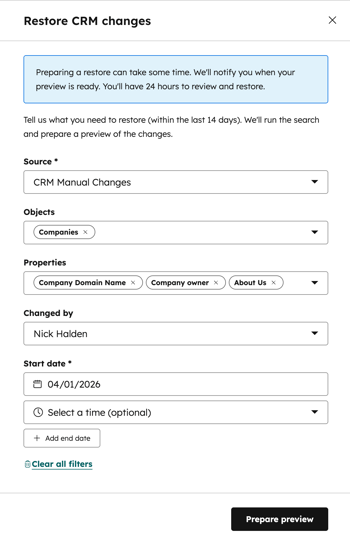
- 在面板中,请配置以下内容:
- 点击“源”下拉菜单并选择一个源:
- CRM 变更:账户中用户手动进行的变更。
- 导入:由导入文件引发的变更。
- 集成:由已安装的集成应用所做的更改。
- 工作流:由工作流引发的变更。
- 点击名称下拉菜单,选择导入、集成或工作流的名称。此选项仅在“导入”、“集成”和“工作流”中显示。
- 单击“要包含的对象类型”下拉菜单,然后选择要恢复到所选时间点的对象。
- 点击“属性”下拉菜单,选择要恢复的属性,以便仅恢复所选属性。此选项仅在“CRM 手动更改”中显示。
- 点击“由...更改”下拉菜单,选择一名用户,以将恢复范围仅限制为该用户所做的更改。此选项仅在“CRM 手动更改”中显示。
- 单击“选择日期”下拉 菜单,然后选择一个日期。
- 单击“选择时间”下拉菜单,并选择一个时间。
- 点击“源”下拉菜单并选择一个源:
- 点击“准备预览”。
准备好还原操作后,该操作将保持可见状态,供您处理,最长可达 14 天。当您执行该操作后,它将在“还原历史记录”表中保留 90 天。
要查看还原预览并采取相应操作:- 准备数据还原。
- 将鼠标悬停在表格中的还原项上,然后单击“打开预览”。
- 点击某个选项卡以查看还原选项。如果有多个选项可用(例如“创建的记录”和“修改的属性”),您只能还原其中一种类型。如需还原其他类型,请准备另一项还原操作。
- 查看表格中的详细信息,例如记录名称、日期、更改来源以及当前和已知的最新属性值。
- 要选择记录:
- 勾选要恢复的记录旁边的复选框,以仅更改特定记录。
- 在右上角,单击“全选”以处理列表中所有待恢复的记录。
- 在右下角,单击“恢复”。
- 在对话框中:
- 检查更改内容。
- 在“输入要恢复的更改数量”文本框中,输入显示的数字。
- 点击“还原”。
数据恢复操作将记录在审计日志中。若需恢复已删除的记录,您可以选择导入数据或使用回收站。
导出还原摘要(测试版)
如果您是已注册“导出恢复摘要(CSV)”公开测试版的管理员,则可以下载任何已完成或部分失败的恢复任务的 CSV 摘要。该 CSV 文件包含所有尝试过的恢复操作及其结果的详细信息。其中包括操作者、范围、时间戳、记录详细信息、属性值的恢复前后的变化,以及失败原因。
要导出恢复摘要:
- 在 HubSpot 帐户中,单击顶部导航栏中的
“设置”图标。 - 在左侧边栏菜单的 “数据管理”下 ,导航至 “备份与还原”。
- 点击 “还原” 选项卡。
- 在 “还原历史 记录”表格中,找到一个已完成或部分失败的还原任务。
- 将鼠标悬停在该行上,然后点击“操作”下拉菜单,并选择“导出 CSV 摘要”。 HubSpot 将把导出任务加入队列。
- 您也可以 在恢复后的 “审查 ”页面中选择 “导出 CSV 摘要 ”。
导出处理完成后,您将通过电子邮件和通知中心收到下载链接。
