
上次更新时间: 2026年4月27日

使用销售工作区查看您的销售数据和活动,并对后续项目采取快速行动,让您专注于最重要的事情。
请注意:以下内容适用于 2026 年 4 月 27 日开始的所有账户。如果您是超级管理员,您可以在 2026 年 5 月 18 日之前在不同版本的销售工作区之间切换。了解如何在旧版本的销售工作区中管理销售活动。
选择您的销售工作区版本
如果您是超级管理员,您可以为您的账户开启新的销售工作区体验,如果您喜欢,也可以切换回以前的版本。
- 在 HubSpot 帐户中,单击顶部导航栏中的
“设置”图标。 - 在左侧边栏 "工具"下单击 "销售工作区"。
- 在顶部单击 "其他"选项卡。
- 打开新版销售工作区:
- 打开启用新销售工作区开关。
- 在对话框中单击保存。
- 返回旧版本销售工作区:
- 关闭启用新销售工作区开关。
- 在对话框中单击保存。
自定义摘要选项卡
在销售工作区,"摘要"选项卡提供了销售信息概览,以及对相关任务和跟进项目采取行动的快速方法。
要更改摘要卡片的顺序,请执行以下操作
- 在 HubSpot 帐户中,导航到销售 > 销售工作区。
- 单击并拖动卡片到所需位置。
- 要折叠或展开卡片内容,请单击卡片名称。
管理记录
使用销售工作区查看和编辑记录,无需中断工作流程。
在销售工作区查看和编辑 CRM 记录:
- 在 HubSpot 帐户中,导航到销售 > 销售工作区。
- 在页面顶部:
- 单击 "公司"选项卡管理公司。
- 单击 "线索"选项卡管理线索。
- 单击 "交易"选项卡管理交易。
- 要过滤记录,请单击表格顶部的过滤器。单击高级筛选器,进一步自定义筛选器。
- 要编辑表格中显示的信息,请单击编辑列。
- 单击记录名称可查看该记录并编辑其属性值。
管理任务
使用销售工作区了解最新情况,并对建议的任务采取行动。
查看任务
- 在 HubSpot 帐户中,导航到销售 > 销售工作区。
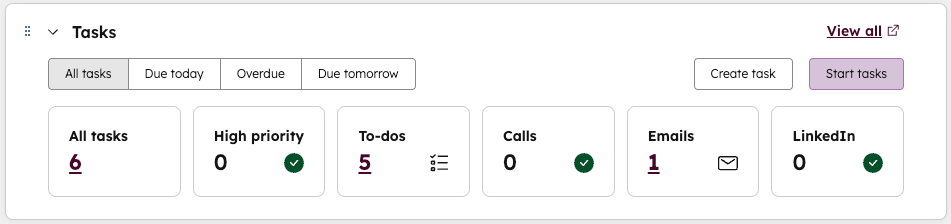
- 在 "摘要"选项卡上,使用 "任务"卡预览现有任务。
- 单击卡片右上方的 "开始任务"按钮,开始处理所有分配的任务。
- 单击任务类别下的数字(如高优先级、通话) , 开始处理这些任务。
- 单击卡片右上方的 "创建任务"按钮,创建新任务。
- 在 "摘要" 选项卡上,使用 "建议的任务" 卡片查看基于您最近活动的建议操作。
要查看任务的更多细节,请
- 在 HubSpot 帐户中,导航到销售 > 销售工作区。在顶部,单击任务选项卡。
- 要筛选任务,请单击表格顶部的筛选器。单击高级筛选器,进一步自定义筛选器。要编辑表格中显示的信息,请单击编辑列。
- 使用左侧边栏调整任务视图。创建已保存视图:
- 选择所需的筛选器。
- 在左侧边栏单击创建视图。
- 在对话框中输入名称。
- 单击创建视图。
管理日程表
在销售工作区,您可以查看自己的日程安排,为即将举行的会议做准备,并对过去的会议采取后续行动。
管理现有会议
- 在 HubSpot 帐户中,导航到销售 > 销售工作区。在顶部单击 "日程"选项卡。
- 要调整视图,请使用日历顶部的筛选器:
- 要更改时间范围,请单击时间范围下拉菜单,然后选择日、周或月。
- 要从视图中过滤掉某些类型的事件,请单击 "关键"下拉菜单并选择HubSpot 会议、日历事件或所有任务。
- 要隐藏周末,请选择隐藏周末复选框。
- 要更改时区,请单击时区下拉菜单,然后选择一个时区。
- 要查看不同日期,请使用日历右上角的箭头。
- 要查看特定类别的会议和建议的行动,请单击左侧边栏上的部分:
- 即将举行的会议:即将举行的会议概览。
- 后续机会:查看需要结果或有未完成任务的会议。本部分中的项目保留七天或直至完成。
- 要查看日程安排摘要,请导航至摘要选项卡。
- 在右侧面板中,预览当天的日程安排。
- 要在会议后采取跟进行动,请使用左侧的会议跟进卡。
安排会议 (BETA)
您可以直接从销售工作区的 "日程"选项卡中预订会议。
请注意:如果您是超级管理员,可以将您的账户选入销售工作区测试版的 "从日程表选项卡预订会议"。
- 在 HubSpot 帐户中,导航到销售 > 销售工作区。在顶部,单击 "日程"选项卡。
- 在右上角,单击 "安排会议"按钮。
- 在对话框中,单击 "选择联系人"下拉菜单并选择联系人。
- 在"主持人"下,选择要设置为会议主持人的用户或会议轮值。
- 在标题字段中,输入会议标题。这将作为活动标题出现在日历邀请函上,与会者也可以看到。
- 单击开始日期、开始时间和结束时间字段,为会议选择日期和时间。或者,在右侧单击日历上的日期和时间。
- 单击会议类型下拉菜单设置会议类型。
- 添加更多与会者:
- 单击与会者下拉菜单。
- 使用搜索栏查找要添加的用户和联系人。
- 选择附加与会者旁边的复选框。
- 单击 "地点"下拉菜单选择会议地点。这将显示在日历邀请上,与会者也可以看到。
- 在预定提醒电子邮件下,可以调整提醒电子邮件的时间:
- 输入一个数字,然后单击下拉菜单选择相对时间选项(例如,1 天前、2 小时前、10 分钟前等)。
- 要删除预定提醒电子邮件,请单击 删除图标。
- 要添加预定提醒电子邮件,请单击添加提醒,并为该电子邮件选择相对时间。
- 可选择在提醒电子邮件正文中包含与会者描述复选框。
- 要添加将显示在邀请函中的会议描述,请在与会者描述字段中输入描述。
- 单击 "添加内部备注"添加只对您账户中的用户可见的备注。
- 调整完会议详细信息后,在底部单击安排会议。
查看销售活动
销售工作区提供销售活动概览。
- 在 HubSpot 帐户中,导航到销售 > 销售工作区。
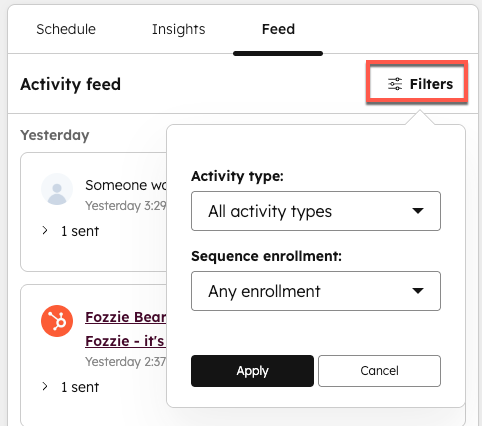
- 在右侧面板中,单击 "Feed"(反馈)选项卡,查看您所开展活动的时间轴,以及与您拥有的交易相关的报价最近活动。
- 要过滤活动信息源,请
- 单击右上角的 "过滤器"图标。
- 单击活动类型下拉菜单并选择活动类型。
- 单击序列注册下拉菜单,选择活动是否与序列相关。
- 单击应用。
- 查看活动报告:
- 单击 "洞察"选项卡。
- 在 "本周活动"部分,单击活动类型下的数字,查看报告详情。
- 要查看序列进度,请查看 " 摘要 " 选项卡 上的 "外联活动" 卡 。
查看分析 (BETA)
销售工作区可以包含一个"仪表盘 "选项卡,用于显示选定的报告仪表盘。如果您是超级管理员,可以在销售工作区添加仪表盘。
