
上次更新时间: 2026年4月2日

将您的社交媒体账户连接到 HubSpot,以便在 HubSpot 中创建社交媒体帖子并跟踪社交媒体互动情况。您可以将以下社交网络的账户连接到 HubSpot:
拥有Marketing HubEnterprise账户并启用了“品牌”插件的用户,还可以为每个社交账户分配不同的品牌。了解如何将社交账户分配给品牌。
开始之前
- 超级管理员可以设置哪些用户和团队有权访问特定的社交账户。
- 您可以连接的社交账号数量取决于您的订阅套餐。请在HubSpot 的《产品与服务目录》中了解有关账号限制的更多信息。
- 连接社交媒体账户后,过去60 天的社交帖子数据将自动导入 HubSpot。了解如何分析您的社交报告。
连接 Facebook 或 Instagram 账户
在连接您的 Facebook 或 Instagram 账户之前,请注意以下账户要求。
了解账户要求
- 将 Facebook 账户连接到 HubSpot:
- 在Meta 商业设置中确认Facebook 页面的用户访问权限。
- 验证您的HubSpot 集成权限。
- 您可以连接使用新版页面体验或经典版页面体验的 Facebook 页面。
- 已连接的 Facebook 页面授权有效期为90 天,之后需要重新验证。
- 个人 Facebook 个人资料无法连接到 HubSpot。
- 要将 Instagram 账户连接到 HubSpot:
- 该 Instagram 账户必须是商业账户,并且已关联到您管理的Facebook 主页。如果您在 Facebook 主页下未看到您的 Instagram 商业账户,请查看更多信息。
- 个人 Instagram 账户、Instagram 创作者账户,或未与 Facebook 专页关联的 Instagram 商业账户均无法连接到 HubSpot。
- 请在Meta 商业设置中确认该 Instagram 账户的用户访问权限。
- 请验证您的HubSpot 集成权限。
- 该 Instagram 账户必须是商业账户,并且已关联到您管理的Facebook 主页。如果您在 Facebook 主页下未看到您的 Instagram 商业账户,请查看更多信息。
- 连接账户时,社交媒体平台上的账户信息(例如您的登录邮箱或手机号码)不会存储在 HubSpot 中。
连接账户
- 在 HubSpot 帐户中,单击顶部导航栏中的
“设置”图标。 - 在左侧边栏菜单中,导航至“营销”>“社交媒体”。
- 点击“连接账户”。
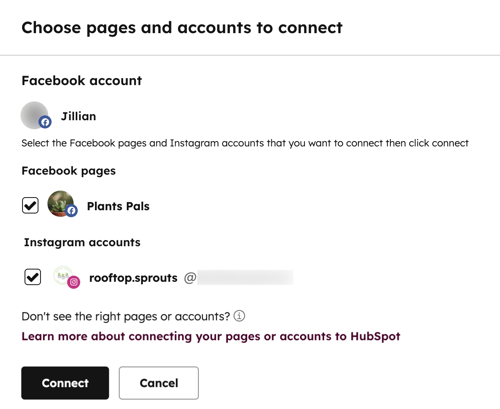
- 在对话框中,选择 Facebook 或 Instagram。您拥有管理权限的任何 Facebook 页面,以及与您的 Facebook 页面关联的任何 Instagram商业账户都将显示出来。
- 勾选您想要连接的 Facebook 主页或 Instagram 商业账户旁边的复选框。
- 点击“连接”。
重要说明:连接Facebook 或 Instagram 账户后,您可通过 HubSpot 社交工具创建并安排帖子发布。您的帖子将被存储,但仅会在您安排的时间发布。当您起草帖子时,HubSpot 还会在生成的任何帖子 URL 中添加跟踪代码,此举仅用于跟踪点击情况。HubSpot 还将存储评论、回复以及帖子表现的分析数据。
连接 LinkedIn 账户
请按照以下说明连接您的个人 LinkedIn 账户。您还可以连接任何您拥有管理员权限的 LinkedIn 公司主页及相关展示页面。但您无法将 LinkedIn 群组连接到您的 HubSpot 账户。
连接账户时,社交媒体平台上的账户信息(如登录邮箱或手机号码)不会存储在 HubSpot 中。
请注意:根据LinkedIn 的数据保留政策,所有 LinkedIn 数据(展示量、点击量、互动量等)将在1 年后从 HubSpot 中删除。您仍可通过登录已关联的 LinkedIn 账户查看这些数据。
要关联您的账户:
- 在 HubSpot 帐户中,单击顶部导航栏中的
“设置”图标。 - 在左侧边栏菜单中,导航至“营销”>“社交媒体”。
- 点击“连接账户”。
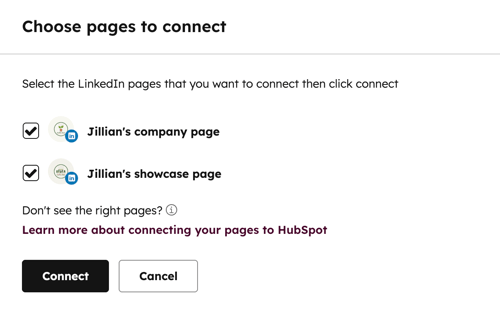
- 在弹出对话框中,选择LinkedIn。您的个人 LinkedIn 账户以及您拥有管理权限的任何 LinkedIn 公司主页都将显示出来。
- 勾选您想要连接的 LinkedIn 账户或主页旁边的复选框。
- 点击“连接”。
如果您在尝试连接 LinkedIn 页面时遇到任何问题,或者未看到可供选择的页面,请了解如何排查连接 LinkedIn 页面的故障。
重要声明:连接 LinkedIn 账户后,您可通过 HubSpot 社交工具创建并预定发布帖子。您的帖子将被存储,但仅会在您预定的时间发布。当您起草帖子时,HubSpot 还会在生成的任何帖子 URL 中添加跟踪代码,此举仅用于追踪点击情况。HubSpot 还将存储评论、回复以及帖子表现的分析数据。
连接 TikTok 账户
将 TikTok 账户连接至 HubSpot 时,系统同时支持个人和企业 TikTok 账户。若需连接多个 TikTok 账户,您可能需要通过浏览器退出当前 TikTok 账户,或使用无痕窗口来连接其他账户。
- 在 HubSpot 帐户中,单击顶部导航栏中的
“设置”图标。 - 在左侧边栏菜单中,导航至“营销”>“社交媒体”。
- 点击“连接账户”。
- 在弹出对话框中,点击“TikTok”。
- 登录您的 TikTok 账户,然后点击“继续”。
了解如何创建和发布 TikTok 社交帖子。
连接 X 账户
请按照以下说明连接您的 X 账户。由于 HubSpot 会根据您在浏览器中登录的账户来授权您的社交账户,因此请使用无痕或隐私窗口来连接多个 X 账户。
连接账户时,社交媒体平台上的账户信息(例如您的登录邮箱或手机号码)不会存储在 HubSpot 中。
- 在 HubSpot 帐户中,单击顶部导航栏中的
“设置”图标。 - 在左侧边栏菜单中,导航至“营销”>“社交媒体”。
- 点击“连接账户”。
- 在弹出对话框中,选择X。
- 在对话框中,查看所需权限,然后点击“授权应用”。
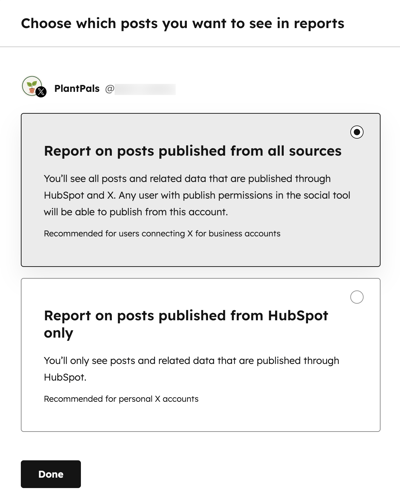
- 选择一个选项来确定将包含在您的社交报告中的发布数据:
- 报告所有来源发布的帖子: 来自 HubSpot以及直接发布在您的社交账户中的社交 帖子都将包含在您的社交报告中 。如果您选择此选项,任何在社交工具中拥有发布权限的用户都将能够从您连接的 Twitter 账户发布内容。
- 仅报告通过 HubSpot 发布的帖子:社交报告中仅包含通过 HubSpot 发布的 社交帖子。
- 点击“完成”。
重要声明:连接您的 X账号后,您可通过 HubSpot 社交工具创建并安排帖子发布。您的 X 帖子将被存储,但仅会在您安排的时间发布。当您起草帖子时,HubSpot 还会在生成的任何 URL 中添加跟踪代码,此举仅用于跟踪点击情况。HubSpot 还将存储您帖子的回复及表现分析数据。
连接 YouTube 账户
要将您的 YouTube 账户连接到 HubSpot:
- 在 HubSpot 帐户中,单击顶部导航栏中的
“设置”图标。 - 在左侧边栏菜单中,导航至“营销”>“社交媒体”。
- 点击“连接账户”。
- 在对话框中,选择 YouTube。
- 此时将弹出一个窗口。如果您拥有多个 Google 账户,请在对话框中选择要连接的具体账户。
- 接下来,选择您的YouTube 个人账户或品牌账户。
- 查看所需权限,然后点击“继续”。
重要声明:此功能使用 YouTube 的 API 服务。连接您的 YouTube 账户即表示您同意遵守YouTube 的服务条款。
