
上次更新时间: 2025年6月27日

将 Facebook 页面连接到 HubSpot 时,您可能会遇到无法选择页面的连接问题。这通常意味着你不是页面的管理员,或者你没有授权 HubSpot 社交集成所需的所有权限。
为确保您能将页面连接到 HubSpot,请确认以下所有设置。 如果你正在尝试将 Instagram 商业账户连接到 HubSpot,请学习如何排除 Instagram 商业账户的故障。
Facebook 页面管理员访问权限
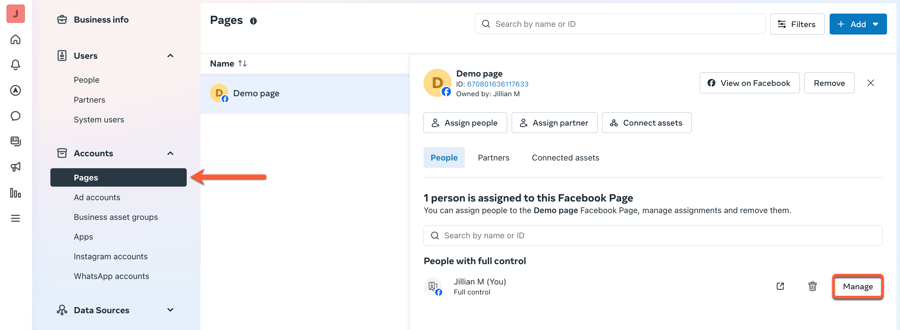
确认您的 Facebook 页面管理员权限:- 进入Meta 业务设置。如果可以访问多个 Meta 业务经理,请选择页面所属的业务经理。
- 在左侧边栏菜单的 "账户"部分下单击 "页面"。
- 选择要连接到 HubSpot 的页面。
- 在右侧窗格中,单击人员。
- 找到或搜索要编辑访问权限的用户,然后单击 "管理"。
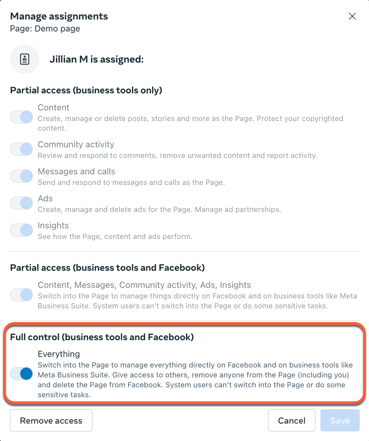
- 在对话框的 "完全控制(业务工具和 Facebook)"部分,确认 "一切"切换已打开。
HubSpot 集成权限
验证您的 HubSpot 集成权限:- 导航至Facebook 用户的业务集成设置。
- 在右上角,单击您的个人资料图片。然后,单击 "设置和隐私">"设置"。
- 在左侧边栏 "您的活动"下单击 "业务集成"。
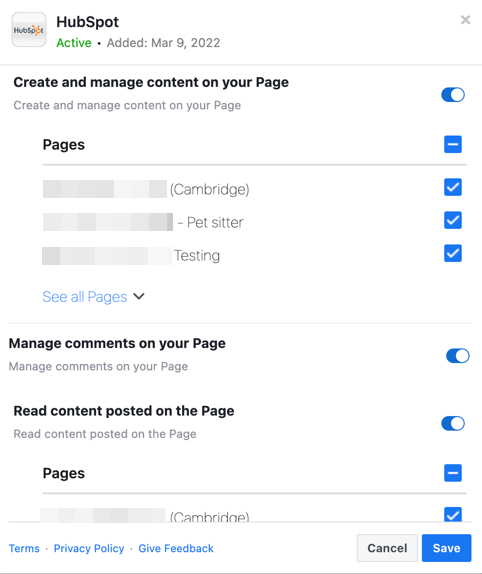
- 在 "活动 "选项卡上,单击HubSpot集成旁边的 "查看和编辑"。
- 在对话框中,确保所有权限都已打开。如果你有多个 Facebook 页面,在 "创建和管理页面内容"和 "读取页面上发布的内容"部分,确认每个页面旁边的复选框都被选中。
- 在右下角,单击 "保存"。
- 登录你的 HubSpot 账户并重新连接你的 Facebook 账户。
如果 Facebook 页面仍然没有出现,无法选择连接到 HubSpot:
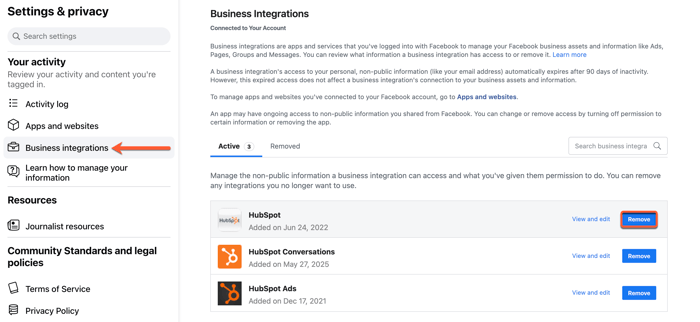
- 在你的 Facebook 账户中,导航回 "业务集成"。
- 在 HubSpot 集成旁边单击 "删除"。
- 导航到你的 HubSpot 账户并重新连接你的 Facebook 账户。
无效的 Facebook 账户
如果您尝试使用公司页面登录 Facebook,或者如果您使用与同事或队友共享凭证的 Facebook 用户帐户进行连接,您可能无法使用 HubSpot 社交工具。
Facebook 也将这些共享登录称为灰色用户帐户。
如果您之前连接了隶属于公司页面或共享 Facebook 用户帐户的 Facebook 帐户,请重新连接不同的 Facebook 用户:
- 进入Meta 业务设置。如果可以访问多个 Meta 业务经理,请选择页面所属的业务经理。
- 在左侧边栏菜单的 "账户"部分下单击 "页面"。
- 选择要连接到 HubSpot 的页面
- 在右侧窗格中,单击 "人员"。
- 确认至少有一名 Facebook 用户被添加为页面角色,并确保他们是管理员。如果没有管理员,请添加你的 Facebook 用户账户,或添加 你的一位同事的Facebook 用户账户 。
- 添加的页面管理员应登录其 Facebook 账户。然后,在同一浏览器中,页面管理员应导航到HubSpot 社交设置,并连接 Facebook 业务页面。
.svg?height=99&width=353)