
上次更新时间: 2026年8月13日


在 HubSpot 中完成任务,以便及时跟进待办事项列表并跟踪已完成的工作。您可以在任务列表页面、记录页面或 Gmail 中将任务标记为已完成。若需连续完成多个任务,您可以在某个视图中依次完成这些任务。
了解有关以下操作的更多信息:
如果您使用的是移动设备,请了解如何在 HubSpot 移动应用中使用任务。
将任务标记为已完成
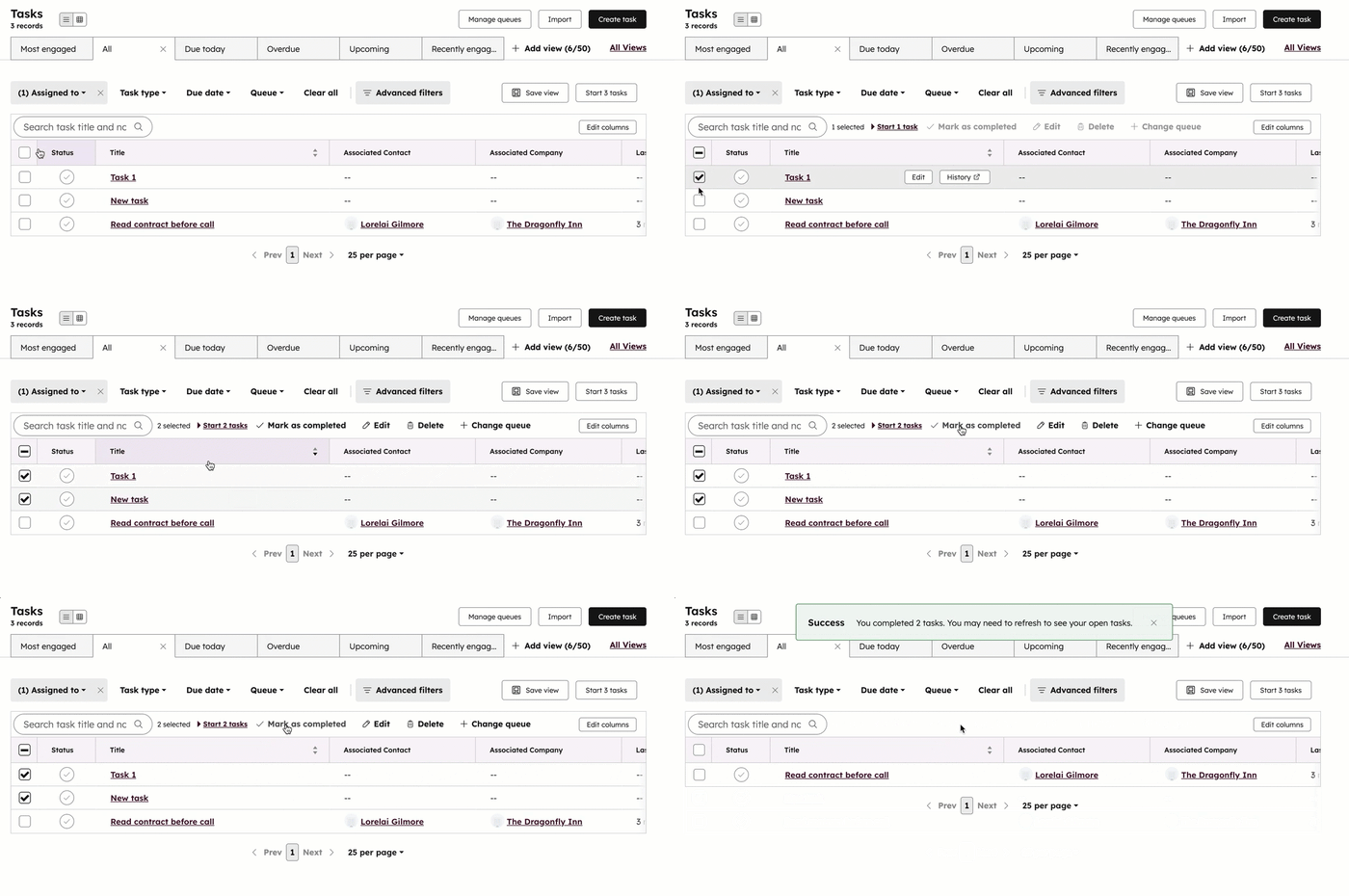
您可以在任务视图中逐个或批量将任务标记为已完成。如果您已经完成了与任务相关的操作,并希望将其标记为已完成,此功能将非常有用。例如,您给活动上结识的商机列表中的联系人打了电话。您可以选择与这些联系人相关的所有任务,并将它们标记为已完成。
- 在你的 HubSpot 帐户中,单击更多,然后导航到 CRM > 任务。如果你的帐户中未显示更多,请直接导航到 CRM > 任务。
- 转到任务视图或筛选您要查看的任务。
- 在任务左侧,点击“完成任务”图标,即可将单个任务标记为已完成。

- 要批量将任务标记为已完成:
- 选择要标记为已完成的任务:
- 页面上的特定任务:勾选任务旁边的复选框。
- 页面上的所有任务:勾选表格左上角的复选框。
- 视图中的所有任务:选中表格左上角的复选框,然后点击“全选 [x] 个对象”。
- 在表格顶部,选择“标记为已完成”。
- 选择要标记为已完成的任务:
在视图中依次完成任务
需要座位 要在视图中连续完成任务,必须已分配 Sales Hub席位或Service Hub席位。
若要执行与各任务相关的操作,并在完成后将其标记为已完成,请在视图中连续完成任务。
- 在你的 HubSpot 帐户中,单击更多,然后导航到 CRM > 任务。如果你的帐户中未显示更多,请直接导航到 CRM > 任务。
- 导航至任务视图或筛选您要查看的任务。
- 选择任务开始选项:
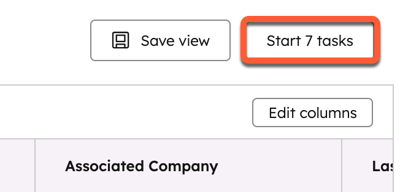
- 视图中的所有任务:点击“开始 [x] 个任务”。
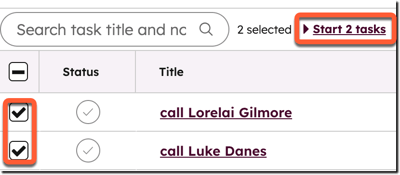
- 特定任务:按顺序完成特定任务。勾选任务旁边的复选框,然后点击表格顶部的“开始 [x] 个任务 ”。
- 视图中的所有任务:点击“开始 [x] 个任务”。
- 系统将自动跳转至与第一个任务关联的记录。
- 如果您可以完成该任务,请执行以下操作之一:
- 在活动编辑器中完成任务(例如,拨打电话),然后点击“完成”。 根据 您正在完成的活动类型,这 可能是 “[记录/发送] [活动]”并完成 。
- 如果您正在向联系人发送电子邮件,请选择是否在邮件发送后自动完成任务:
- 在电子邮件编辑器底部,选择 的下拉箭头。
- 选择“发送电子邮件并完成任务”,即可 发送电子邮件并完成该任务。
- 选择“发送”以立即发送,或选择“稍后发送”以安排邮件发送时间。此操作会发送邮件,但任务仍保持未完成状态。
- 在顶部,点击右箭头可 转到下一项任务。

- 如果无法完成任务,请执行以下操作之一:
- 若要跳过该任务并转到下一项,请点击任务导航栏中的向右箭头。该任务将保持未完成状态。
- 若要将截止日期推迟至更晚的时间,请点击任务导航栏中的“重新安排” 。重新安排后,若要转到下一项任务,请点击 右箭头。
- 在顶部,点击左箭头可返回上一项任务。
- 在任务导航栏的左上角,点击“展开任务侧边栏 ”图标可返回上一项任务。要关闭侧边栏,请点击“折叠任务侧边栏”图标。
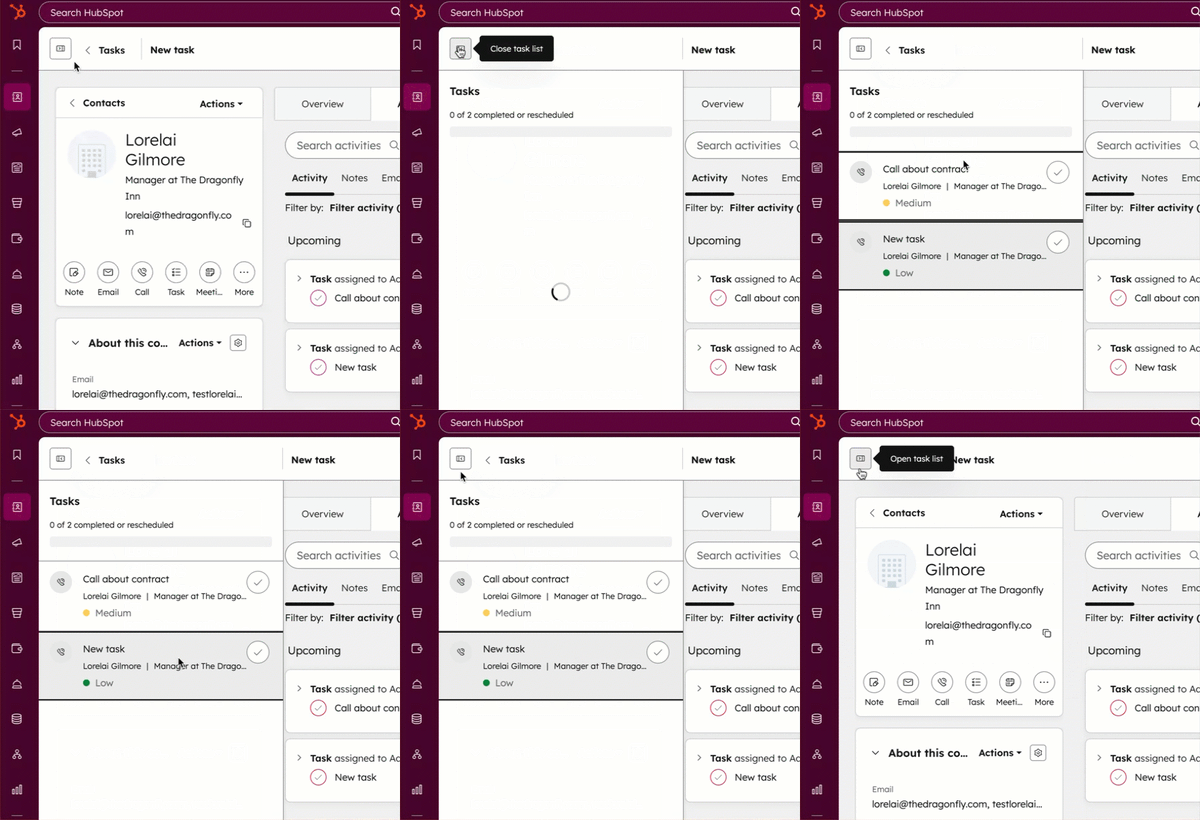
- 在任务导航栏的右上角,点击“X”可 退出任务视图并留在该记录页面。
请注意: 在任务视图中处理任务时,无法 删除记录中的任务。若要在连续完成任务时删除某项任务,请返回任务索引页面进行删除。
完成记录中的任务
在查看记录时完成任务:
- 导航至您的记录。
- 点击该记录的名称。
- 要查看与该记录相关的任何任务,请点击中间面板中的“任务”。
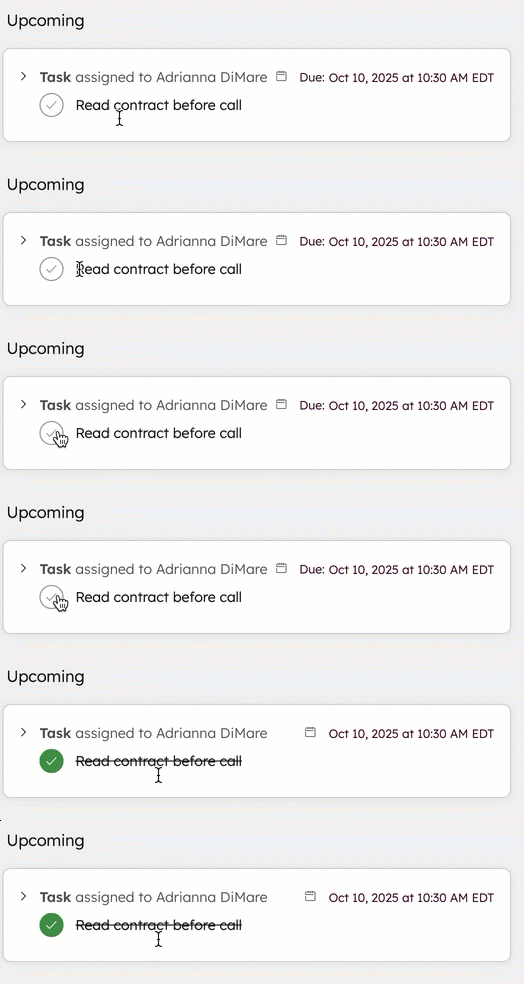
- 找到您要处理的任务。如果任务详情处于折叠状态,请点击任务左上角的 右箭头 将其展开。
- 选中任务标题旁边的复选标记。
在 Gmail 中完成任务
如果您已连接HubSpot Sales Chrome 扩展程序,即可在 Gmail 中完成任务。
- 登录 Gmail。
- 在 Gmail 收件箱的右侧,点击的齿轮图标。
- 点击“任务 ”选项卡 。
- 点击任务标题旁边的勾号。
