
上次更新时间: 2025年12月15日
可与以下任何订阅一起使用,除非另有说明:
-
 营销 Hub
Professional, Enterprise
营销 Hub
Professional, Enterprise
-
 销售 Hub
Professional, Enterprise
销售 Hub
Professional, Enterprise
-
 Service Hub
Professional, Enterprise
Service Hub
Professional, Enterprise
-
 Data Hub
Professional, Enterprise
Data Hub
Professional, Enterprise
-
 智能 CRM
Professional, Enterprise
智能 CRM
Professional, Enterprise
-
 Commerce Hub
Professional, Enterprise
Commerce Hub
Professional, Enterprise
在 创建工作流程时,使用延迟来间隔 工作流程操作、确定电子邮件的发送时间,并为潜在客户和客户创造更加个性化的体验。例如,在客户欢迎工作流程中,您可能希望延迟发送电子邮件,直到一周中的某一天,或者直到客户生日。
如果你想根据日历日期或使用日期属性触发工作流,请学习如何使用基于计划的 工作 流注册触发器 。
如果要防止工作流程在特定日期或日子执行,建议配置 工作流程的定时设置 。例如,如果您希望工作流程只在工作日执行。
为工作流程添加延迟
根据暂停工作流程操作的方式,为工作流程添加延迟。延迟有六种类型:
- 日历日期: 将注册记录延迟到特定日期。当您希望某个操作只在特定日期执行时,请使用此延迟。
- 日期或日期时间属性: 将注册记录延迟到日期属性中的特定日期或日期时间属性中的日期时间。当您希望仅在基于特定日期属性的日期执行操作时,请使用此延迟。
- 事件发生: 延迟注册记录,直到他们完成一个事件,如提交表单或访问网站页面。
- 当您想暂停已登记的记录,直到采取特定操作时,请使用此延迟。您也可以根据内部事件(如任务完成)来确定延迟时间。
- 事件必须在触点处于延迟状态时发生。例如,延时被配置为等待联系人提交表单。如果联系人在加入工作流程之前已经提交了表单,则该联系人仍将处于延迟状态。但是,如果联系人在延迟期间提交了其他表单,则会退出延迟。
- 设定时间: 将注册记录延迟到特定的天、小时或分钟。如果希望在工作流程操作之间将所有注册记录暂停相同的时间,请使用此延迟。
- 星期: 将注册记录延迟到一周中的特定日子。当您希望某个操作只在指定的日期执行时,请使用此延迟。
- 每天的时间: 将注册记录延迟到特定时间。当您希望某个操作只在特定时间执行时,请使用此延迟。如果记录在设定时间后注册,记录将被延迟到第二天(如明天)的下一个可用时间。
请注意: 上述延迟类型不适用于 特定日期 和联系日期属性 工作流程。相反,延迟操作是相对于中心日期或日期属性设置的。了解有关 在基于日期的工作流中安排操作的更多信息。
推迟到日历日期
使用 " 延迟到日历日期 "操作将记录暂停到特定日期。如果记录进入延迟时日期 已过 ,记录将立即进入下一个操作,并立即执行。之后,记录将继续在工作流程中移动。
- 在 HubSpot 帐户中,导航到自动化 > 工作流。
- 单击工作流程的名称 。
- 在工作流程编辑器中,单击 + 加号图标。
- 在左侧面板中单击 " 延迟"。
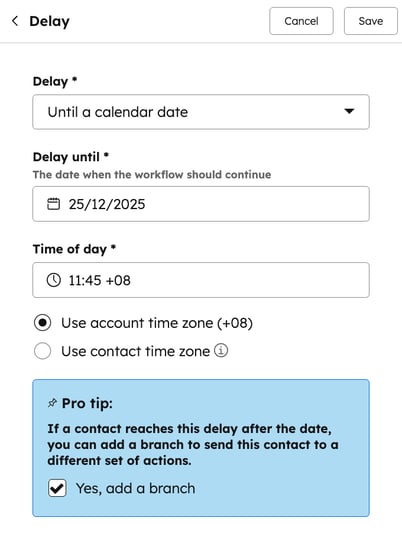
- 单击延迟类型 下拉菜单,选择 直到日历日期。
- 选择具体 日期 和时间。
- 选择延迟应基于哪个时区:
- 要根据HubSpot 帐户时区选择时间,请选择使用帐户时区。
- 要根据联系人的时区来选择时间,请选择使用联系人时区。
- 如果联系人的IP 时区属性中有一个值,HubSpot 将使用该时区。
- 如果联系人没有该属性的值,则将使用账户的时区。
- 要根据设定日期是否已过执行不同的操作,请选择 是,添加分支 复选框。
- 分支将包含两个分支: 日期当天 和日期之后。
- 例如,您可以创建一个延迟到 8 月 31 日上午 10 点的工作流程。此时,它会发送一封包含网络研讨会链接的电子邮件。
- 在该日期之后,您可以让随后注册工作流程的联系人收到一封不同的电子邮件,通知他们原网络研讨会已经结束,并提供一份他们可以参加的下一次网络研讨会列表。
- 如果不选择复选框,注册记录将在配置的延迟后立即进入下一个操作。
- 分支将包含两个分支: 日期当天 和日期之后。
- 在顶部单击 " 保存"。
延迟到日期或日期时间属性
使用此延迟可暂停记录,直到属性中的日期或日期时间。例如,您可以使用 日期 选项,根据联系人的生日属性延迟发送电子邮件。
操作可以在日期当天、日期之前或日期之后执行。如果记录进入延迟时日期 已过 ,与延迟相关的操作将被跳过。然后,对象将移动到延迟后的操作,并继续在工作流程中移动。
- 在 HubSpot 帐户中,导航到自动化 > 工作流。
- 单击工作流程的名称 。
- 在工作流程编辑器中,单击 + 加号图标。
- 在左侧面板中单击 " 延迟"。
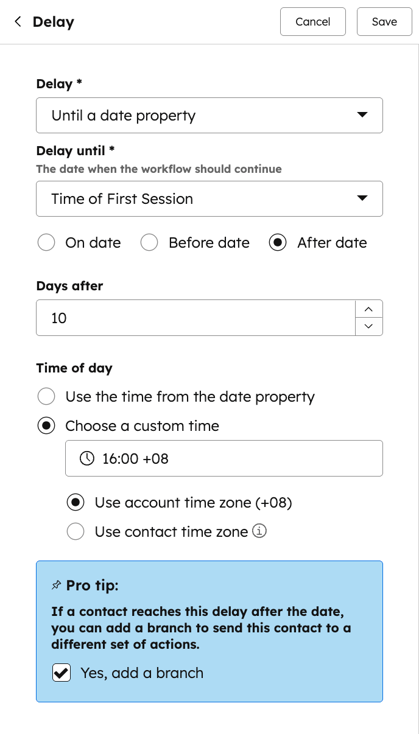
- 单击延迟类型 下拉菜单,选择 直到日期属性。下一步操作将被延迟,直到注册对象的特定日期属性满足您配置的标准。
- 单击 "属性 "下拉菜单并选择一个属性。
- 在"执行此操作"下,选择 "在日期上"、"在日期前"或 "在日期后"。 单选按钮。
- 如果选择 "日期前"或 "日期后",请输入所选日期属性前后 的天数、小时数或分钟数 。
- 在 " 一天 中 的时间 "部分,配置您希望何时执行该操作:
- 使用日期属性中的时间: 使用日期 属性中的时间值。该选项只在兼容的日期时间属性中出现。否则,该选项将显示为灰色。
- 选择自定义时间: 为执行操作设置自定义时间。您可以选择使用账户的时区或联系人的时区。
- 要根据设定日期是否已过执行不同的操作,请选择 是,添加分支 复选框。
- 分支将包含三个分支:日期当天、日期之后和日期属性未知。
- 如果不选择复选框,注册记录将在配置的延迟后立即进入下一个操作。
- 在顶部单击 " 保存"。
事件发生前的延迟
使用此延迟暂停记录,直到发生指定事件。例如,延迟联系人访问页面或填写表格。如果记录进入延迟时事件已经 发生 ,则不会立即退出延迟。只有当事件发生时,记录才会退出延迟。
- 在 HubSpot 帐户中,导航到自动化 > 工作流。
- 单击 工作流程的名称 。
- 在工作流程编辑器中,单击 + 加号图标添加工作流程操作。
- 在左侧面板中单击 " 延迟"。
- 单击延迟类型 下拉菜单,选择 直到事件发生。
- 根据工作流程中已注册记录发生的事件(如联系人提交表单或打开电子邮件)来确定延迟时间:
- 单击数据源 下拉菜单, 在此工作流程中选择 [对象]。
- 单击 事件 下拉菜单并选择一个 事件。
- 滚动或键入搜索,然后选择要过滤的属性 。
- 选择一个 选项,然后设置标准。
- 设置好条件后,点击应用筛选器。符合标准的记录将退出延迟。

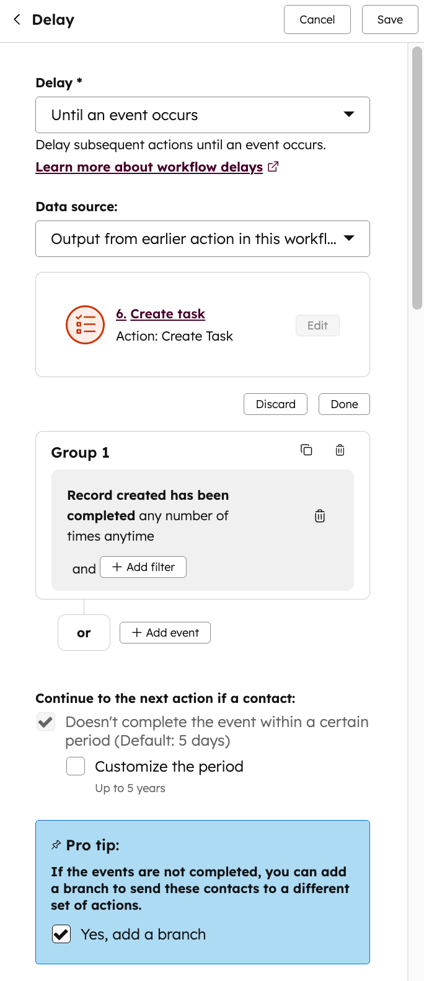
- 将延迟建立在与工作流程中先前操作的输出相关的事件基础上,例如直到先前创建的任务被标记为完成:
- 单击数据源 下拉菜单,选择此工作流程中先前操作的输出。
- 如果有多个操作,请单击 " 选择操作 ",然后从工作流程中选择之前的操作,如之前的 " 创 建任务 "或 "创建记录 "操作。无法使用的操作将显示为灰色。
- 单击 事件 下拉菜单并选择一个 事件。
- 滚动或键入搜索,然后选择要过滤的属性 。
- 选择一个 选项,然后设置标准。
- 设置好条件后,点击应用筛选器。当相关输出符合标准时,注册记录将退出延迟。
 .
.
- 设置延时事件后,设置触点从延时释放前的 等待时间 :
- 要根据设定日期过后是否满足事件标准执行不同的操作,请选择 是,添加分支 复选框。如果您没有选择复选框,注册记录将在您配置的延迟后立即进入下一个操作。
- 在顶部单击 " 保存"。
延迟设定时间
使用此延迟功能可将记录暂停指定天数、小时数和分钟数。设置此延迟时,无法跳过特定日期。
- 在 HubSpot 帐户中,导航到自动化 > 工作流。
- 单击工作流程的名称 。
- 在工作流程编辑器中,单击 + 加号图标。
- 在左侧面板中单击 " 延迟"。
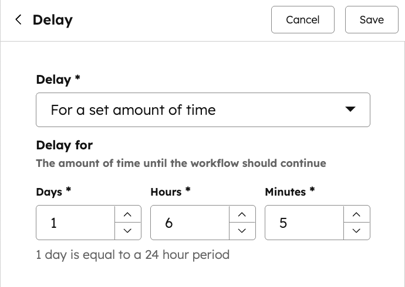
- 单击 " 延迟 "下拉菜单并选择 " 设定时间"。
- 使用 " 天"、" 小时"和 " 分钟 "字段设置延迟时间。
- 单击保存。
推迟到某天或某时
使用这些延迟类型可将工作流程暂停到一周中的特定日期或一天中的特定时间。例如,如果您使用工作流程发送促销电子邮件,您可以在电子邮件发送操作前添加此类延迟,将延迟的联系人暂停到周二上午 11:00 时。
在使用这种延迟时,请注意以下几点:
- 如果您为延迟添加了多天,记录将在最快可用的一天退出延迟。例如,如果您的延迟时间包括周一和周四,那么任何在周二进入延迟时间的联系人都将在周四被释放。
- 如果只为延迟添加时间而没有选择天数,记录将在下一个选定的时间退出延迟。例如,如果延迟时间设置为下午 2:00,而联系人在周一晚上 9:50 进入延迟时间,那么他们将在周二下午 2:00 退出延迟时间。
- 如果不为延迟添加时间,记录将在所选日期的同一时间退出延迟。例如,如果您将延迟时间设置为周三,而联系人在周一晚上 9:50 进入延迟时间,那么他们将在周三晚上 9:50 退出延迟时间。
要增加这种延迟:
- 在 HubSpot 帐户中,导航到自动化 > 工作流。
- 单击工作流程的名称 。
- 在工作流程编辑器中,单击 + 加号图标。
- 在左侧面板中单击 " 延迟"。
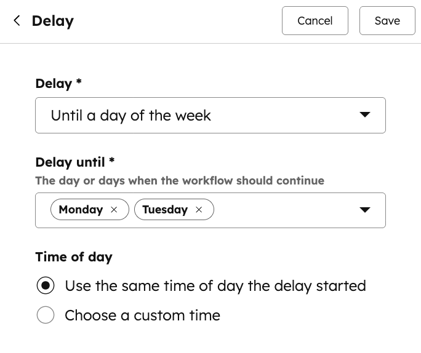
- 单击 " 延迟 "下拉菜单,选择 " 直到一周中的 某一天 " 或 " 直到一天中的 某个特定时间"。
- 要将一周中的哪些天添加到延迟中,请单击 " 延迟至 "下拉菜单,然后选择要添加的天数旁边的 复选框 。
- 在 "一天中的时间 "部分,您可以选择以下选项:
- 使用延迟开始的同一时间:
- 选择自定义时间:
- 要根据HubSpot 帐户时区选择时间,请选择使用帐户时区。
- 要根据联系人的时区来选择时间,请选择使用联系人时区。如果联系人的IP 时区 属性中有一个值,HubSpot 将使用该时区。如果联系人没有该属性的值,则将使用账户的时区。
- 在顶部单击 " 保存"。
 .
.
查看延迟等待的记录
在延迟中,您可以查看延迟中正在等待的记录数,以及延迟中剩余的时间:- 在 HubSpot 帐户中,导航到自动化 > 工作流。
- 单击工作流程的名称 。
- 在工作流程编辑器中,单击延迟操作中的 操作[记录数]。
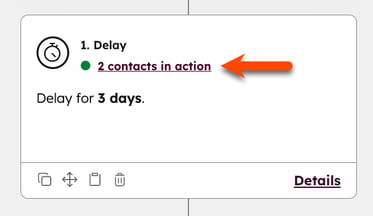
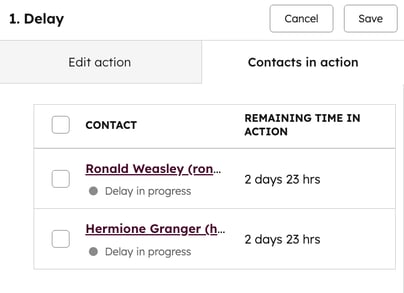
- 在左侧面板中,查看延迟中等待的记录以及每条记录的剩余时间。
- 您还可以直接从工作流程中取消注册记录,避免延迟:
- 选择要取消注册的记录旁边的 复选框 。要选择所有记录,请选择表格顶部的复选框。
- 在表格顶部,单击 取消注册。这将从整个工作流程中取消所有选定记录的注册,而不仅仅是延迟注册。
了解编辑延迟时发生的情况
编辑延迟会影响当前在延迟中等待的任何记录。
- 删除延迟后,在延迟中等待的记录将立即进入下一个操作。
- 编辑 " 延迟 "至某天或某时的 延迟时,延迟将被重新计算为未来的时间。在延迟中等待的记录将继续延迟到未来的那一天或时间。但是,如果您将延迟时间编辑为当日,而没有特定时间,延迟记录将立即退出延迟。
- 当您编辑 延迟时间设置时 ,在延迟时间内等待的记录将立即重新排程。重新安排时间将考虑到原延迟时间已过的时间。
- 如果您将 延迟时间延长,延迟的记录将重新排定,以完成新延迟时间的剩余部分。例如,如果将延迟时间从一小时调整为两小时,已经等待了 30 分钟的记录将再等待一小时三十分钟。
- 如果您将延迟时间 缩短,记录要么会按照新的长度重新排程,要么会退出延迟。例如,如果将延迟时间从两小时调整为一小时,则已等待 30 分钟的记录将多等待 30 分钟。等待了 1 小时 30 分钟的记录将立即退出延迟。
- 编辑与 日期 延迟相关的属性值或设置 日期 会影响延迟中所有等待记录的延迟:
- 如果属性值或日历日期 更改为更远的未来日期,延迟时间也会相应延长。
- 如果属性值或日历日期 改为更早的日期,延迟时间也会相应缩短。
- 如果属性值或日历日期 更改为过去的日期,延迟将结束,记录将自动进入下一个操作。
.svg?height=99&width=353)