
上次更新時間: 2026年3月16日
可搭配下列任何訂閱使用,除非另有註明:
-
 行銷 Hub
Professional, Enterprise
行銷 Hub
Professional, Enterprise
-
 銷售 Hub
Professional, Enterprise
銷售 Hub
Professional, Enterprise
-
 Service Hub
Professional, Enterprise
Service Hub
Professional, Enterprise
-
 Data Hub
Professional, Enterprise
Data Hub
Professional, Enterprise
-
 Content Hub
Professional, Enterprise
Content Hub
Professional, Enterprise
-
 智慧 CRM
Professional, Enterprise
智慧 CRM
Professional, Enterprise
-
 Commerce Hub
Professional, Enterprise
Commerce Hub
Professional, Enterprise
透過多帳戶管理工作流程(多帳戶管理功能之一),您可以使用工作流程動作,在組織內的其他 HubSpot 帳戶中建立新聯絡人或編輯現有聯絡人。
需要權限 您的多帳戶組織內每個帳戶均需具備「超級管理員」權限,方能建立多帳戶工作流程。
開始之前
在開始使用此功能之前,請務必充分了解應事先採取的步驟,以及該功能的限制與使用可能產生的後果。
了解需求
- 您必須已建立並設定好多帳戶管理組織。
- 若要設定多帳戶管理,您的組織中必須有一個擁有Marketing HubEnterprise 的 HubSpot 帳戶。
- 若要使用多帳戶工作流程,您的其中一個帳戶必須擁有Professional或Enterprise訂閱(適用於任何產品)。
- 多帳戶管理中的某些功能需要訂閱其他產品。
請注意:無法在沙盒帳戶或試用帳戶中設定多帳戶管理。
- 一旦您的多帳戶管理組織設定完成,您便可在任何已啟用多帳戶工作流程的帳戶中,於工作流程中使用此新動作,並將該帳戶設為連線中的來源帳戶。
- 該動作中可用的帳戶,將包含您已設定為該帳戶「多帳戶工作流程」目標帳戶的所有帳戶。
了解限制與注意事項
- 儲存敏感資料的帳戶無法作為多帳戶工作流程的來源。
- 啟用多帳戶工作流程後,聯絡人物件上將新增一個由 HubSpot 定義的屬性,名為「交叉銷售機會」,其值可設定為「是」或「否」。
- 目前,工作流程動作僅能於其他帳戶中建立或編輯聯絡人記錄。但工作流程觸發器可使用任何類型的物件。例如,若觸發器使用交易物件,則動作將找出已加入該工作流程且與該交易相關聯的聯絡人。
- 若工作流程為:
- 編輯其他帳戶中的聯絡人:您僅能設定「交叉銷售機會」屬性。
- 在另一個帳戶中建立聯絡人:您將能夠設定「交叉銷售機會」屬性,且所建立聯絡人的電子郵件、名字及 姓氏將根據該動作所執行的聯絡人值自動設定。
- HubSpot 會透過比對當前帳戶與其他帳戶中聯絡人的電子郵件地址,來判斷該聯絡人是否已存在於其他帳戶中。
- 每次使用此新工作流程動作時,您只能選取一個帳戶。若要在多個帳戶中編輯或建立聯絡人記錄,請針對您要包含的每個帳戶各新增一次此工作流程動作。
- 若您在其他帳戶中建立記錄,您有責任確保已取得資料處理及通訊所需的適當同意。若工作流程在您的另一個 HubSpot 帳戶中建立聯絡人,您應在該帳戶中設定資料處理的法律依據及電子郵件訂閱設定。
- 建議您在目標帳戶中建立一個輔助工作流程,該流程可由新建立的記錄觸發,或由聯絡人上的「交叉銷售機會」屬性更新觸發。若您在其他帳戶建立聯絡人並打算向該聯絡人進行行銷,則該輔助工作流程應包含將聯絡人設為行銷聯絡人,並更新其電子郵件訂閱狀態。
請注意: 在處理 跨帳戶處理資料隱私刪除請求 時,請考量該請求所指涉的實體為何:
- 若請求涉及母公司或集團層級的實體,請檢視並從所有相關帳戶中刪除該聯絡人。
- 若請求提及特定品牌或實體,則可能僅需在該帳戶中進行刪除。
啟用多帳戶管理工作流程
要啟用多帳戶工作流程:
- 若尚未設定,請建立您的多帳戶管理組織。
- 在你的 HubSpot 帳戶中,點擊頂端導覽列中的「設定圖示」。
- 在左側邊欄選單的「組織管理」下,點選「多帳戶」。
- 點擊「編輯帳戶連結」。
- 從左側面板中選取一個帳戶,並開啟「多帳戶工作流程」開關 。

- 預設連接為雙向(功能可在帳戶間雙向運作)。若要將連接變更為單向(功能僅從一個帳戶傳遞至另一個帳戶),請點擊「單向連接」。
- 點擊「下一步」。
- 點擊「完成」。
透過多帳戶工作流程在其他帳戶中建立及更新聯絡人
啟用多帳戶管理工作流程後,請使用「在其他帳戶中編輯/建立聯絡人」動作,於其他 HubSpot 帳戶中建立及更新聯絡人:
- 在你的 HubSpot 帳戶中,瀏覽「自動化」>「工作流程」。
- 點擊現有工作流程的名稱,或建立新的工作流程。
- 在左側面板中,定義您的觸發器。
- 點擊觸發條件下方的「+ 新增」圖示 。
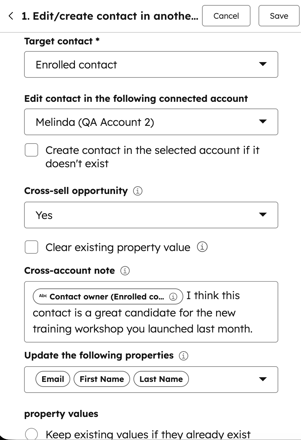
- 在左側面板中,點擊CRM,然後選擇「在其他帳戶中編輯/建立聯絡人」。
- 設定您的動作:
- 目標聯絡人: 從以下選項中選擇 :
- 若觸發器為聯絡人觸發器,請選擇「已註冊聯絡人」。
- 若觸發條件為商機觸發,請選擇「聯絡人:最近更新」以更新最近更新的聯絡人,或選擇「聯絡人:所有相關聯者」以更新與該商機相關的所有聯絡人。
-
- 點擊「+ 新增聯絡人資料來源」以在工作流程中使用基於聯絡人的工作流程動作。
- 在以下已連接的帳戶中編輯聯絡人: 根據觸發器,選取 將編輯聯絡人的帳戶( )。
- 若選定的帳戶中不存在該聯絡人,則建立聯絡人:勾選此核取方塊,若帳戶中不存在該聯絡人,則建立聯絡人。聯絡人記錄將使用「目標聯絡人」欄位所提供的電子郵件、名字和姓氏建立。
- 交叉銷售商機:確定該記錄是否為交叉銷售商機。
- 清除現有屬性值:勾選 此核取方塊,以清除「交叉銷售機會」屬性中的現有值。
- 跨帳戶備註:輸入備註,該備註將新增至所建立或編輯的聯絡人記錄中。
- 更新以下屬性:勾選您要更新的任何屬性旁的核取方塊。若不希望更新某個屬性,請取消勾選該屬性旁的核取方塊。
- 屬性值:當更新您其他帳戶中的現有聯絡人時,請選擇是否保留現有屬性值或覆寫這些值。
- 目標聯絡人: 從以下選項中選擇 :
- 設定完工作流程動作後,請按一下「儲存」。
- 繼續設定您的工作流程。
透過多帳戶工作流程在其他帳戶中建立交易
啟用多帳戶管理工作流程後,請使用「在其他帳戶中建立交易」動作,在其他 HubSpot 帳戶中建立新交易:
- 在你的 HubSpot 帳戶中,瀏覽「自動化」>「工作流程」。
- 點選現有工作流程的名稱,或建立新的工作流程。
- 在左側面板中,設定您的觸發條件。
- 點擊觸發條件下方的「+ 新增」圖示 。
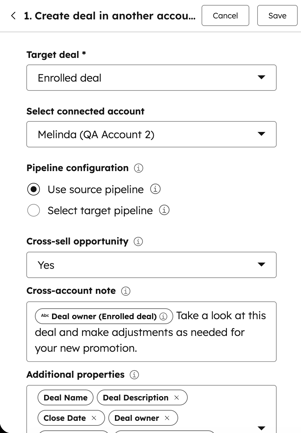
- 在左側面板中,點擊CRM,然後選擇「在另一個帳戶中建立交易」。
- 設定您的動作:
- 目標交易: 從以下選項中選擇 :
- 若觸發器為商機觸發器,請選擇「已加入的商機」。
- 若觸發器為聯絡人觸發器,請選擇「交易:最近更新」以根據最近更新的交易建立,或選擇「所有相關交易」。
- 目標交易: 從以下選項中選擇 :
-
- 交叉銷售機會: 確定該記錄是否為交叉銷售機會。
- 跨帳戶備註:輸入備註 以新增至所建立的交易記錄中。
-
- 更新以下屬性:勾選您希望包含在新交易中的任何屬性旁的核取方塊。
- 設定完工作流程動作後,請點擊「儲存」。
- 繼續設定您的工作流程。
建議的使用情境
以下是我們建議客戶考慮設定的兩種最常見使用情境。
將表單提交轉發至其他帳戶
- 使用多帳戶的客戶通常會在一個 HubSpot 帳戶中建立表單,用以收集對不同品牌、客群或地區的興趣,而這些品牌、客群或地區分散在不同的 HubSpot 帳戶中。
- 若要透過多帳戶工作流程實現此使用情境:
- 建立一個以表單提交作為觸發條件的新工作流程。
- 若聯絡人記錄尚未存在,請使用「新建工作流程」動作在其他帳戶中建立該聯絡人記錄。
交叉銷售
多品牌企業通常希望在客戶對某品牌表達興趣或購買該品牌產品後,向其推銷或推廣其他品牌產品。若要透過多帳戶工作流程實現此用例:
- 建立一個新工作流程,其觸發條件為將聯絡人識別為交叉銷售機會的結果。例如,當一筆交易狀態變為「已成交(Closed Won)」時。
- 若聯絡人已存在於另一帳戶,請使用新工作流程動作編輯其「交叉銷售機會」屬性;若不存在,則建立新聯絡人並將「交叉銷售機會」屬性設為「是」。
- 通常,您會在目標帳戶中建立一個獨立的工作流程,該流程由聯絡人的「交叉銷售機會」屬性觸發,進而對該聯絡人進行交叉銷售或交叉行銷。
- 若您在另一帳戶中建立記錄,您有責任確保已取得資料處理與通訊所需的適當同意。
