上次更新時間: 2026年5月15日

使用永不記錄清單將特定電子郵件地址或網域排除在 CRM 的電子郵件和會議記錄之外。管理永不記錄設定可協助您微調記錄行為,並透過防止記錄內部通訊和個人會議來維護資料完整性。 例如,將您公司的網域加入永不記錄清單,可防止內部電子郵件和會議活動記錄至 CRM,但與聯絡人的通訊仍會根據電子郵件記錄規則記錄。
當排除項目僅適用於您自己的使用者帳戶時,將電子郵件地址或網域加入個人的永不記錄清單。當排除項目適用於您帳戶中的所有使用者時,請使用帳戶範圍內的永不記錄清單。
永不記錄清單如何運作
當您將電子郵件地址或網域新增至絕不記錄清單時,電子郵件和同步會議將被排除記錄至這些特定的聯絡人。如果電子郵件或會議中包含多位連絡人,如果其他連絡人不在永不記錄清單中,則該活動會記錄到其他連絡人的記錄中。檢閱下列電子郵件和會議的永不記錄行為。
電子郵件
- 當電子郵件從 連接的個人電子郵件、 HubSpot 銷售擴充套件或附加元件, 或從團隊電子郵件地址傳送 至永不記錄清單上 的收件人時:
- 不會建立新的聯絡人記錄。
- 電子郵件追蹤活動將不會記錄在聯絡人的時間軸上。但是,所有收件人的電子郵件追蹤活動仍會記錄在您的活動饋送中。
- 電子郵件不會記錄到任何相關記錄。
- 如果您從 CRM發送電子郵件給永遠不記錄清單上的聯絡人,電子郵件會傳送,但不會記錄到聯絡人的時間軸。
- 如果電子郵件發送至永不記錄清單上的地址或網域,然後再使用BCC 地址或轉發地址記錄至 HubSpot,則該聯絡人將被排除在記錄之外。
會議
- 永不記錄清單只適用於透過HubSpot 的行事曆同步,從您連接的 Google 或 Outlook 行事曆建立的會議。在 HubSpot 中建立的會議 (例如,從 CRM 記錄或透過排程頁面) 將繼續記錄至 CRM,即使出席者在永不記錄清單上。
- 當會議包含多個 HubSpot 使用者時,會議擁有者的個人永不登錄清單決定會議是否登錄至 CRM。例如,如果一位聯絡人與兩位 HubSpot 使用者排定會議,但只有會議擁有者的個人永不登錄清單上有該聯絡人,則會議將不會登錄至 CRM。
限制與注意事項
-
永不記錄清單不適用於傳送至第三方整合或從第三方整合傳送的電子郵件。
-
永不記錄清單最多支援 500 個電子郵件地址或網域。
管理您個人的永不記錄清單
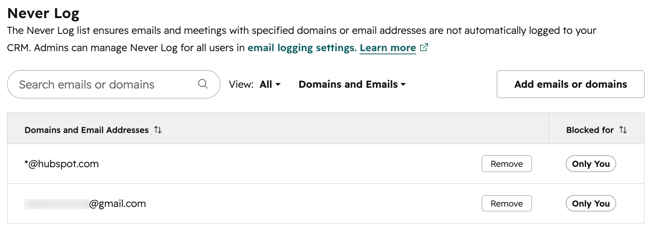
在電子郵件偏好設定中,將電子郵件地址和網域新增至個人永不登錄清單。
- 在你的 HubSpot 帳戶中,點擊頂端導覽列中的
「設定圖示」。 - 在左側功能表中,導覽至「一般」。
- 在頂端,按一下電子郵件 索引標籤。
- 在「不記錄」區段中,按一下新增電子郵件或網域。
- 在對話方塊中,輸入一個或多個電子郵件地址或網域:
- 若要永不記錄傳送至特定收件者的電子郵件,請將電子郵件地址輸入為emailaddress@domain.com (例如name@hubspot.com)。
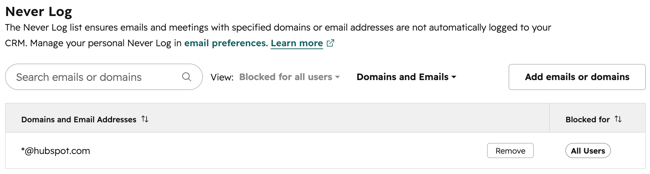
- 若要永遠不記錄傳送至任何特定網域收件者的電子郵件,請將網域輸入為*@domain.com (例如,*@hubspot.com)。
- 按一下儲存。 儲存到您個人永遠不會記錄清單的電子郵件會標記為Only You。
- 若要從永不記錄清單中移除電子郵件地址或網域,請按一下移除。
管理所有使用者的永不記錄清單
需要權限 要封鎖帳號中所有使用者的位址和網域,必須具備Super Admin權限。
- 在你的 HubSpot 帳戶中,點擊頂端導覽列中的
「設定圖示」。 -
在左側功能表的「資料管理」(Data Management) 下方,導覽至「物件」(Objects)。
-
在「 物件 」頁面 頂端 ,按一下「 選取物件 」下拉式功能表,然後選取「 活動」。
- 在對話方塊中,輸入一個或多個電子郵件地址或網域:
- 若要永不記錄傳送至特定收件者的電子郵件,請將電子郵件地址輸入為emailaddress@domain.com (例如name@hubspot.com)。
-
- 若要永不記錄傳送至任何特定網域收件者的電子郵件,請輸入網域為*@domain.com (例如,*@hubspot.com)。
-
按一下儲存。儲存到您帳戶範圍內的永不記錄清單的電子郵件會標記為「所有使用者」。
-
若要從永不記錄清單中移除電子郵件地址或網域,請按一下移除。